
Einbindung in den Menübaum
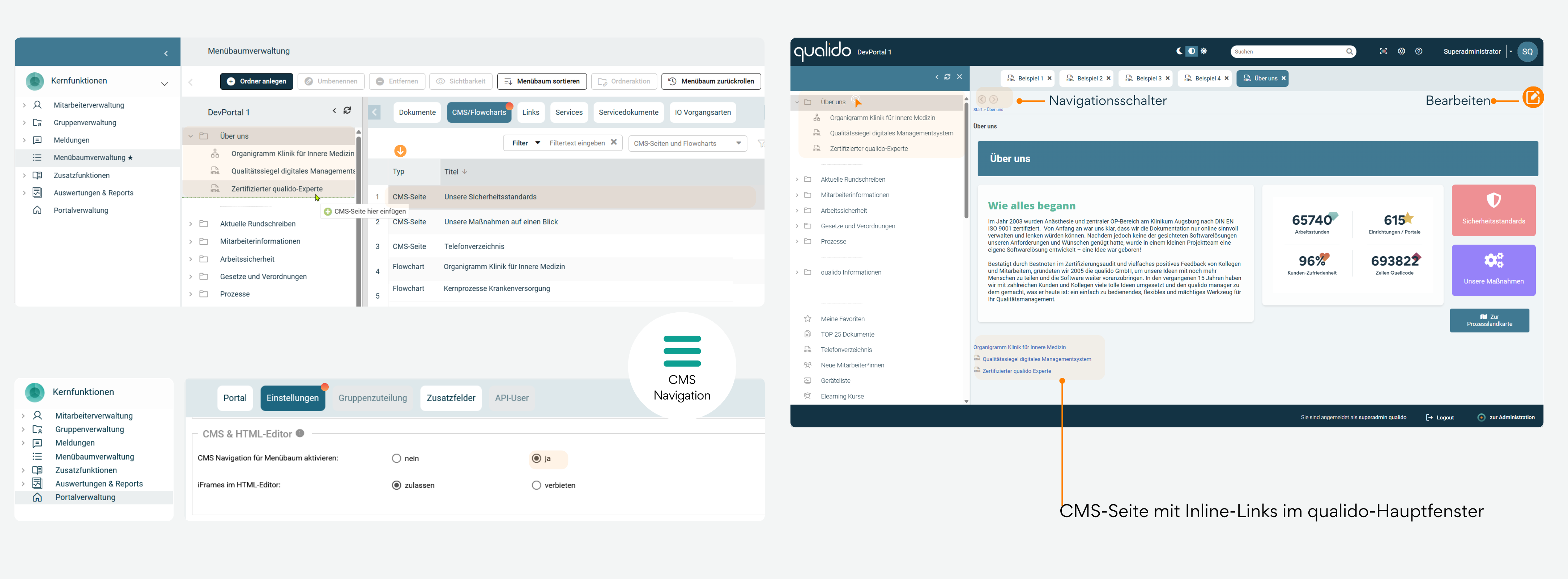
Um CMS-Seiten und Flowcharts in den Menübaum einzubinden, wechseln Sie zunächst in die Menübaumverwaltung und öffnen dort den Reiter „CMS/Flowcharts”. Hier werden alle vorhandenen CMS-Seiten und Flowcharts aufgelistet.
Einzelne CMS-Seiten oder Flowcharts einbinden
Abschnitt betitelt „Einzelne CMS-Seiten oder Flowcharts einbinden“Die einfachste Methode besteht darin, einzelne Elemente direkt in den Menübaum zu integrieren:
- Wählen Sie die gewünschte CMS-Seite oder das Flowchart aus der Übersicht aus.
- Ziehen Sie das Element per Drag & Drop an die gewünschte Position im Menübaum.
CMS-Seiten als Ordner einbinden (bei aktivierter CMS-Navigation in der Portalverwaltung)
Abschnitt betitelt „CMS-Seiten als Ordner einbinden (bei aktivierter CMS-Navigation in der Portalverwaltung)“Wenn die CMS-Navigation in der Portalverwaltung aktiviert ist, können Sie CMS-Seiten als Ordner mit automatischer Navigation einbinden. Vorgehensweise:
- Legen Sie zunächst einen neuen Ordner im Menübaum an.
- Wählen Sie die CMS-Seite oder das Flowchart aus der Übersicht aus.
- Ziehen Sie das Element per Drag & Drop in den gewünschten Ordner.
Automatische Übersichtsseite: In diesem Fall werden die Inhalte in der Mitarbeiteransicht zusätzlich im qualido-Hauptfenster in einer automatisch generierten CMS-Seite mit Inline-Links zum Ordner angezeigt. Diese Übersichtsseite können Sie über den Bearbeitungsbutton (gelber Stift, oben rechts) mit dem Webeditor individuell anpassen.
CMS-Seiten oder Flowcharts als Ordneraktion einbinden [1]
Abschnitt betitelt „CMS-Seiten oder Flowcharts als Ordneraktion einbinden [1]“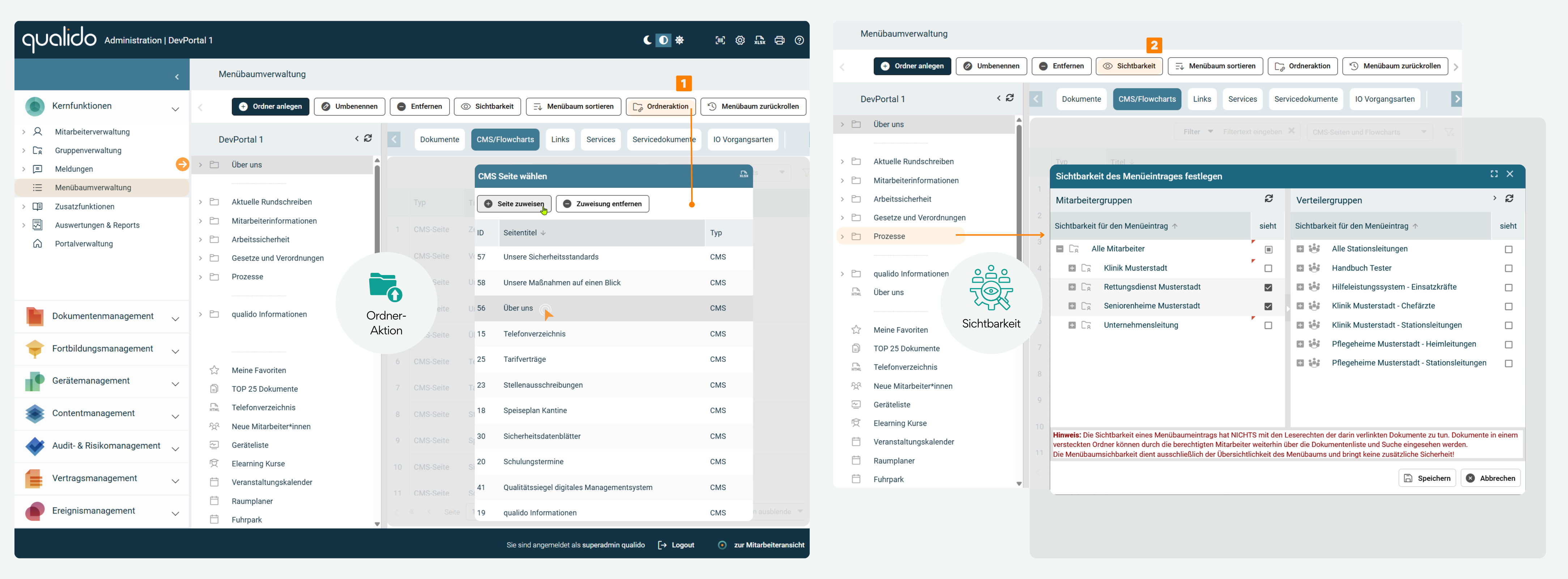
Ist die CMS-Navigation in der Portalverwaltung deaktiviert, steht Ihnen die Möglichkeit der Ordneraktion zur Verfügung. Vorgehensweise:
- Markieren Sie den gewünschten Menübaumordner.
- Klicken Sie auf die entsprechende Schaltfläche für Ordneraktionen.
- Wählen Sie die einzubindende CMS-Seite oder das Flowchart aus.
- Wenn Mitarbeiter in der Mitarbeiteransicht auf den entsprechenden Menübaumordner klicken, öffnet sich im qualido-Hauptfenster die hinterlegte CMS-Seite oder das Flowchart.
Sichtbarkeit auf Mitarbeitergruppen beschränken [2]
Abschnitt betitelt „Sichtbarkeit auf Mitarbeitergruppen beschränken [2]“Sie können die Sichtbarkeit von CMS-Seiten und Flowcharts gezielt auf bestimmte Mitarbeitergruppen einschränken:
- Wählen Sie die CMS-Seite [Flowchart oder Ordner] aus dem Menübaum aus.
- Klicken Sie auf die Schaltfläche fdie Schaltfläche Sichtbarkeit
- Entfernen Sie bei Bedarf das Häkchen in der Checkbox „Alle Mitarbeiter”.
- Wählen Sie nur die Gruppen aus, denen die CMS-Seite oder das Flowchart angezeigt werden soll.
- Zuletzt beenden Sie die Bearbeitung über die Schaltfläche Speichern.
Verwandte Themen