
Summierte Auswertungen
Schritt-für-Schritt-Anleitung
Abschnitt betitelt „Schritt-für-Schritt-Anleitung“-
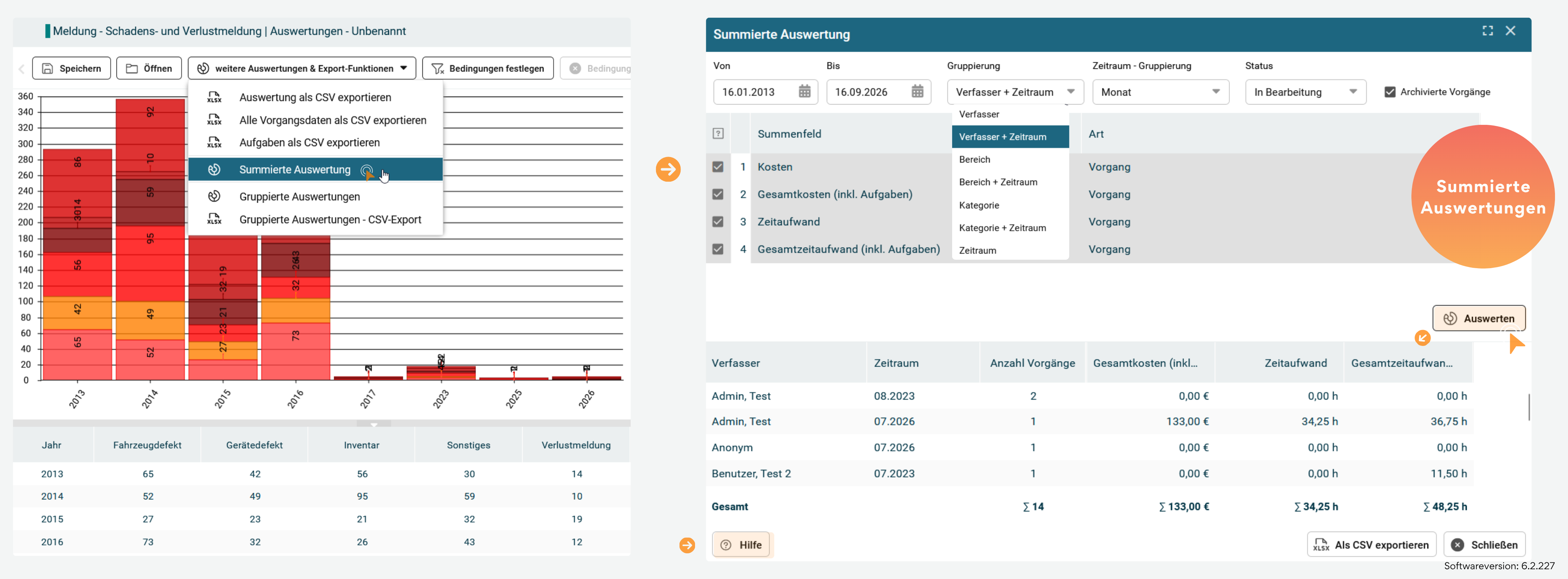
Fenster öffnen: Klicken Sie im Menü auf weitere Auswertungen & Export-Funktionen und wählen Sie die “Summierte Auswertung”.
-
Zeitraum (von/bis) festlegen: Geben Sie ein Von- und Bis-Datum ein. Die Filterung erfolgt anhand des Eingangsdatums der Vorgänge
-
Gruppierung wählen: Legen Sie im Dropdown “Gruppierung” fest, wonach die Vorgänge zusammengefasst werden sollen – zur Auswahl stehen Verfasser, Bereich, Kategorie, Zeitraum sowie die jeweiligen Kombinationen mit ”…+ Zeitraum”. Bei einer Kombination wie “Verfasser + Zeitraum” wählen Sie zusätzlich unter “Zeitraum-Gruppierung” das gewünschte Raster (Monat, Quartal oder Jahr).
-
Filter verfeinern (optional): Schränken Sie das Ergebnis über “Status” ein (Alle · Offen · In Bearbeitung · Erledigt) oder beziehen Sie über die Checkbox “Archivierte Vorgänge” auch archivierte Vorgänge mit ein.
-
Summenfelder bestimmen: Haken Sie in der Liste die gewünschten Felder an – Mehrfachauswahl ist möglich, z. B. Kosten, Gesamtkosten (inkl. Aufgaben), Zeitaufwand und Gesamtzeitaufwand (inkl. Aufgaben).
-
Auswertung starten: Klicken Sie auf Auswerten. Das Ergebnis erscheint direkt im unteren Bereich des Fensters.
-
Ergebnis exportieren oder Fenster schließen: Über Als CSV exportieren laden Sie das Ergebnis als Datei herunter. Über Hilfe erhalten Sie weitere Erläuterungen, über “Schließen” verlassen Sie das Fenster.
Die Filter im Detail
Abschnitt betitelt „Die Filter im Detail“- Von / bis: Zeitraum auf Basis des Eingangsdatums; beide Randtage zählen mit. Ein leeres Feld bedeutet “keine Grenze” – sind beide Felder leer, werden alle Vorgänge ausgewertet.
- Gruppierung: Verfasser, Bereich oder Kategorie – jeweils auch kombinierbar mit ”… + Zeitraum” (eine Zeile je Gruppe und Periode). “Verfasser + Sachverhalt” bildet eine Zeile je Verfasser und gleichlautendem Sachverhalt – gedacht für Vorgangsarten mit standardisierten Sachverhalten, z. B. wiederkehrende Reiseziele oder Positionen (siehe “Besonderheiten beim Sachverhalt”). “Zeitraum” allein gruppiert nur nach Perioden, z. B. Gesamtkosten pro Monat, ohne Aufteilung nach Personen oder Bereichen.
- Zeitraum-Gruppierung: Das Raster der Zeitraum-Dimension (Monat, Quartal, Jahr oder gewählter Zeitraum). Nur aktiv, wenn die Gruppierung eine Zeitraums-Dimension enthält.
- Status: Alle · Offen · In Bearbeitung · Erledigt. Für Abrechnungen empfiehlt sich meist “Erledigt”, damit nur abgeschlossene Vorgänge einfließen.
- Archivierte Vorgänge: Ist der Haken gesetzt, fließen archivierte Vorgänge mit in die Auswertung ein. Endgültig gelöschte Vorgänge werden nie berücksichtigt.
Summenfelder
Abschnitt betitelt „Summenfelder“- Vorgang: Kosten und Zeitaufwand aus den Stammdaten des Vorgangs sowie “Gesamtkosten” und “Gesamtzeitaufwand (inkl. Aufgaben)”. Dabei werden auch Kosten bzw. Zeitaufwand der zugehörigen Aufgaben mitgerechnet (gelöschte Aufgaben ausgenommen).
- Formularfeld: Alle numerischen Formularfelder der Vorgangsart – Nummernfeld, Schieber und Ranking. Andere Feldtypen (Text, Auswahl, Datum …) lassen sich nicht sinnvoll summieren und stehen deshalb nicht zur Auswahl.
- Vorgänge ohne Wert im gewählten Feld fließen mit 0 in die Summe ein, erhöhen aber die “Anzahl Vorgänge” ihrer Gruppe.
Das Ergebnis richtig lesen
Abschnitt betitelt „Das Ergebnis richtig lesen“- Jede Zeile entspricht einer Gruppe (z. B. ein Verfasser) oder einer Kombination aus Gruppe und Periode (z. B. ein Verfasser in einem bestimmten Monat).
- Anzahl Vorgänge zeigt, wie viele Vorgänge in die jeweilige Zeile eingeflossen sind.
- Die Gesamtzeile am Ende summiert alle Spalten und ist auch im CSV-Export enthalten (Zeile “Gesamt”).
- Die Sortierung erfolgt alphabetisch nach Gruppe und chronologisch nach Periode.
- Vorgänge ohne Zuordnung erscheinen als eigene Gruppe: “Ohne Bereich”, “Ohne Kategorie” bzw. “Ohne Sachverhalt”.
- Besonderheit bei Kategorien: Ein Vorgang kann mehreren Kategorien zugeordnet sein und zählt dann in jeder seiner Kategorien vollständig mit. Die Gesamtzeile summiert über alle Gruppen und kann dadurch höher ausfallen als die tatsächliche Summe aller Vorgänge.
Besonderheiten beim Verfasser
Abschnitt betitelt „Besonderheiten beim Verfasser“- Wurde eine Adresse als Verfasser hinterlegt (z. B. bei externen Meldern), wird nach dem Adress-Namen gruppiert. Fehlt die Adresse, erscheint „Ohne Adresse”.
- Anonym gemeldete Vorgänge bilden die Gruppe „Anonym”.
- Bei anonymen Vorgangsarten steht die Verfasser-Gruppierung nicht zur Verfügung – Bereich, Kategorie und Zeitraum bleiben aber wählbar.
- Namensgleiche Personen werden nicht zusammengefasst: Die Gruppierung erfolgt intern über die Benutzer- bzw. Adress-Zuordnung (ID), nicht über den angezeigten Namen.
Besonderheiten beim Sachverhalt
Abschnitt betitelt „Besonderheiten beim Sachverhalt“- Verglichen wird der reine Text des Sachverhalts. Formatierungen (Fett, Absätze, Zeilenumbrüche) sowie Leerzeichen am Anfang und Ende werden dabei ignoriert – zwei Vorgänge mit dem Text „Reise Berlin” landen also in einer Zeile, selbst wenn einer davon fett formatiert wurde.
- Ansonsten ist der Vergleich exakt: Groß-/Kleinschreibung, Tippfehler oder ein zusätzliches Wort erzeugen jeweils eine eigene Zeile („Reise Berlin” und „reise berlin” gelten als zwei unterschiedliche Gruppen).
- Frei formulierte Sachverhalte ergeben deshalb meist eine Zeile je Vorgang. Die Gruppierung entfaltet ihren Nutzen vor allem bei Vorgangsarten mit standardisiertem Sachverhalt – etwa wenn dieser per Bedingung automatisch aus einem Auswahlfeld des Formulars gesetzt wird.
- Vorgänge ohne Sachverhalt (leer oder nur Formatierung) bilden die Gruppe „Ohne Sachverhalt”. Bei anonymen Vorgangsarten steht „Verfasser + Sachverhalt” – wie alle Verfasser-Gruppierungen – nicht zur Verfügung.
CSV-Export
Abschnitt betitelt „CSV-Export“Über die Schaltfläche Als CSV exportieren laden Sie das angezeigte Ergebnis als Excel-freundliche CSV-Datei herunter (semikolon-getrennt, Dezimal-Komma) – inklusive der abschließenden “Gesamt”-Zeile.
Verwandte Themen