
Neues Formular erstellen
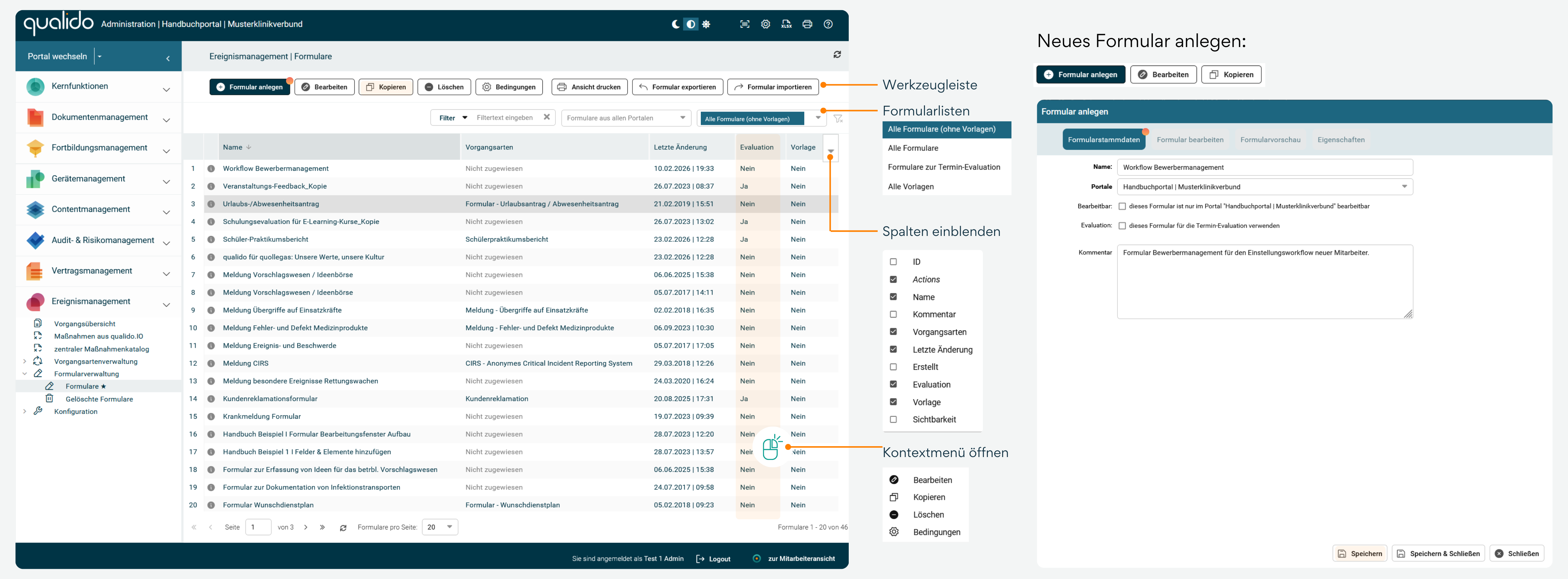
Ein neues Formular wird über die Schaltfläche Formular anlegen in der Werkzeugleiste gestartet. Alternativ kann ein bestehendes Formular über Kopieren als Ausgangsbasis verwendet werden – diese Funktion ist sowohl über die Werkzeugleiste als auch per Rechtsklick im Kontextmenü erreichbar. Es öffnet sich der Erfassungsdialog mit mehreren Reitern.
Formularstammdaten
Abschnitt betitelt „Formularstammdaten“Im Reiter Formularstammdaten werden die grundlegenden Eigenschaften des Formulars festgelegt. Folgende Felder stehen zur Verfügung:
- Name: Vergeben Sie einen aussagekräftigen Namen für das Formular, der den Inhalt oder den Verwendungszweck eindeutig beschreibt.
- Portale: Über eine Auswahlbox wird festgelegt, in welchem Portal bzw. in welchen Subportalen das Formular zur Verfügung stehen soll. Es können ein oder mehrere Portale ausgewählt werden.
- Bearbeitbar: Über eine Checkbox lässt sich einschränken, ob das Formular nur im zugewiesenen Portal bearbeitet werden darf.
- Evaluation: Durch Aktivierung dieser Checkbox wird das Formular für die Termin- und Schulungsbewertung freigegeben und steht im Modul Fortbildungsmanagement zur Verfügung.
- Kommentar: Ein optionales Freitextfeld für interne Hinweise oder eine kurze Beschreibung des Formularzwecks.
Formular bearbeiten
Abschnitt betitelt „Formular bearbeiten“Nach dem Speichern der Stammdaten kann im Reiter Formular bearbeiten die inhaltliche Gestaltung vorgenommen werden. Der komfortable Formulareditor stellt vordefinierte Felder, Elemente, Kontakt- und Sonderfelder bereit, mit denen sich individuelle Formulare ohne Programmierkenntnisse erstellen lassen – für Vorgangsarten wie Ereignismeldungen, Fehlermeldungen, CIRS, Ideenbörse, Schulungsevaluationen und viele weitere Anwendungsfälle.