
Dokumente im Freigabeworkflow
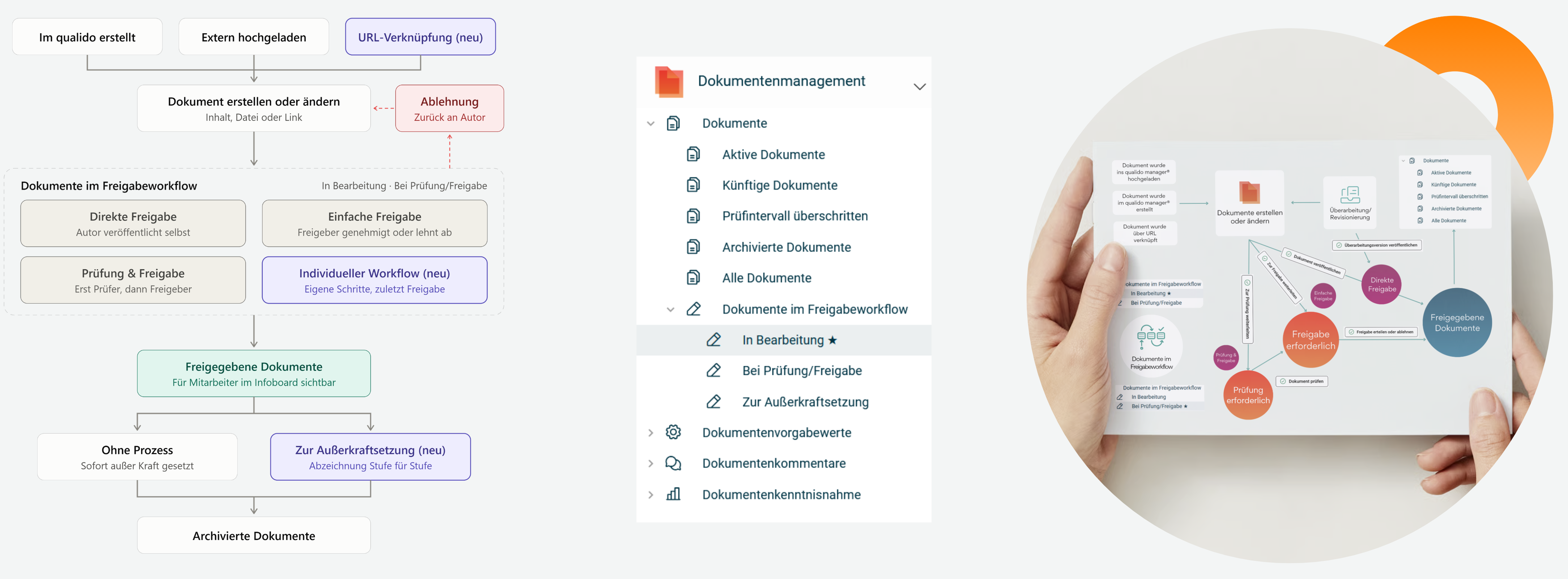
Der Menübereich “Dokumente im Freigabeworkflow” besteht aus drei Listen, die jeweils für einen Abschnitt im Lebenszyklus eines Dokuments stehen:
- In der Liste „In Bearbeitung“ liegt ein Dokument, wenn es neu angelegt oder überarbeitet oder nach einer Ablehnung zurückgegeben wurde. Hier ist der Autor am Zug.
- Sobald der Autor das Dokument an den Workflow übergeben hat und es auf Prüfung oder Freigabe wartet, erscheint es in der Liste „Bei Prüfung/Freigabe“. Jetzt sind der Prüfer bzw. der Freigeber gefragt. Beim individuellen Freigabeworkflow sind es die Zuständigen der jeweils aktuellen Stufe.
- Die neue Liste „Zur Außerkraftsetzung“ zeigt freigegebene Dokumente, für die eine Außerkraftsetzung mit Prozess beantragt wurde. Handeln müssen hier die Zuständigen der aktuellen Abzeichnungsstufe.
So wandert ein Dokument durch die Listen
Abschnitt betitelt „So wandert ein Dokument durch die Listen“-
In Bearbeitung. Jedes neue Dokument und jede neue Revision landet zuerst hier. Der Autor bearbeitet das Dokument und übergibt es mit Dokument veröffentlichen (oder “Überarbeitungsversion veröffentlichen” an den Workflow. Was dann passiert, hängt vom Freigabemodus ab:
-
Bei direkter Freigabe wird das Dokument sofort veröffentlicht und überspringt die nächste Liste.
-
Bei einfacher Freigabe, Prüfung & Freigabe und beim individuellen Freigabeworkflow wechselt das Dokument in die Liste „Bei Prüfung/Freigabe.
-
-
Bei Prüfung/Freigabe. In der Spalte „Status“ sehen Sie, auf wen das Dokument gerade wartet, z. B. „Wartet auf Prüfung durch Müller Hans“. Die zuständige Person öffnet es über Dokument prüfen und stimmt zu oder lehnt ab.
- Bei Zustimmung geht das Dokument zur nächsten Stufe weiter. Nach der letzten Freigabe wird es veröffentlicht.
- Bei Ablehnung geht das Dokument zurück in die Liste „In Bearbeitung“.
- Im individuellen Freigabeworkflow verfallen dabei alle bisherigen Zustimmungen, und der Durchlauf beginnt nach der Überarbeitung wieder bei Schritt 1.
-
Zur Außerkraftsetzung. Soll ein freigegebenes Dokument nicht mehr gelten, wird seine Außerkraftsetzung beantragt.
- Ist am Dokument kein Prozess hinterlegt, wird es sofort archiviert und erscheint nicht in dieser Liste.
- Ist ein Prozess hinterlegt, wird das Dokument hier angezeigt, bis alle Abzeichnungsstufen erledigt sind. In dieser Zeit bleibt es freigegeben und gültig.
- In den Spalten „Außerkraftsetzung“ und „Aktuelle Stufe“ sehen Sie, wie weit der Antrag ist. Nach der letzten Abzeichnung wird das Dokument archiviert.
Dieser Zyklus wiederholt sich so lange, bis das Dokument entweder freigegeben oder endgültig zurückgezogen wird. Zusammenfassend kann gesagt werden: Kein neues oder überarbeitetes Dokument wird ohne abgeschlossenen Freigabeworkflow für Mitarbeiter sichtbar. Der Workflow schützt so die Qualität und Verlässlichkeit der im Unternehmen zirkulierenden Dokumente.
Dokument bearbeiten
Abschnitt betitelt „Dokument bearbeiten“Ergänzend zum Freigabeworkflow gibt es im qualido manager die Schaltfläche Bearbeiten, die Ihnen zwei unterschiedliche Optionen zur Verfügung stellt, je nachdem, welche Art von Änderung Sie vornehmen möchten:
- Dokumentendaten bearbeiten: ermöglicht es Ihnen, die Metadaten eines bereits vorhandenen Dokuments zu ändern (also etwa Titel, Kategorie oder andere verwaltungstechnische Angaben), sowie kleinere Korrekturen wie Rechtschreibfehler zu beheben. Diese Änderungen erfordern keine neue Revision und durchlaufen keinen vollständigen Freigabeworkflow, da es sich um geringfügige Anpassungen handelt.
- Dokument bearbeiten: ist der Weg, wenn Sie den eigentlichen Inhalt des Dokuments verändern möchten. Das ist insbesondere dann notwendig, wenn Textmarken, die als Metadaten im Dokument eingebettet sind, aktualisiert werden sollen, oder wenn inhaltliche Änderungen am Dokumenttext vorgenommen werden. In diesem Fall wird eine neue Revision erstellt, die anschließend den vollständigen Freigabeworkflow durchläuft – also wieder geprüft und freigegeben werden muss, bevor die neue Version für Mitarbeiter sichtbar wird.
Bearbeiten während Prüfung und Freigabe
Abschnitt betitelt „Bearbeiten während Prüfung und Freigabe“Liegt ein Dokument in der Liste „Bei Prüfung/Freigabe“, dürfen nur die benannten Workflowbeteiligten seinen Inhalt ändern, persönlich oder über eine Gruppe. So bleibt nachvollziehbar, wer das Dokument nach Beginn der Prüfung verändert hat, und es wird keine Fassung veröffentlicht, die Prüfer und Freigeber so nicht gesehen haben. Die Schaltfläche Dokument bearbeiten bleibt in allen Phasen aktiv. Erst beim Klick prüft das System die Berechtigung und zeigt bei fehlender Berechtigung einen Hinweis statt des Editors:
- Prüfphase: Prüfer und Freigeber des Dokuments dürfen bearbeiten. Hinweis für alle anderen: „Das Dokument liegt zur Prüfung vor. In dieser Phase dürfen nur die Prüfer und Freigeber des Dokuments es bearbeiten.“
- Freigabephase: Nur die Freigeber des Dokuments dürfen bearbeiten, Prüfer nicht mehr. Hinweis für alle anderen: „Das Dokument liegt zur Freigabe vor. In dieser Phase dürfen nur die Freigeber des Dokuments es bearbeiten.“
- Alle anderen, also auch Administratoren, Dokumentenverantwortliche und Autoren, die nicht selbst Prüfer oder Freigeber des Dokuments sind, können den Inhalt in diesen Phasen nicht bearbeiten.
Maßgeblich ist die Rolle im Workflow, nicht die offene Aufgabe: Ein Prüfer, der bereits zugestimmt hat, darf in der Prüfphase weiterhin bearbeiten. Im individuellen Freigabeworkflow zählen die Prüfer bzw. Freigeber aller Schritte. Die Sperre gilt für den Dokumentinhalt (Word, Excel, PowerPoint per WebDAV oder Online Office, HTML- und Flowchart-Dokumente). Dokumentendaten bearbeiten ist davon nicht betroffen.
Zusätzlich gilt die Portaleinstellung „Bearbeitung durch Prüfer/Freigeber“ (Kernfunktionen → Portalverwaltung, Reiter „Einstellungen“, Bereich „Einstellungen für Freigabeworkflow“, siehe Portaleinstellungen). Steht sie auf „verbieten“, darf während Prüfung und Freigabe niemand den Inhalt ändern, und bei Korrekturbedarf muss die Prüfung oder Freigabe abgelehnt werden. Für diese Sperre gibt es keine weitere Portaleinstellung. Die Einstellung „Prüfung/Freigabe durch Administratoren“ erlaubt nur das stellvertretende Abzeichnen, nicht das Bearbeiten.
Administratoren oder QM die Bearbeitung im Workflow ermöglichen
Abschnitt betitelt „Administratoren oder QM die Bearbeitung im Workflow ermöglichen“Sollen Administratoren oder das Qualitätsmanagement während Prüfung und Freigabe eingreifen können, werden sie als zusätzliche Prüfer bzw. Freigeber des Dokuments eingetragen, persönlich oder als Gruppe (z. B. „QM“). Damit ist ihre Bearbeitung Teil des dokumentierten Workflows. Für Änderungen in der Freigabephase ist die Rolle als Freigeber nötig, die Rolle als Prüfer genügt dort nicht. Die eingetragenen Personen bzw. Gruppen erhalten die zugehörigen Workflowaufgaben.