
Einträge für die Auswahlbox importieren
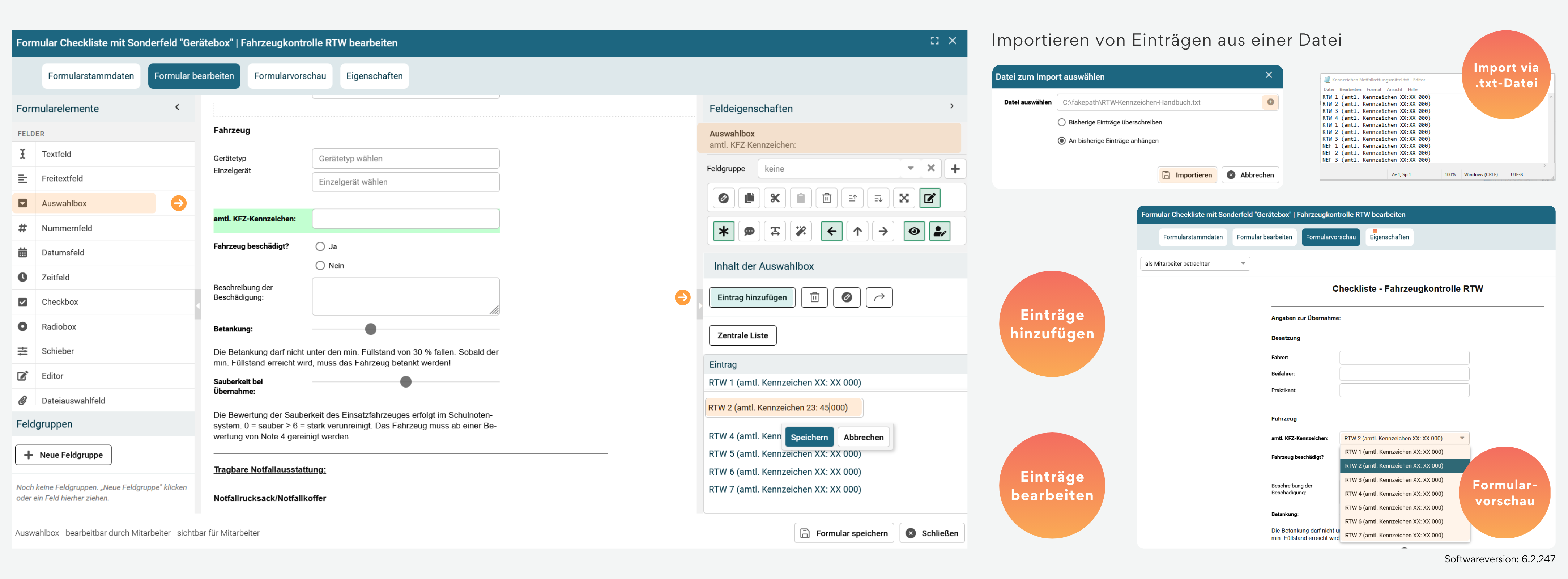
- Fahrzeug- und Gerätebezeichnungen: Durch die Auswahl aus einer vordefinierten Liste (z. B. RTW 1, KTW 2, NEF 1) wird sichergestellt, dass Fahrzeuge stets korrekt und einheitlich bezeichnet werden, ohne Tippfehler oder abweichende Schreibweisen.
- Personalfunktionen und Zuständigkeiten: Funktionsbezeichnungen wie Fahrer, Beifahrer, Schichtleiter oder Praktikant lassen sich standardisiert erfassen und erleichtern spätere Auswertungen.
- Prüf- und Bewertungsergebnisse: Festgelegte Optionen wie “i.O.”, “n.i.O.” oder “Nachkontrolle erforderlich” gewährleisten eine einheitliche Bewertung über alle Prüfer hinweg.
- Mängelstufen und Dringlichkeit: Eine Abstufung von “kein Mangel” über “geringer Mangel” bis “sicherheitsrelevant” sorgt für eine klare und vergleichbare Mängeldokumentation.
Importieren von Einträgen aus einer Datei
Abschnitt betitelt „Importieren von Einträgen aus einer Datei“Fügen Sie zunächst wie gewohnt eine „Auswahlbox“ an der gewünschten Stelle im Formular ein. Sobald Sie das Formularfeld auswählen, erscheint im rechten Bereich des Formulareditors der Konfigurationsabschnitt „Inhalt einer Auswahlbox“ mit folgenden Schaltflächen:
- Eintrag hinzufügen: Erstellt einen neuen Eintrag in der Auswahlbox. Nach dem Klick können Sie den Eintrag direkt eingeben und speichern.
- Entfernen: Löscht einen zuvor markierten Eintrag aus der Liste.
- Ändern: Ermöglicht das Bearbeiten eines markierten Eintrags, um dessen Bezeichnung anzupassen.
- Schaltfläche mit Pfeil-Symbol: Öffnet den Import-Dialog, über den mehrere Einträge gleichzeitig aus einer externen Datei übernommen werden können.
Wenn Sie eine größere Anzahl von Einträgen hinzufügen möchten, nutzen Sie diese letzte Funktion, um den Import-Dialog zu öffnen:
- Dort wählen Sie die gewünschte Importdatei aus.
- Anschließend legen Sie fest, ob die vorhandenen Einträge in der „Auswahlbox“ überschrieben oder an die bestehende Liste angehängt werden sollen.
- Der Import wird anschließend über die Schaltfläche Importieren ausgeführt.
Zentrale Listenverwaltung (Alternative)
Abschnitt betitelt „Zentrale Listenverwaltung (Alternative)“Für Eintragslisten, die Sie in mehreren Formularen parallel benötigen (z. B. Abteilungen oder Standardmedikamente), steht Ihnen als effiziente Alternative die zentrale Listenverwaltung zur Verfügung. Statt die Optionen für Auswahlboxen, Check- oder Radioboxen in jedem Formularfeld einzeln manuell zu hinterlegen, pflegen Sie diese Listen an einer einzigen, zentralen Stelle. Eine Änderung an der zentralen Liste wird beim Speichern automatisch systemweit auf alle verknüpften Formularfelder übertragen.
Wie Sie diese Listen portalübergreifende anlegen, Berechtigungen steuern, bestehende Formularfelder verknüpfen und welche Auswirkungen inhaltliche Änderungen auf Ihre bestehenden Daten und statistischen Auswertungen haben, erfahren Sie im separaten Kapitel “Listenverwaltung”.