
Dokumentierte Teilnahmen
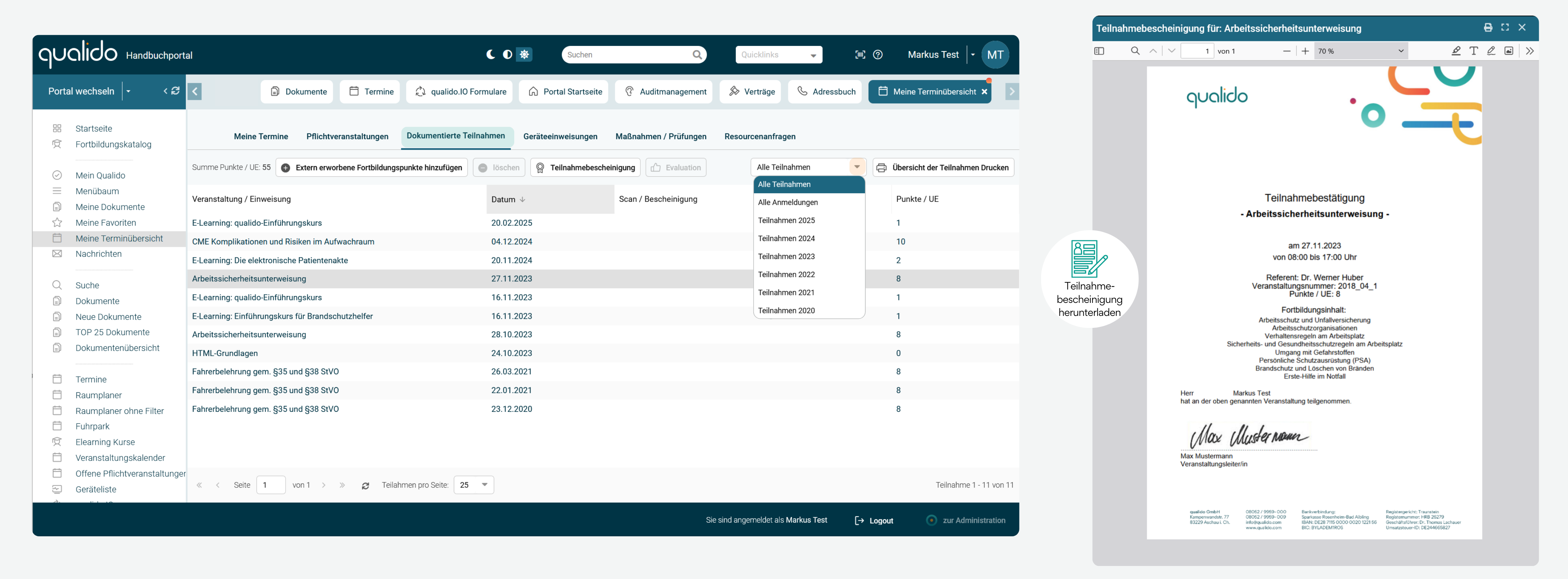
- Durch einen Klick auf die Schaltfläche Extern erworbene Fortbildungspunkte hinzufügen können Sie auch Fortbildungspunkte, die Sie außerhalb des Systems erworben haben, dokumentieren.
- Mit dem Filter „Teilnahmen“ können Sie Ihre Teilnahmen nach Jahr auflisten und so gezielt nach bestimmten Zeiträumen suchen. Diese Funktionen helfen Ihnen dabei, Ihre Fortbildungsaktivitäten effektiv zu verwalten und sicherzustellen, dass alle relevanten Nachweise ordnungsgemäß dokumentiert sind.
- Über die Schaltfläche Teilnahmebescheinigung können Sie das Zertifikat Ihrer Teilnahme als PDF herunterladen.
- Wenn eine Evaluation für eine Teilnahme freigegeben wurde, können Sie diese ebenfalls über die entsprechende Schaltfläche bewerten.
Nachweis der Teilnahme an externen Pflichtveranstaltungen
Abschnitt betitelt „Nachweis der Teilnahme an externen Pflichtveranstaltungen“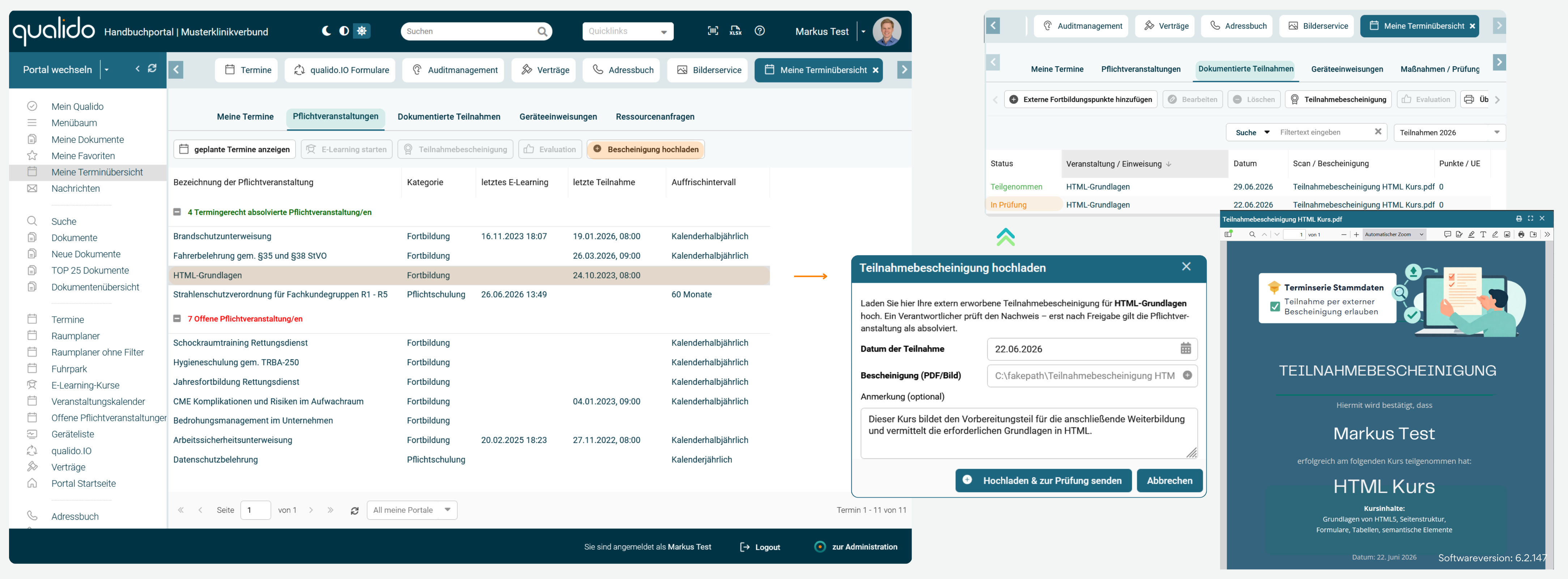
Teilnehmer laden eine Bescheinigung an einer der folgenden Stellen hoch:
- im Dashboard unter “Meine Terminübersicht”→ “Pflichtveranstaltungen” über die Schaltfläche “Bescheinigung hochladen” (nur bei aktivierter Option sichtbar), oder
- unter “Dokumentierte Teilnahmen” über “Externe Fortbildungspunkte hinzufügen” und Auswahl der Serie im Feld “Terminserie (optional)”.
Dabei geben sie das Datum der Teilnahme an und wählen die Bescheinigung (PDF/Bild); eine Anmerkung ist optional. Nach dem Absenden erscheint die Teilnahme mit dem Status “In Prüfung” und ist noch nicht angerechnet.