
Vorgangsartenübersicht
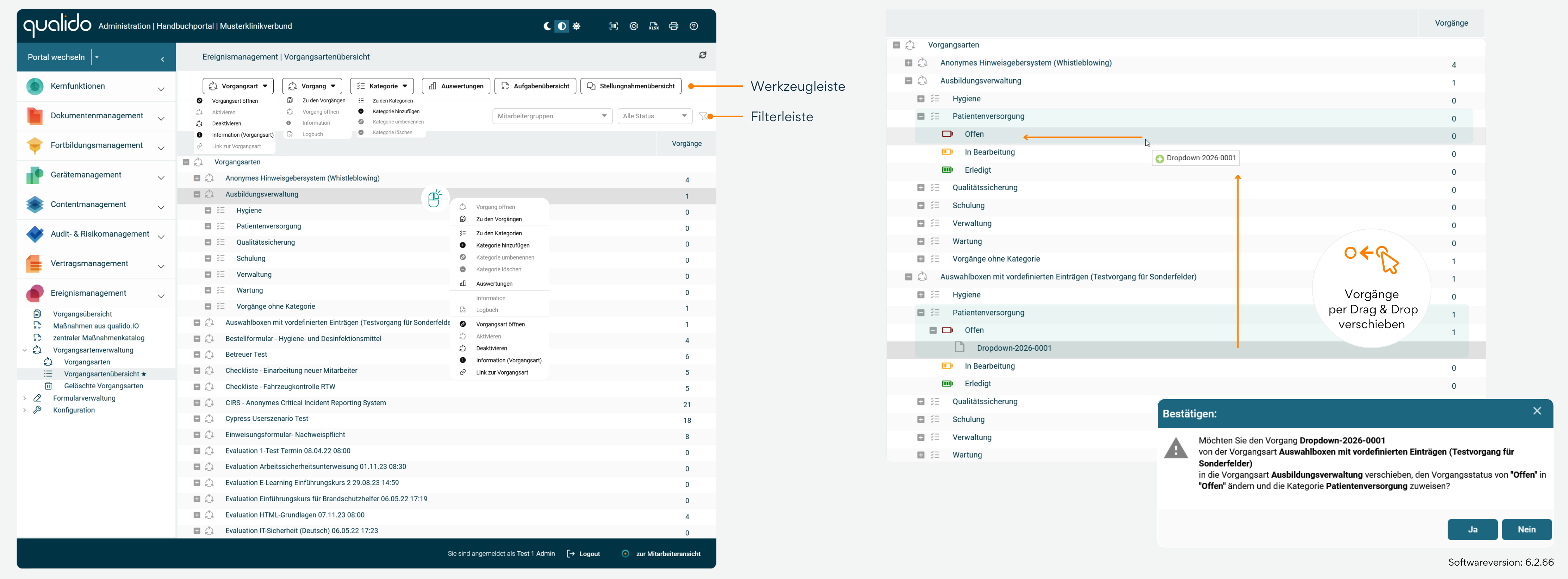
In der Baumansicht werden die Vorgangsarten strukturiert dargestellt:
- Sie gliedert jede Vorgangsart in Vorgänge ohne Kategorie sowie in bereits angelegte Kategorien.
- Innerhalb der Kategorien sind die Vorgänge nach Status sortiert: „Offen“ ist rot markiert, „In Bearbeitung“ gelb-orange und „Erledigt“ grün.
- Rechts neben jedem Eintrag wird die Gesamtzahl der enthaltenen Vorgänge angezeigt.
- Bei aufgeklappten Kategorien wird diese Zahl zusätzlich nach Statuswerten aufgeschlüsselt, sodass der Bearbeitungsstand auf einen Blick erkennbar ist.
Die Schaltflächen der Werkzeugleiste werden erst aktiv, wenn eine Vorgangsart oder ein Vorgang in der Liste ausgewählt wurde. Für vorgangsbezogene Aktionen muss zusätzlich ein konkreter Vorgang markiert sein. Die Werkzeugleiste oberhalb der Baumansicht bietet alle Funktionen zur Verwaltung von Vorgangsarten, Vorgängen und Kategorien.
Schaltflächen in der Werkzeugleiste
Abschnitt betitelt „Schaltflächen in der Werkzeugleiste“Vorgangsart ist eine Sammelschaltfläche, die verschiedene Funktionen zur Vorgangsart bündelt:
- Vorgangsart öffnen: die Schaltfläche führt zur Bearbeitungsmaske der ausgewählten Vorgangsart. Hier können Sie Stammdaten, Einstellungen, Zielgruppen, Verantwortliche, Bereiche und Vorgangsart-Bedingungen festlegen und ändern.
- Aktivieren: Die ausgewählte, derzeit inaktive Vorgangsart wird aktiviert und steht anschließend zur Verwendung zur Verfügung.
- Deaktivieren: Die ausgewählte, derzeit aktive Vorgangsart wird deaktiviert und kann anschließend nicht mehr für neue Vorgänge verwendet werden.
- Information (Vorgangsart): Zeigt die Detailinformationen zur ausgewählten Vorgangsart an.
- Link zu Vorgangsart: Erstellt einen direkten Link zur Vorgangsart. Wenn in den Einstellungen der Vorgangsart die Option „Externen Zugriff via Link erlauben“ aktiviert wurde, kann das zugehörige Formular über diesen Link auch von externen Nutzern aufgerufen und ausgefüllt werden.
Vorgang: Es ist eine Sammelschaltfläche, die verschiedene Funktionen zur Bearbeitung und Einsicht von Vorgängen innerhalb einer Vorgangsart bereitstellt.
- Zu den Vorgängen: Über diese Schaltfläche gelangen Sie zur Übersicht aller eingesendeten Vorgänge (Formulare oder Checklisten) der ausgewählten Vorgangsart.
- Vorgang öffnen: Ermöglicht das Öffnen eines einzelnen Vorgangs bzw. eines eingesendeten Formulars innerhalb der ausgewählten Vorgangsart zur Einsicht und Bearbeitung,
- Information (Vorgang): Zeigt die Detailinformationen zum ausgewählten Vorgang an.
- Logbuch: Zeigt die Bearbeitungshistorie des Vorgangs an. Hier können alle Änderungen, Statusänderungen und Bearbeitungsschritte nachvollzogen werden.
Kategorie: Ist eine Bündelschaltfläche, die verschiedene Funktionen zur Verwaltung von Kategorien innerhalb der ausgewählten Vorgangsart bereitstellt.
- Zu den Kategorien: Öffnet die Kategorienverwaltung der Vorgangsart, um bestehende Kategorien einzusehen und zu verwalten.
- Kategorie hinzufügen: Ermöglicht das Erstellen einer neuen Kategorie, die optional farblich gekennzeichnet werden kann.
- Kategorie umbenennen: Ermöglicht das Umbenennen einer bestehenden Kategorie.
- Kategorie löschen: Ermöglicht das Löschen einer vorhandenen Kategorie.
Auswertungen: Hierüber können Sie statistische Analysen zur ausgewählten Vorgangsart erstellen.
Aufgabenübersicht: Mit dieser Funktion erhalten Sie eine Übersicht über alle Aufgaben der Vorgangsart.
Stellungnahmenübersicht: Diese Funktion zeigt eine Übersicht aller Stellungnahmen zur Vorgangsart.
Vorgänge verschieben
Abschnitt betitelt „Vorgänge verschieben“Gelegentlich kann es vorkommen, dass Vorgänge in einer falschen Vorgangsart erfasst wurden und daher in eine andere Vorgangsart verschoben werden müssen. In der Vorgangsartenübersicht können Sie diese Vorgänge einfach per Drag & Drop in die gewünschte Vorgangsart verschieben.
Um einen Vorgang zu verschieben, wählen Sie ihn in der aktuellen Vorgangsart aus und ziehen ihn an die entsprechende Stelle im Baum der Vorgangsartenübersicht. Mit der Bestätigung wird der ausgewählte Vorgang in die neue Vorgangsart verschoben.