
Dokumentenkenntnisnahme & Reporting
Dokumentenkenntnisnahme
Abschnitt betitelt „Dokumentenkenntnisnahme“Administratoren ist es möglich, Informationen zu veröffentlichen, die von bestimmten Mitarbeitergruppen, z.B. dem ärztlichen Dienst, bestätigt werden müssen. Alle Dokumenten-Kenntnisnahmen der einzelnen Mitarbeiter werden dokumentiert und können von berechtigten Vorgesetzten ausgewertet werden. Somit können die jeweiligen Bereichsleiter jederzeit nachvollziehen, ob ihre Mitarbeiter alle relevanten Dokumente gelesen und bestätigt haben.
Nachweis-Verfolgung & Navigation
Abschnitt betitelt „Nachweis-Verfolgung & Navigation“Die Quittierung von Dokumenten wird durch zugewiesene Mitarbeitergruppen überwacht.
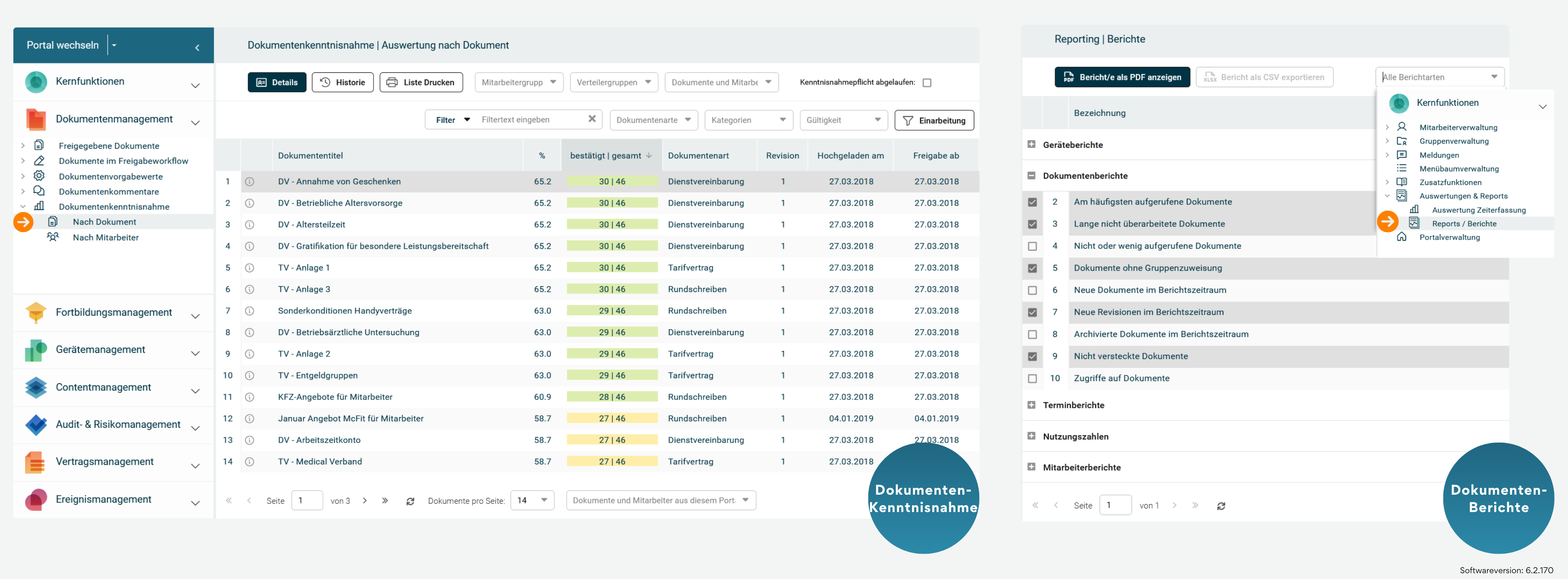
- Auswertung nach Dokument: Dokumentenmanagement → Dokumentenkenntnisnahme → Nach Dokument
- Auswertung nach Mitarbeiter: Dokumentenmanagement → Dokumentenkenntnisnahme → Nach Mitarbeiter
Beispiel-Ansicht „Auswertungen nach Dokument“ und Status-Indikatoren
Die Tabelle liefert folgende Metadaten pro Dokument:
- Dokumententitel & Dokumentenart
- Revision, Upload- und Freigabedatum
- Quote der Bestätigungen (prozentual & Absolutwerte)
Die visuelle Statusanzeige erfolgt über eine farbcodierte Balkendarstellung:
- 🟢 Grün: Hohe Bestätigungsquote
- 🟡 Gelb: Mittlere bis niedrigere Quote
- 🔴 Rot: Keine oder kritisch wenige Bestätigungen
Filter- und Steuerungsfunktionen
Abschnitt betitelt „Filter- und Steuerungsfunktionen“Nutzen Sie die Filterleiste zur gezielten Datenpräparation:
- Filter: Mitarbeitergruppe, Verteilergruppe, Dokumentenart, Kategorie, Gültigkeit.
- Checkbox: Abgelaufene Kenntnisnahmepflichten anzeigen.
Verfügbare Aktionen:
- Details: Ruft erweiterte Dokumenteninformationen mit Kenntnisnahmestand auf.
- Historie: Zeigt den zeitlichen Verlauf der Kenntnisnahmen.
- Liste Drucken: Exportiert die aktuelle Tabellenansicht an den Drucker.
Eskalation/Erinnerung
Abschnitt betitelt „Eskalation/Erinnerung“Bei ausstehenden Bestätigungen können Vorgesetzte über das System eine gezielte E-Mail-Reminderserie an die betroffenen Mitarbeiter triggern.
Reports & Berichte (System-Analysen)
Abschnitt betitelt „Reports & Berichte (System-Analysen)“Übergreifende, nicht kenntnisnahmebezogene Auswertungen zur Struktur und Nutzung des Dokumentenbestands.
Navigation & Verfügbare Berichtskategorien
Abschnitt betitelt „Navigation & Verfügbare Berichtskategorien“Erreichbar ist dieser Bereich über den Pfad: Kernfunktionen → Auswertungen und Reporting → Reports/Berichte
Das Berichtsmenü gliedert sich in mehrere Kategorien, darunter Geräteberichte, Dokumentenberichte, Terminberichte, Nutzungszahlen und Mitarbeiterberichte. Innerhalb der Kategorie Dokumentenberichte stehen mehrere Einzelberichte zur Auswahl, die per Checkbox aktiviert werden könneN. Mehrfachauswahlen sind zulässig:
- Am häufigsten aufgerufene Dokumente
- Nicht oder wenig aufgerufene Dokumente
- Zugriffe auf Dokumente
- Neue Dokumente/neue Revisionen im Berichtszeitraum
- Lange nicht überarbeitete Dokumente
- Archivierte Dokumente im Berichtszeitraum
- Dokumente ohne Gruppenzuweisung
- Nicht versteckte Dokumente
Export-Schnittstellen
Abschnitt betitelt „Export-Schnittstellen“Nach der Berichtsselektion stehen zwei Exportformate zur Verfügung:
- Bericht/e als PDF anzeigen: Generiert ein druckfähiges Dokument. Erlaubt die Zusammenfassung einzelner oder mehrerer Themenbereiche (z. B. “Am häufigsten aufgerufene Dokumente”) in einer einzigen PDF-Datei.
- Bericht als CSV exportieren: Übergibt die Rohdaten für die Weiterverarbeitung in Drittsystemen (z. B. Microsoft Excel).