
Audit durchführen und dokumentieren
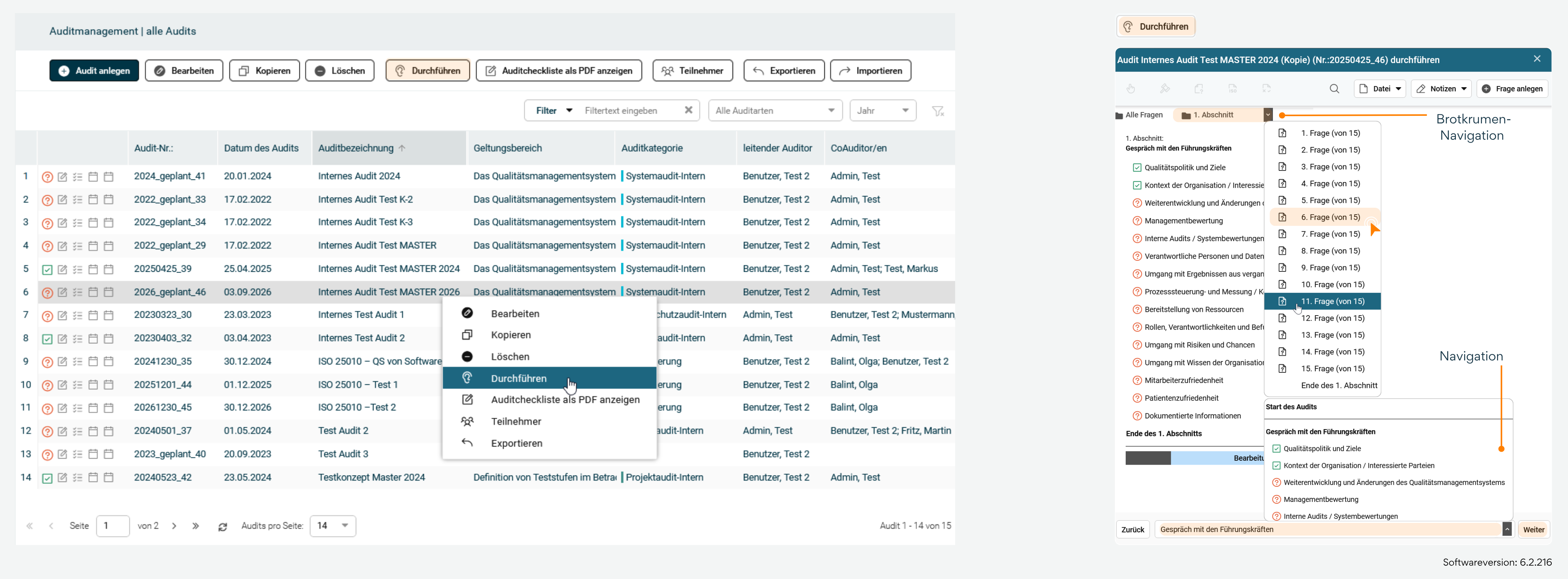
Nachdem Sie auf die Schaltfläche Durchführen geklickt haben, öffnet sich das Auditdurchführungsfenster, in dem das gesamte Audit strukturiert abgearbeitet und dokumentiert wird.
Gesamtübersicht des Auditdurchführungsfensters
Abschnitt betitelt „Gesamtübersicht des Auditdurchführungsfensters“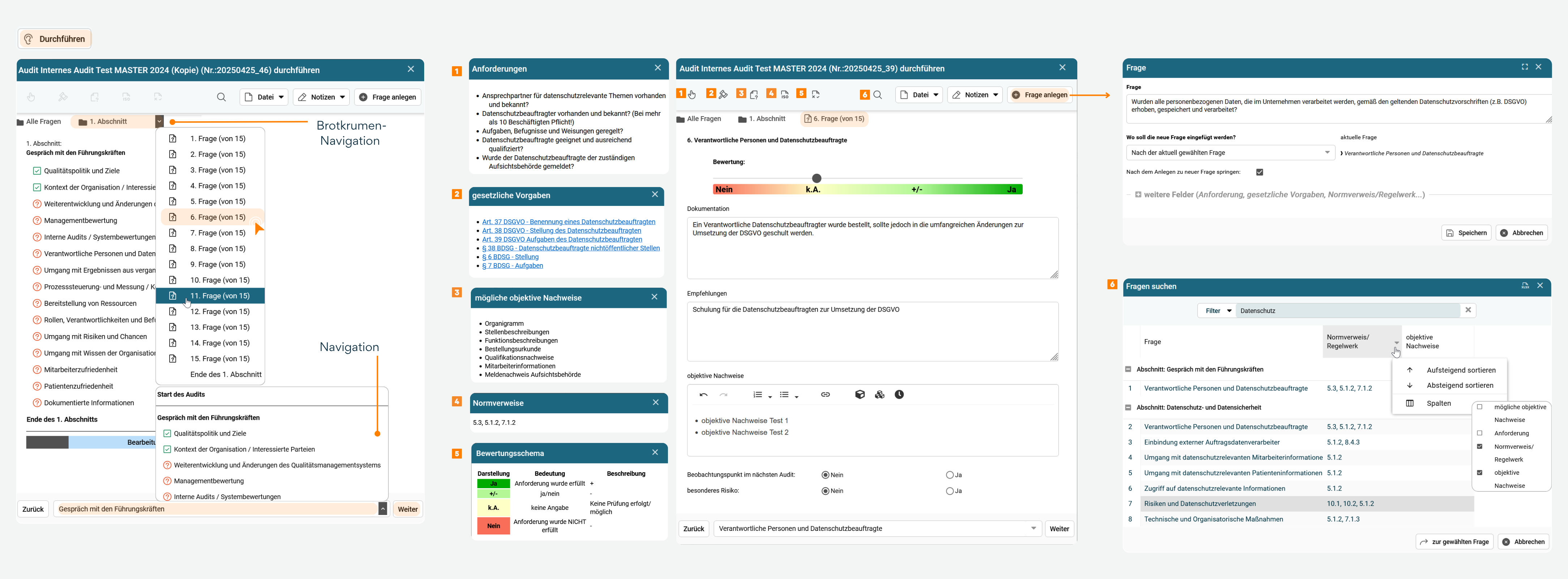
Navigation
Abschnitt betitelt „Navigation“-
Sie können nun Schritt für Schritt durch die einzelnen Fragen navigieren, indem Sie die Schaltflächen Weiter oder Zurück verwenden, um zwischen den Fragen zu wechseln.
-
Zudem haben Sie die Möglichkeit, direkt zu anderen Abschnitten oder spezifischen Fragen zu springen.
-
Bereits bearbeitete Fragen werden durch eine grüne Schaltfläche markiert, während unvollständige oder fehlerhafte Antworten mit einer roten Schaltfläche gekennzeichnet werden. Diese klare Kennzeichnung hilft, den Überblick zu behalten und ermöglicht eine effiziente Bearbeitung des Audits, um sicherzustellen, dass alle relevanten Themen vollständig und korrekt behandelt werden.
-
In der sogenannten Brotkrumen-Navigation oben wird jederzeit angezeigt, in welchem Abschnitt und bei welcher Frage Sie sich aktuell befinden.
-
Über diese Navigation haben Sie die Möglichkeit, schnell zu anderen Abschnitten und Fragen zu wechseln.
-
Nach jedem Abschnitt wird eine Übersicht der Fragen des nächsten Abschnitts eingeblendet.
-
Zusätzlich steht am unteren Fensterrand eine Auswahlliste zur Verfügung, mit der ein schneller Wechsel zwischen den einzelnen Fragen möglich ist.
Sie sind somit nicht an eine festgelegte Reihenfolge der Abschnitte oder Fragen gebunden und können das Audit flexibel durchführen.
Schaltflächen in der Werkzeugleiste
Abschnitt betitelt „Schaltflächen in der Werkzeugleiste“Hintergrundinformationen zu einer Auditfrage [1-5]: Durch einen Klick auf die Schaltflächen werden Infofenster geöffnet, die zusätzliche Hintergrundinformationen zur jeweiligen Auditfrage anzeigen. Diese Informationen können Anforderungen, gesetzliche Vorgaben, mögliche objektive Nachweise und mehr umfassen. Die Schaltflächen sind jedoch nur aktiv, wenn entsprechende Hintergrundinformationen zur Frage hinterlegt wurden. Schaltflächen ohne hinterlegten Inhalt erscheinen ausgegraut. Nachdem eine Auditfrage bewertet und auf die Schaltfläche Weiter geklickt wurde, schließen sich die geöffneten Infofenster automatisch.
Auditfragen suchen [6]: Mit der Suchfunktion haben Sie die Möglichkeit, gezielt nach Fragen zu suchen, die einem bestimmten Abschnitt im Audit zugeordnet wurden. Beim Klicken auf die Suchfunktion öffnet sich ein Fenster, in dem alle Abschnitte sowie die zugehörigen Fragen aufgelistet sind. Der Freitextfilter unterstützt Sie bei der gezielten Suche nach einer spezifischen Frage oder einem Thema. Geben Sie einfach den gewünschten Suchbegriff, wie zum Beispiel “Datenschutz”, ein. Anschließend werden alle Fragen angezeigt, die den eingegebenen Begriff beinhalten, sodass Sie schnell die relevanten Informationen finden können.
Dateien zur Dokumentation hochladen und speichern : Es besteht die Möglichkeit, Nachweise wie Fotos oder PDFs zur Dokumentation hochzuladen und sie einem bestimmten Audit, Abschnitt oder einer einzelnen Frage zuzuordnen. Diese Dateien können im Verlauf des Audits zur Unterstützung der Bewertungen und Nachweispflichten verwendet und gespeichert werden. Dateien, die zu einer Frage oder einem Abschnitt hochgeladen wurden, werden als Anhang in den Auditbericht eingedruckt. Alle anderen Dateien können unter “Dokumente” abgerufen werden.
Notizen hinzufügen und einsehen: Notizen, die einer Frage oder einem Abschnitt zugewiesen wurden, werden in den Auditbericht eingedruckt. Standardmäßig wird die Notiz dem aktuellen Abschnitt und der Frage zugeordnet. Über die Auswahlliste können Sie die Zuordnung manuell ändern:Wenn Sie beim Notizen→Einsehen/Bearbeiten einklicken, wird Ihnen die Übersicht der vorhandenen Notizen zum Audit angezeigt. Zudem haben Sie in der Übersicht die Möglichkeit, Notizen hinzuzufügen, zu bearbeiten und zu löschen.
Fragen anlegen: Über diese Schaltfläche können Sie weitere Auditfragen anlegen.
Eingabefelder im Auditdurchführungsfenster
Abschnitt betitelt „Eingabefelder im Auditdurchführungsfenster“Bewertung: Mit dem Schieberegler können Sie Ihre Bewertung der jeweiligen Audit-Frage zwischen ”—” = “Abweichung” und ”++” = “überdurchschnittlich” abstufen. Wird eine Frage mit “i.O.” = “in Ordnung” bewertet, muss nicht zwingend eine Dokumentation erfolgen.
Dokumentation: Textfeld zur Dokumentation und Begründung der Bewertung.
Empfehlungen: Textfeld zur Eingabe von Empfehlungen für die auditierte Einrichtung im Sinne des kontinuierlichen Verbesserungsprozesses.
Objektive Nachweise: Textfeld zur Dokumentation der eingesehenen objektiven Nachweise. Die Erfassung von objektiven Nachweisen bei einzelnen Fragen kann ggf. verpflichtend sein.
Beobachtungspunkt im nächsten Audit: Wenn “Ja” ausgewählt wurde, wird die Frage im Auditbericht als Hilfestellung zusätzlich gekennzeichnet.
Durchführung von Nachaudits
Abschnitt betitelt „Durchführung von Nachaudits“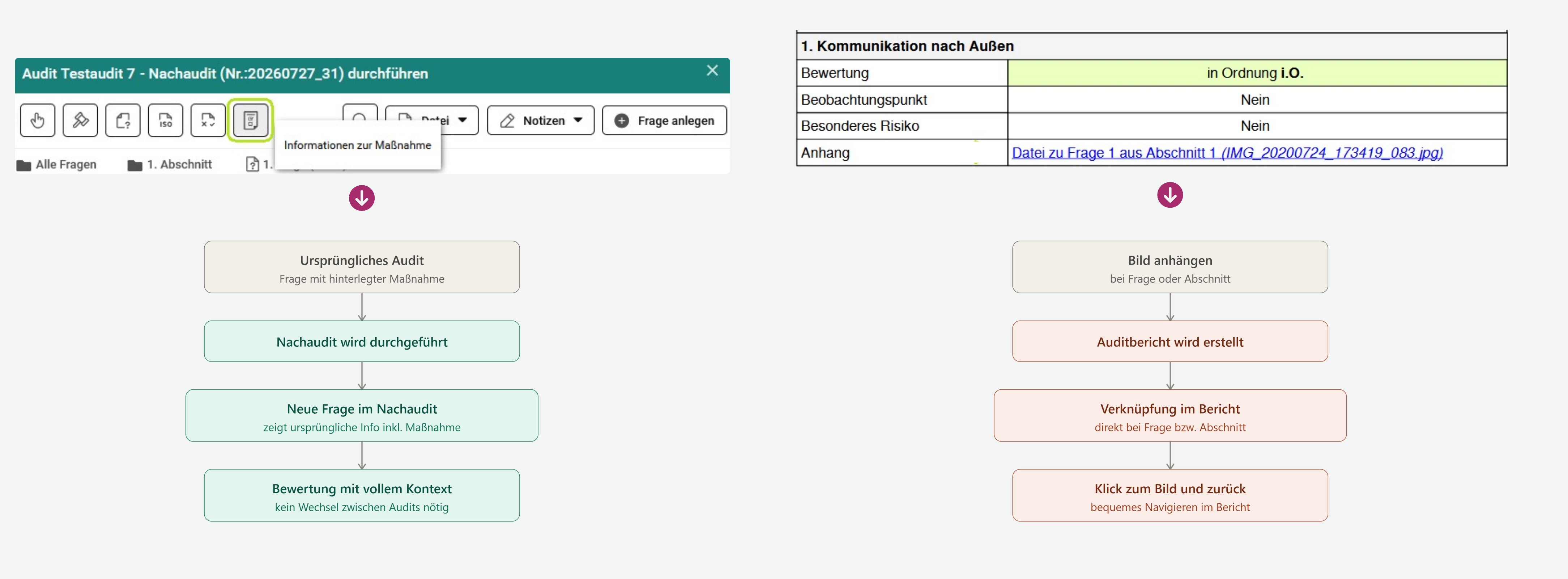
Dabei wird durch den Auditor überprüft, ob die beim Audit festgestellten Abweichungen behoben oder geeignete Korrekturmaßnahmen eingeleitet wurden. In der übersichtlichen Maßnahmenliste kann das entsprechende Audit ausgewählt und bei Notwendigkeit mit nur einem Mausklick ein Nachaudit erzeugt werden.
- Für Nachaudits - Informationen zur ursprünglichen Maßnahme direkt bei der neuen Frage Bei der Durchführung eines Nachaudits sehen Sie ab sofort zu jeder Frage die zugehörigen Informationen aus dem ursprünglichen Audit – inklusive der damals hinterlegten Maßnahme. So haben Sie den bisherigen Stand und die vereinbarten Maßnahmen direkt im Blick, ohne zwischen den Audits wechseln zu müssen.
- Bildnachweise im Auditbericht: Angehängte Bilder werden im Auditbericht jetzt direkt bei der jeweiligen Frage bzw. dem zugehörigen Abschnitt verknüpft. Über die Verknüpfung springen Siebequem zum Bild und wieder zurück an die ursprüngliche Stelle im Bericht.