
Vorgabewerte verwalten
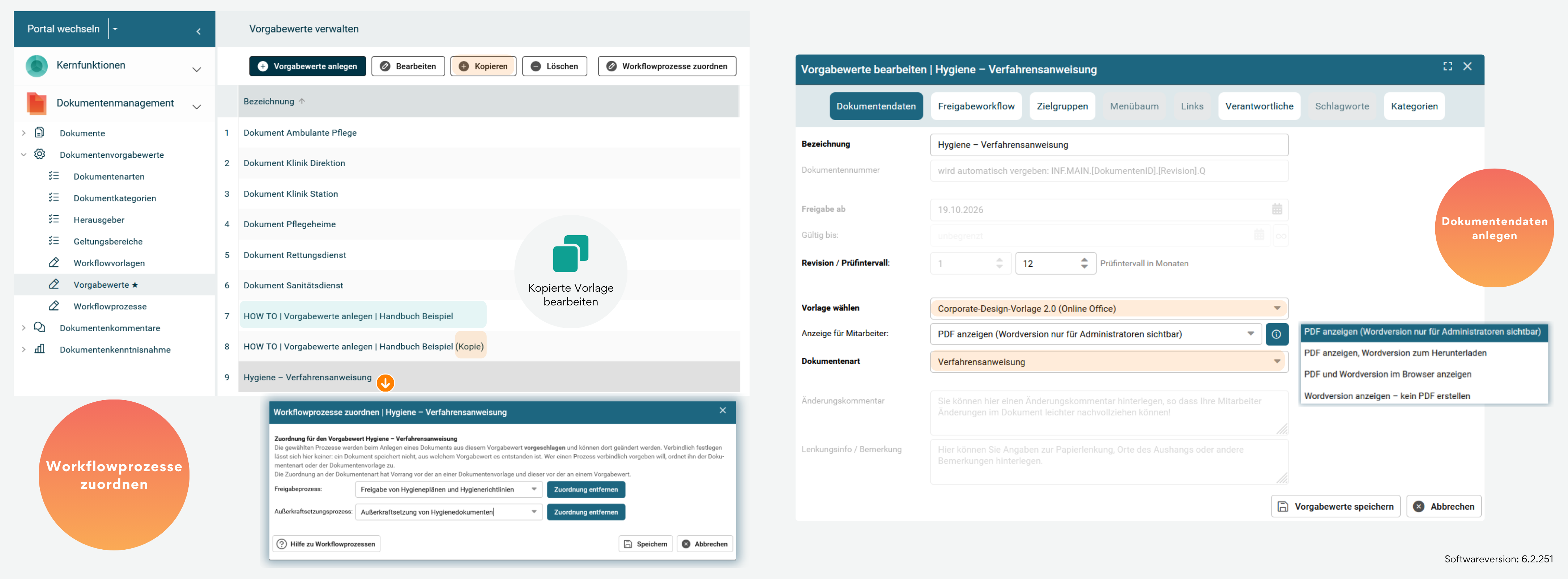
Öffnen Sie im Menübaum Dokumentenmanagement → Dokumentenvorgabewerte → Vorgabewerte. Im Hauptfenster erscheint die Liste „Vorgabewerte verwalten“: zuerst die Vorgabewerte des aktuellen Portals, darunter die von übergeordneten Portalen vererbten Vorgabewerte (siehe „Vererbung an Unterportale“). Innerhalb beider Blöcke ist die Liste nach Bezeichnung sortiert.
Schaltflächen in der Werkzeugleiste
Abschnitt betitelt „Schaltflächen in der Werkzeugleiste“Vorgabewerte anlegen: Öffnet das Fenster “Vorgabewerte anlegen”, in dem Sie einen neuen Vorgabewert erstellen.
Bearbeiten: Öffnet den markierten Vorgabewert zum Ändern.
Kopieren: Dupliziert den markierten Vorgabewert. Die Kopie erscheint in der Liste mit dem Zusatz “(Kopie)” hinter der Bezeichnung. Öffnen Sie sie anschließend mit Bearbeiten, um Bezeichnung und Einstellungen anzupassen. Auch vererbte Vorgabewerte lassen sich kopieren (siehe „Vererbung an Unterportale“).
Löschen: Entfernt den markierten Vorgabewert aus der Liste. Dokumente, die bereits mit diesem Vorgabewert angelegt wurden, bleiben unverändert.
Workflowprozesse zuordnen: Ordnet dem markierten Vorgabewert einen Freigabe- und einen Außerkraftsetzungsprozess zu (siehe unten).
Vererbung an Unterportale
Abschnitt betitelt „Vererbung an Unterportale“Ein Vorgabewert gehört dem Portal, in dem er angelegt wurde. Über die Vererbung steht er zusätzlich in allen untergeordneten Portalen zur Verfügung – zum Beispiel ein Vorgabewert der Konzernebene in jedem Klinikum darunter. Vererbt wird entlang des Portalbaums über alle Ebenen: Ein Vorgabewert des Konzernportals erreicht auch die Unterportale eines Klinikums. Ein Vorlageportal (Portalvorlage) vererbt keine Vorgabewerte an die mit ihm verknüpften Portale, da es im Portalbaum neben ihnen steht, nicht über ihnen.
Spalte „An Unterportale vererben“
Abschnitt betitelt „Spalte „An Unterportale vererben““Das Häkchen in der Spalte „An Unterportale vererben“ schaltet die Vererbung je Vorgabewert ein oder aus; die Änderung wird sofort gespeichert. Aktiv bedeutet: Der Vorgabewert ist auch in allen untergeordneten Portalen unter Neues Dokument wählbar und erscheint dort in der Liste „Vorgabewerte verwalten“. Ohne Häkchen (Standard) bleibt er auf das eigene Portal beschränkt. Gelöschte Vorgabewerte werden nicht vererbt.
Vererbte Vorgabewerte im Unterportal
Abschnitt betitelt „Vererbte Vorgabewerte im Unterportal“In einem Unterportal stehen die vererbten Vorgabewerte unterhalb der eigenen, ausgegraut und mit einem Schloss-Symbol hinter der Bezeichnung. Der Tooltip des Schlosses nennt das Herkunftsportal, zum Beispiel Vererbt von „Konzern“. So ist im Unterportal sichtbar, welche Vorgabewerte bereits übergeordnet vorgegeben sind, bevor ein eigener angelegt wird.
Vererbte Vorgabewerte sind im Unterportal gesperrt: Bearbeiten, Löschen und Workflowprozesse zuordnen sind für sie deaktiviert, ein Doppelklick öffnet kein Bearbeitungsfenster, und das Häkchen „An Unterportale vererben“ zeigt den Wert nur an. Diese Sperre gilt auch serverseitig, für Superadministratoren ebenso wie für Administratoren mit Rechten im übergeordneten Portal; ein direkter Aufruf wird mit der Meldung „Dieser Vorgabewert wird von einem übergeordneten Portal vorgegeben und kann hier nicht geändert werden.“ abgewiesen. Änderungen erfolgen ausschließlich im Herkunftsportal und wirken dann in allen erbenden Portalen.
Vererbten Vorgabewert als eigene Variante kopieren
Abschnitt betitelt „Vererbten Vorgabewert als eigene Variante kopieren“Kopieren ist für vererbte Vorgabewerte erlaubt und setzt das Administrationsrecht „Dokumentenvorgabewerte verwalten“ im aktuellen Portal voraus. Die Kopie ist ein eigener Vorgabewert des aktuellen Portals mit dem Zusatz „(Kopie)“, frei bearbeitbar und zunächst nicht an Unterportale vererbt; sie übernimmt Zielportale und Gruppen des Originals, aber nicht dessen Workflowprozess-Zuordnung. Das Original im übergeordneten Portal bleibt unverändert und weiterhin in der Liste sichtbar.
Vorgabewert anlegen oder bearbeiten
Abschnitt betitelt „Vorgabewert anlegen oder bearbeiten“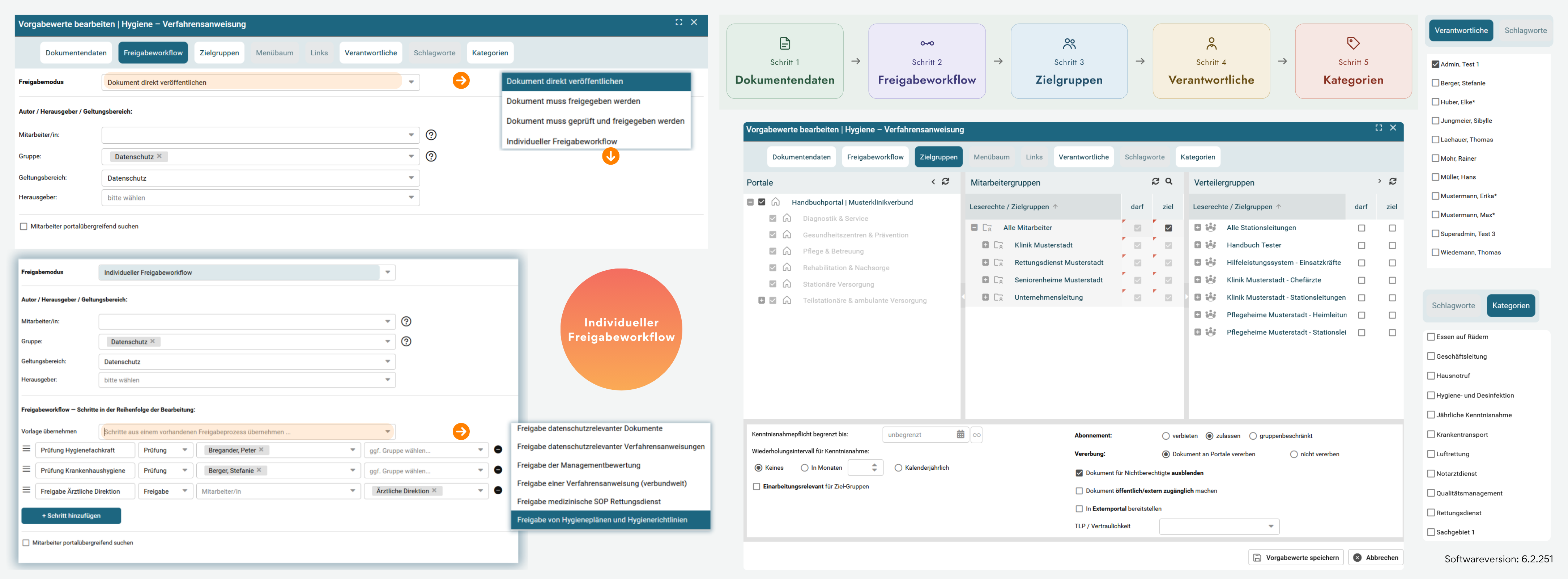
Reiter “Dokumentendaten”
Abschnitt betitelt „Reiter “Dokumentendaten”“Bezeichnung: Name des Vorgabewerts. Unter diesem Namen wählen Ersteller ihn beim Anlegen eines Dokuments aus. Wählen Sie daher einen aussagekräftigen Namen, zum Beispiel “Hygiene – Verfahrensanweisung”.
Prüfintervall: Zeitraum in Monaten, nach dem das Dokument zur Überprüfung ansteht, zum Beispiel 12.
Vorlage wählen: Hier wählen Sie eine bereits angelegte Workflowvorlage aus. Möglich sind Vorlagen für Word, Excel, PowerPoint, HTML und Flowcharts.
Anzeige für Mitarbeiter: Legt fest, in welcher Form Mitarbeiter das freigegebene Dokument sehen.
- PDF anzeigen (Wordversion nur für Administratoren sichtbar): Mitarbeiter sehen lediglich die freigegebene Fassung als PDF. Die Wordversion sehen nur Administratoren in der Dokumentenverwaltung.
- PDF anzeigen, Wordversion zum Herunterladen: Angezeigt wird die freigegebene Fassung als PDF. Zusätzlich können Mitarbeiter die Wordversion herunterladen und lokal öffnen.
- PDF und Wordversion im Browser anzeigen: Beide Fassungen öffnen sich im Browser, die Wordversion nur zum Lesen.
- Wordversion anzeigen – kein PDF erstellen: Bei der Freigabe wird kein PDF erzeugt. Prüfung, Freigabe und Kenntnisnahme laufen über die Wordversion. Mitarbeiter öffnen sie bei aktivem Online-Office im Browser, sonst als Download. Formulare lassen sich im Browser ausfüllen, die Eingaben werden jedoch nicht gespeichert. Diese Option ist nicht möglich, wenn eine Vertraulichkeitsstufe mit Druckschutz gilt.
Dokumentenart: Art des Dokuments, bitte wählen Sie eine Dokumentenart aus, die zuvor definiert wurde (z.B. Bericht, Checkliste oder Verfahrensanweisung).
Reiter “Freigabeworkflow”
Abschnitt betitelt „Reiter “Freigabeworkflow”“Freigabemodus: Legt fest, wie Dokumente aus diesem Vorgabewert veröffentlicht werden:
- Dokument direkt veröffentlichen: ohne Prüfung und Freigabe.
- Dokument muss freigegeben werden: ein Freigabeschritt vor der Veröffentlichung.
- Dokument muss geprüft und freigegeben werden: erst eine Prüfung, dann die Freigabe.
- Individueller Freigabeworkflow: Sie stellen die Schritte selbst zusammen (siehe unten).
Mitarbeiter/in: Legt den Autor des Dokuments fest.
Gruppe: Legt eine Mitarbeitergruppe als Autorengruppe fest, zum Beispiel „Datenschutz“.
Geltungsbereich: Auch Anwendungsbereich genannt, kann die ganze Organisation, bestimmte Bereiche oder Funktionen der Organisation oder eine oder mehrere Funktionen über eine Gruppe von Organisationen hinweg umfassen. Dieser lässt sich nur bedingt über unsere Mitarbeitergruppen abbilden, da dort häufig übergreifende Strukturen benannt werden (z.B. “Zentraler OP”, mit allen Mitarbeitern aus diversen Gruppen-Zweigen). Wählen Sie einen Eintrag aus der Liste oder tippen Sie einen Wert ein. Die Liste pflegen Sie unter Dokumentenvorgabewerte → Geltungsbereiche.
Herausgeber: Externe Institution, von der die Vorgabe stammt, zum Beispiel Robert Koch-Institut oder Bayerische Landesärztekammer. Herausgeber pflegen Sie unter Dokumentenvorgabewerte → Herausgeber.
Mitarbeiter portalübergreifend suchen: Wenn aktiviert, stehen in den Auswahlfeldern auch Mitarbeiter aus anderen Portalen zur Verfügung.
Individueller Freigabeworkflow
Abschnitt betitelt „Individueller Freigabeworkflow“Bei diesem Modus erscheint zusätzlich der Bereich “Freigabeworkflow – Schritte in der Reihenfolge der Bearbeitung”:
- Vorlage übernehmen: Übernimmt die Schritte aus einem vorhandenen Workfloprozess, zum Beispiel „Freigabe von Hygieneplänen und Hygienerichtlinien“. Die Schritte können Sie anschließend anpassen.
- Schritte: Jeder Schritt besteht aus einer Bezeichnung (z. B. „Prüfung Hygienefachkraft“), der Art (Prüfung oder Freigabe) sowie einem Mitarbeiter und/oder einer Gruppe.
- Schritt hinzufügen: Fügt einen weiteren Schritt am Ende hinzu. Über das Symbol ☰ ändern Sie die Reihenfolge per Ziehen, über das Minus-Symbol entfernen Sie einen Schritt.
Reiter „Zielgruppen“
Abschnitt betitelt „Reiter „Zielgruppen““Im oberen Bereich legen Sie fest, in welchen Portalen das Dokument veröffentlicht wird und wer es sehen soll. In den Spalten „Mitarbeitergruppen“ und „Verteilergruppen“ gibt es jeweils zwei Häkchen:
- darf: Die Gruppe hat Leserecht auf das Dokument.
- Ziel: Die Gruppe ist Zielgruppe des Dokuments. Für sie gelten Kenntnisnahmepflicht, Einarbeitung und Benachrichtigung.
Im unteren Bereich legen Sie fest:
-
Kenntnisnahmepflichtig für gewählte Zielgruppen: Die Zielgruppen müssen die Kenntnisnahme des Dokuments bestätigen. Die Bestätigungen werden protokolliert.
-
Kenntnisnahmepflicht begrenzt bis: Befristet die Kenntnisnahmepflicht auf ein Datum.
-
Wiederholungsintervall für Kenntnisnahme: Legt fest, ob und wie oft die Kenntnisnahme wiederholt werden muss: keines, in einem Abstand von Monaten oder kalenderjährlich.
-
Einarbeitungsrelevant für Ziel-Gruppen: Das Dokument erscheint zusätzlich in der Einarbeitungsliste (Mein qualido → Reiter „Einarbeitung“).
-
Benachrichtigung: Legt fest, wer per E-Mail oder Push-Benachrichtigung über das neue Dokument informiert wird: •keine, • die Ziel-Gruppen oder • die Darf-Gruppen.
-
Abonnement: Legt fest, ob Administratoren anderer Subportale das Dokument abonnieren dürfen: • verbieten, • zulassen oder • gruppenbeschränkt.
-
Vererbung: Bei „Dokument an Portale vererben“ wird ein Dokument aus einem übergeordneten Portal auch in allen Subportalen angezeigt. Bei „nicht vererben“ bleibt es auf das gewählte Portal beschränkt.
-
Dokument für Nichtberechtigte ausblenden: Wenn aktiviert, sehen nur Mitarbeiter mit Leserecht („darf“) den Link zum Dokument. Wenn deaktiviert, sehen auch alle anderen Mitarbeiter den Link.
-
Dokument öffentlich/extern zugänglich machen: Das Dokument ist auch ohne Anmeldung erreichbar.
-
In Externportal bereitstellen: Das Dokument wird zusätzlich im Externportal angezeigt.
-
TLP / Vertraulichkeit: In diesem Feld legen Sie die Vertraulichkeitsstufe des Dokuments fest. Angezeigt werden die Stufen, die für Ihr Unternehmen definiert sind. Standardmäßig sind das:
- Die Stufen können in der Auswahlliste farbig dargestellt sein. Für bestimmte Stufen gelten zusätzlich Schutzregeln:
- Erzwungener PDF-Druckschutz: Das Dokument wird automatisch mit Druckschutz versehen, und dieser Schutz kann nicht aufgehoben werden. Bisher galt das für TLP:RED. Ist für eine Stufe ein Druck- oder Downloadschutz hinterlegt, wird auch die Quelldatei nur angezeigt, selbst bei der Einstellung „Quelldatei im Browser anzeigen statt der Datei“.
- Gruppensperre: Dokumente mit dieser Stufe dürfen nicht an die Gruppe „Alle Mitarbeiter“ oder an die oberste Gruppe des Portals gelenkt werden. Diese Gruppen können weder in der Spalte „darf“ noch in der Spalte „Ziel“ gewählt werden. Bei einem Verstoß erscheint die Meldung „Vertraulichkeitsstufe nicht zulässig“ bzw. „Konflikt mit der Vertraulichkeitsstufe“. Wählen Sie dann gezielt die untergeordneten Gruppen aus, die das Dokument lesen dürfen.
- Nicht mehr verfügbare Stufen: Wird eine Stufe deaktiviert, kann sie neuen Dokumenten nicht mehr zugewiesen werden. An bestehenden Dokumenten bleibt sie jedoch sichtbar, und diese Dokumente können unverändert gespeichert werden.
Reiter „Verantwortliche“
Abschnitt betitelt „Reiter „Verantwortliche““Wählen Sie per Häkchen die Administratoren aus, die über Neuigkeiten zum Dokument informiert werden sollen. Derzeit betrifft das Kommentare.
Reiter „Kategorien“
Abschnitt betitelt „Reiter „Kategorien““Weisen Sie dem Vorgabewert eine oder mehrere Dokumentkategorien zu, zum Beispiel „Hygiene- und Desinfektion“. Mitarbeiter können die Dokumentenlisten anschließend nach Kategorien filtern. Die Kategorien pflegen Sie unter Dokumentenvorgabewerte → Dokumentkategorien.