
Maßnahmen aus Audits
Schaltflächen in der Werkzeugleiste
Abschnitt betitelt „Schaltflächen in der Werkzeugleiste“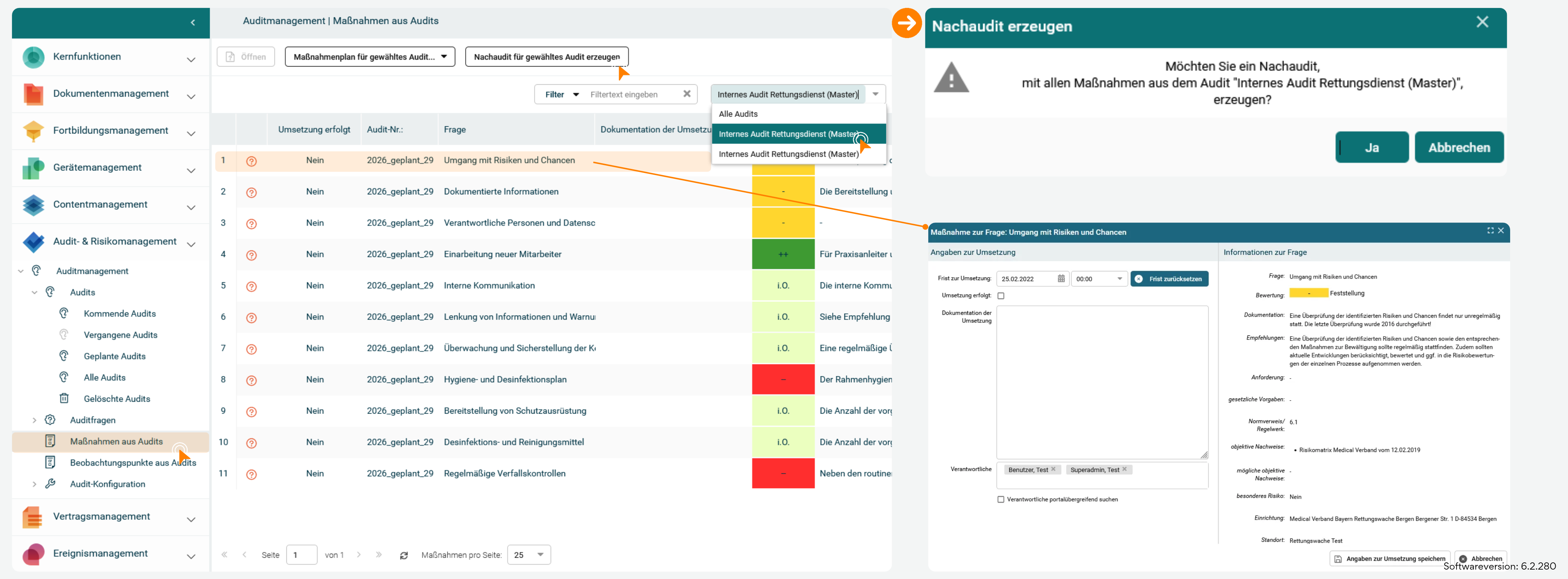
Öffnen: Mit dieser Schaltfläche können Sie eine bearbeitende Frage aus der Liste der Maßnahmen zur Bearbeitung öffnen.
Auswahlliste: In der Auswahlliste werden alle Audits eingeblendet, bei denen die Übernahme von Empfehlungen und Abweichungen in den Stammdaten aktiviert wurde. Sie können hier ein Audit auswählen und die dazugehörigen Maßnahmen in der Übersicht anzeigen lassen.
Maßnahmenplan für gewähltes Audit: Über diese Schaltfläche können Sie den Maßnahmenplan entweder als PDF für den direkten Ausdruck generieren, unter Dokumente speichern oder die aktuelle Maßnahmenliste ausdrucken.
Nachaudit für gewähltes Audit erzeugen: Zur Wirksamkeitsüberprüfung der umgesetzten Maßnahmen kann ein Nachaudit generiert werden. In diesem Fall wird automatisch ein neues Audit mit allen Fragen, die mit Feststellung (-) oder Abweichung (—) bewertet wurden, erzeugt und steht anschließend zur Bearbeitung unter den „kommenden Audits“ oder „geplanten Audits“ zur Verfügung.
Filterung: Es steht ein Dropdown mit Freitextfilter zur Verfügung, mithilfe dessen Sie nach Inhalten im Maßnahmenplan suchen können.
Alle Audits: Hier wählen Sie das Audit aus für das Sie ein Nachaudit erstellen möchten. Wichtig: Nur wenn hier ein Audit ausgewählt wird, kann die Schaltfläche “Nachaudit für gewähltes Audit erzeugen” betätigt werden.
Trichter-Symbol: Alle Filter zurücksetzen.
Bearbeitung der Maßnahmen und Überwachung
Abschnitt betitelt „Bearbeitung der Maßnahmen und Überwachung“Wählen Sie die zu bearbeitende Frage aus der Auswahlliste aus und öffnen Sie diese mit einem Doppelklick. Anschließend öffnet sich ein Fenster, in dem Sie die Maßnahme einem oder auch mehreren Verantwortlichen zuweisen sowie die Umsetzung dokumentieren und nachweisen können.
Eingabefelder im Frage-/Maßnahmefenster
Abschnitt betitelt „Eingabefelder im Frage-/Maßnahmefenster“Frist zur Umsetzung: Optional können Sie ein Datum und eine Uhrzeit festsetzen, bis wann die Maßnahme umgesetzt sein sollte. Wird die Frist überschritten, erfolgt täglich eine automatische E-Mail Benachrichtigung an alle Auditoren des Audits sowie den Verantwortlichen der Maßnahme.
Frist zurücksetzen: Schaltfläche zum Entfernen/ Anpassen von hinterlegten Fristen.
Umsetzung erfolgt: Checkbox zur Kennzeichnung erledigter Maßnahmen. Die Maßnahme wird anschließend in der Übersicht als erledigt markiert und gesondert gekennzeichnet. Wird die Umsetzung einer Maßnahme über die Checkbox bestätigt, kann bei unzureichender Bearbeitung der Maßnahme die Checkbox wieder entfernt werden. In diesem Fall wird ggf. eine erneute E-Mail Benachrichtigung an die Verantwortlichen entsandt. Die Maßnahme erhält in diesem Fall wieder den Status „Umsetzung nicht erfolgt“.
Dokumentation der Umsetzung: Textfeld zur Dokumentation umgesetzter Vorbeugungs- und Korrekturmaßnahmen.
Verantwortliche: Über die Auswahlliste können Sie die Maßnahme einen oder auch mehreren Mitarbeitern zuweisen. Alle Verantwortlichen werden über die „offenen Aufgaben“ auf der Startseite und zusätzlich per E-Mail Benachrichtigung über die zugewiesene Maßnahme informiert. Falls Sie mit mehreren Subportalen arbeiten haben Sie die Möglichkeit, Maßnahmen auch Mitarbeitern aus anderen Portalen zuzuweisen. Aktivieren Sie dazu die Checkbox „Verantwortliche Portalübergreifend suchen“. Anschließend können auch Mitarbeiter aus anderen Portalen ausgewählt werden. Werden Verantwortliche entfernt bzw. neu hinzugefügt, besteht unter anderem die Möglichkeit eine erneute E-Mail Benachrichtigung an alle Verantwortlichen zu entsenden.
Direktlinks in E-Mail-Benachrichtigungen
Abschnitt betitelt „Direktlinks in E-Mail-Benachrichtigungen“Automatische E-Mail-Benachrichtigungen im Modul Auditmanagement enthalten bei Zuweisung einer neuen Aufgabe einen integrierten Direktlink. Über den Link in der E-Mail gelangen Empfänger, nach ggf. erforderlicher Anmeldung, direkt zur betreffenden Maßnahme in ihrem persönlichen Bereich “Mein qualido”. Das entsprechende Bearbeitungsfenster öffnet sich dann automatisch.
Nachaudit erzeugen
Abschnitt betitelt „Nachaudit erzeugen“Mithilfe der Schaltfläche Nachaudit für gewähltes Audit erzeugen kann ein Nachaudit angelegt werden. In diesem Fall wird automatisch ein neues Audit mit allen Fragen, die mit Feststellung (-) oder Abweichung (—) bewertet wurden, erzeugt und steht anschließend zur Bearbeitung unter den „kommenden Audits“ zur Verfügung.