
Bewertungsfeld anpassen
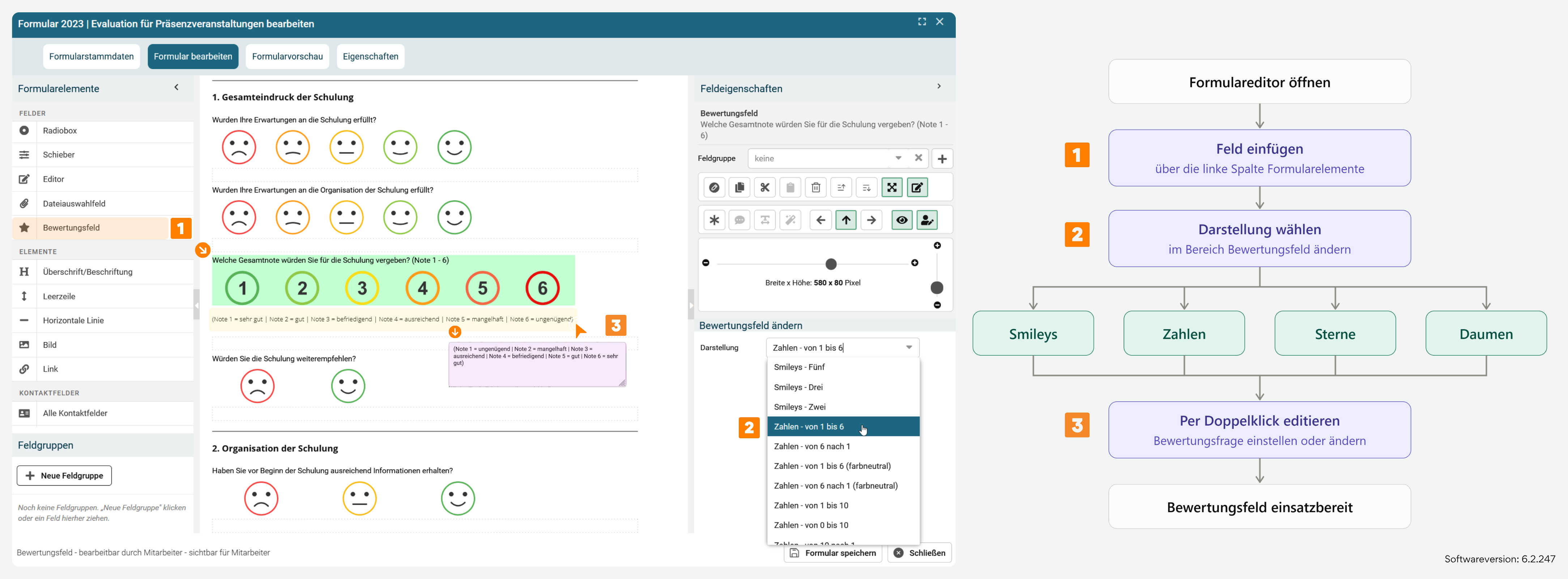
Der Konfigurations-Workflow
Abschnitt betitelt „Der Konfigurations-Workflow“-
Feld einfügen:
- Öffnen Sie den Formular-Editor und wechseln Sie in den Reiter “Formular bearbeiten“.
- Wählen Sie in der linken Spalte unter Formularelemente das Element “Bewertungsfeld” aus.
- Ziehen Sie es an die gewünschte Stelle in Ihrem Formular.
-
Darstellung wählen: Klicken Sie das eingefügte Feld auf der Editorfläche an. Im rechten, dynamischen Panel können Sie im Bereich “Bewertungsfeld ändern” die optische Darstellung über ein Drop-down-Menü festlegen. Folgende Varianten stehen Ihnen zur Verfügung:
- Smileys: Visuelle Stimmungsbarometer für eine intuitive Bewertung.
- Zahlen: Numerische Skalen (z. B. von 1 bis 5 oder 1 bis 6).
- Sterne: Klassische Sternebewertung für Qualitäts- oder Zufriedenheitsstufen.
- Daumen: Schnelles, binäres Feedback über Daumen-hoch oder Daumen-runter.
-
Per Doppelklick editieren: Führen Sie einen Doppelklick auf das Bewertungsfeld direkt auf der Editorfläche aus. Hier tragen Sie die konkrete Bewertungsfrage ein oder passen eine bestehende Frage an.
Gestaltung der Beschriftung und erweiterte Eigenschaften
Abschnitt betitelt „Gestaltung der Beschriftung und erweiterte Eigenschaften“Die Ausrichtung der Beschriftung lässt sich im neuen Formular-Editor flexibel auf zwei Wegen anpassen:
- Über das rechte Panel: Klicken Sie das Element an, um im Panel “Feldeigenschaften” die Formatierungsleiste aufzurufen. Hier können Sie die Beschriftung über die entsprechenden Schaltflächen bequem linksbündig, zentriert oder rechtsbündig ausrichten.
- Über das Kontextmenü: Alternativ klicken Sie mit der rechten Maustaste auf das Feld und ändern die Positionierung direkt über den Menüpunkt “Ausrichtung der Beschriftung”.
Weitere Eigenschaften im Kontextmenü / Panel
Abschnitt betitelt „Weitere Eigenschaften im Kontextmenü / Panel“- Pflichtfeld: Legt fest, ob das Feld zwingend ausgefüllt werden muss, bevor das Formular gespeichert oder abgesendet werden kann.
- Sichtbar / bearbeitbar durch Mitarbeiter: Steuert detailliert die Lese- und Schreibrechte für Ihre Mitarbeiter.