
Pflichtveranstaltungen
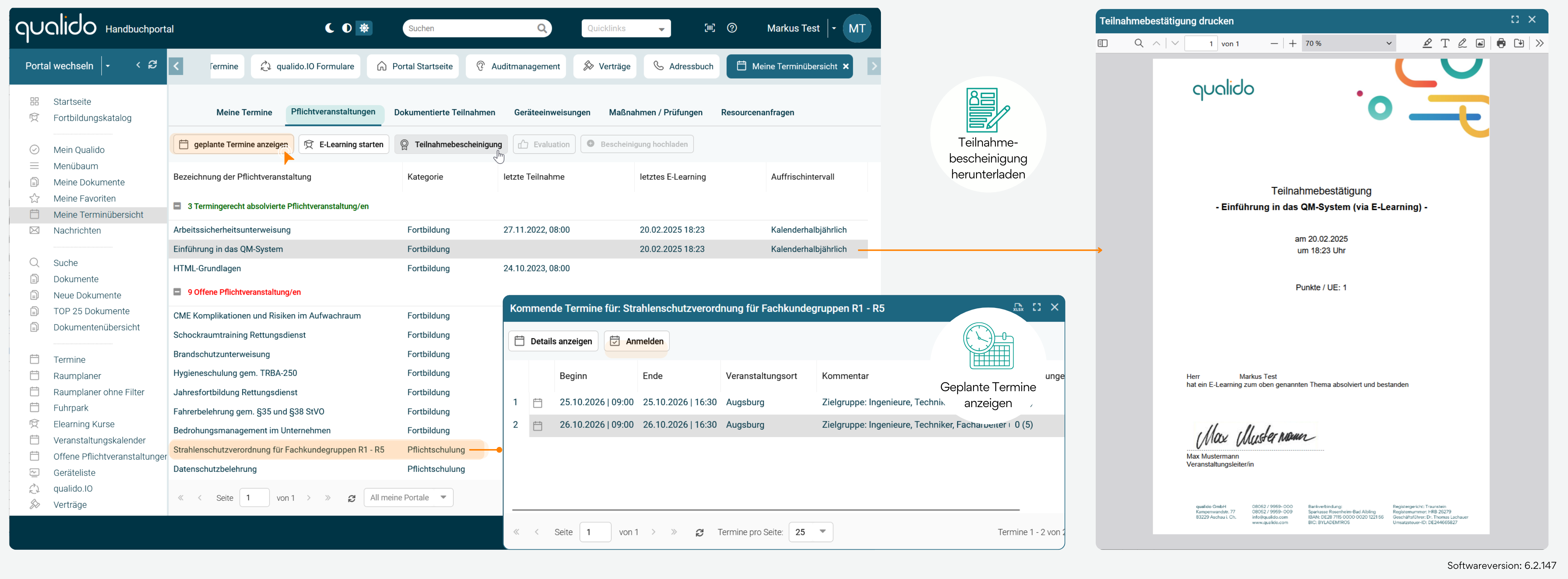
- Einmalige Pflichtveranstaltungen: Nach Ablauf der Veranstaltung erlischt die Teilnahmepflicht bei Abwesenheit durch Urlaub oder Krankheit, da keine weiteren Termine angeboten werden.
- Serien von Pflichtveranstaltungen: Ihre Teilnahme bleibt so lange „offen“, bis sie dokumentiert wurde.
- Auffrischungsintervalle: Nach Ablauf eines Intervalls wird Ihre Teilnahme erneut „offen“.
- E-Learning-Kurse als Alternative: Als Alternative zur Präsenzveranstaltung können E-Learning-Kurse angeboten werden; ein Klick auf E-Learning starten aktiviert den Kurs.
- Auswahl bei mehreren E-Learnings: Sind einer Pflichtveranstaltung mehrere Kurse zugeordnet, öffnet sich ein separates Auswahlfenster mit Typ, Status und der Möglichkeit zur gezielten Auswahl und dem Starten [https://ideas.qualido.com/changelog/59257].
- Abschluss & Bescheinigung: Nach erfolgreichem Abschluss des E-Learning-Kurses wird Ihre Teilnahme bestätigt. Wenn die Funktion für den Termin konfiguriert wurde, können Sie die Teilnahmebescheinigung nach Abschluss des Kurses über die Schaltfläche Teilnahmebescheinigung als PDF herunterladen.
- Geplante Termine anzeigen: Über die Schaltfläche werden Ihnen die verfügbaren Termine für Terminserien angezeigt.
Zuweisung mehrerer E-Learnings
Abschnitt betitelt „Zuweisung mehrerer E-Learnings“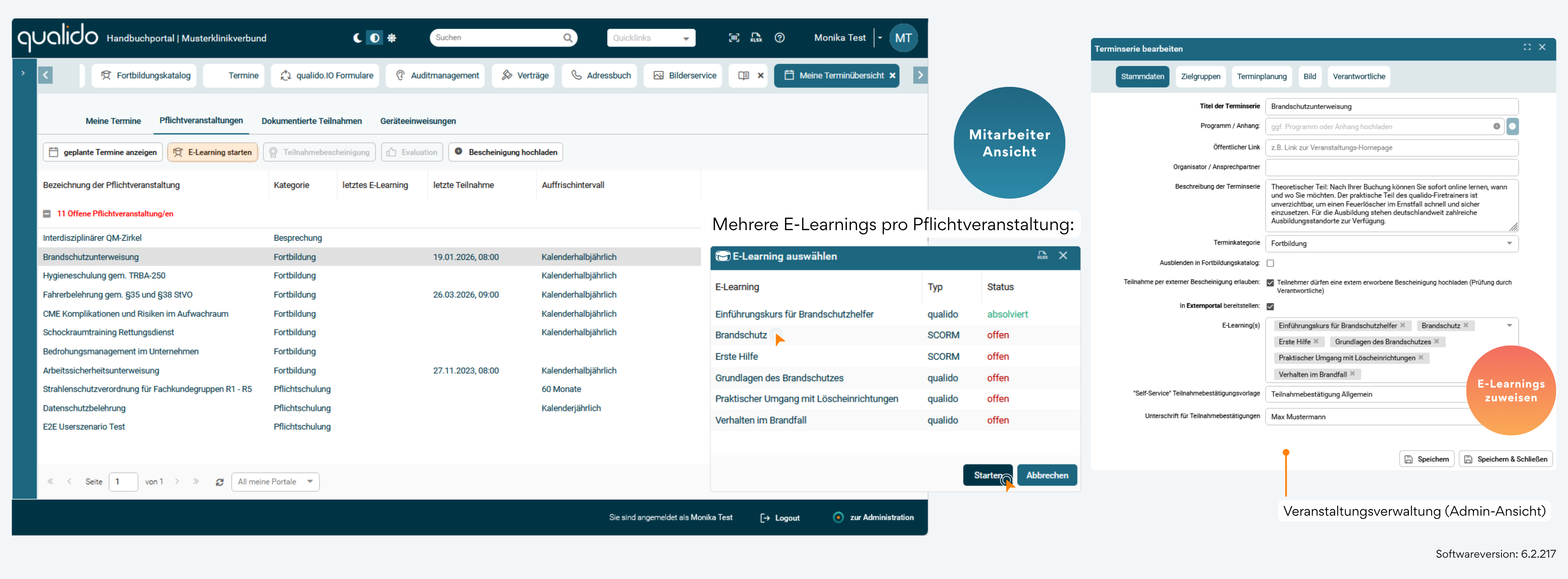
Auswirkungen für den Mitarbeiter:
Klickt der Mitarbeiter in seiner Ansicht auf die Schaltfläche E-Learning starten, öffnet sich das Overlay “E-Learning auswählen”:
- In dieser Übersicht sieht der Mitarbeiter alle zugewiesenen Kurse inklusive des jeweiligen Typs (z. B. SCORM, qualido) und des aktuellen Status (z. B. “absolviert”, “offen”).
- Der Mitarbeiter kann die Kurse hieraus flexibel und nacheinander anwählen und über die Schaltfläche „Starten“ beginnen.
Nachweis der Teilnahme an externen Pflichtveranstaltungen
Abschnitt betitelt „Nachweis der Teilnahme an externen Pflichtveranstaltungen“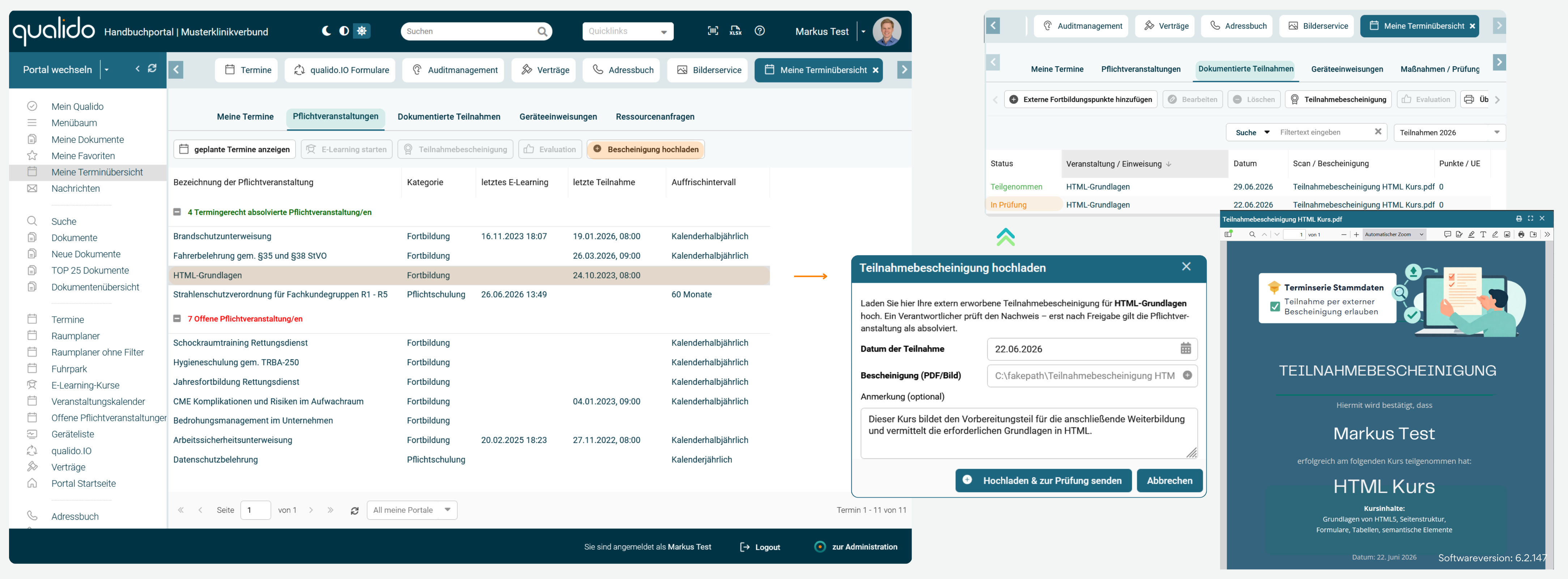
Teilnehmer laden eine Bescheinigung an einer der folgenden Stellen hoch:
- im Dashboard unter “Meine Terminübersicht”→ “Pflichtveranstaltungen” über die Schaltfläche “Bescheinigung hochladen” (nur bei aktivierter Option sichtbar), oder
- unter “Dokumentierte Teilnahmen” über “Externe Fortbildungspunkte hinzufügen” und Auswahl der Serie im Feld “Terminserie (optional)”.
Dabei geben sie das Datum der Teilnahme an und wählen die Bescheinigung (PDF/Bild); eine Anmerkung ist optional. Nach dem Absenden erscheint die Teilnahme mit dem Status “In Prüfung” und ist noch nicht angerechnet.
gleich auch