
Zum Inhalt springen

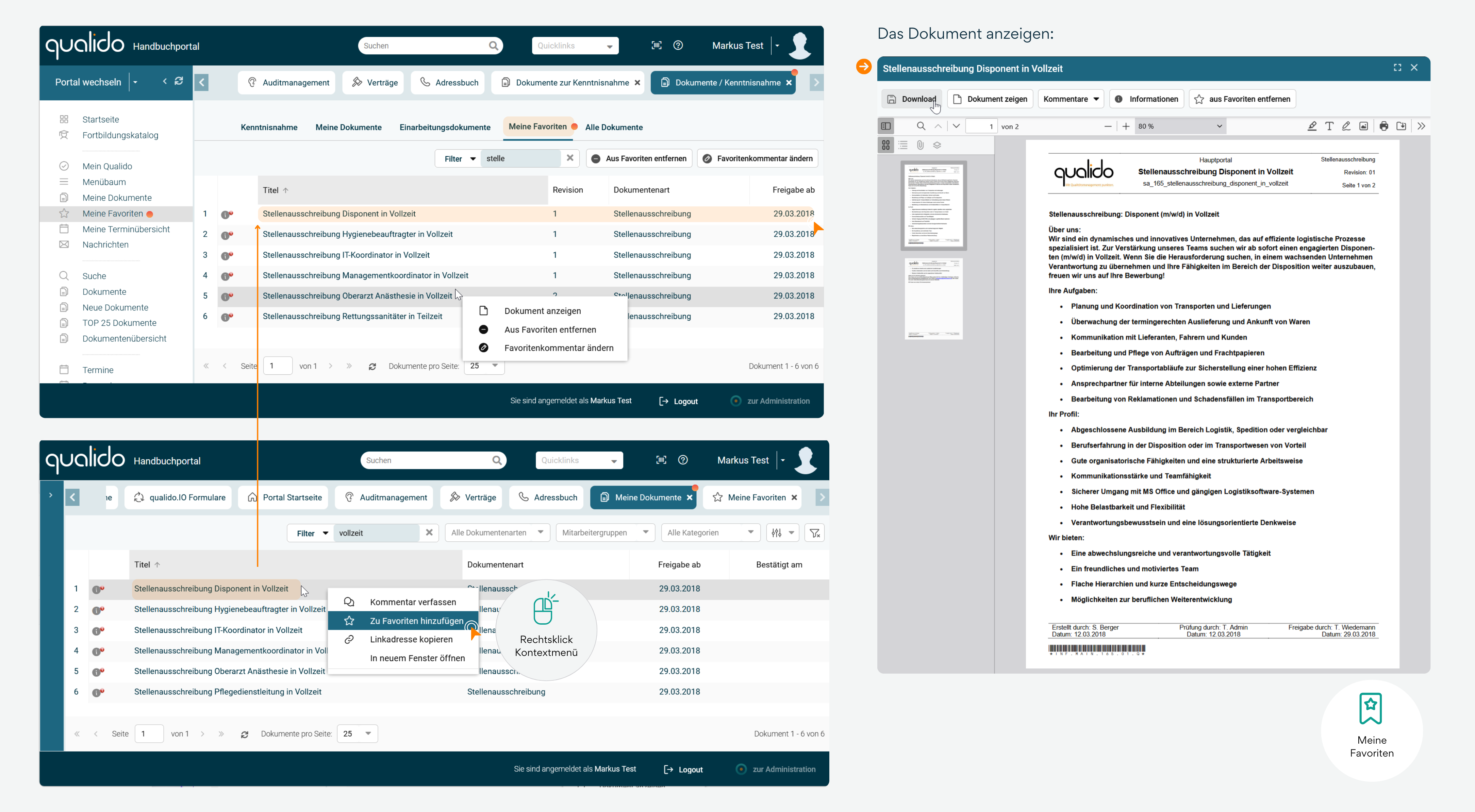
Annotierte Darstellung des Reiters 'Meine Favoriten' im qualido manager mit mehreren Ansichten. Oben: Reiterleiste mit Kenntnisnahme, Meine Dokumente, Einarbeitungsdokumente, Meine Favoriten (aktiv) und Alle Dokumente. Die Favoritenliste zeigt eine Tabelle mit Spalten fuer Titel, Revision, Dokumentenart, Freigabe ab und einem Info-Icon. In der Werkzeugleiste oben befinden sich die Schaltflaechen 'Aus Favoriten entfernen' und 'Favoritenkommentar eintragen'. Sichtbare Eintraege umfassen z.B. 'Bedienungsanleitung Rapunzel' und 'Bedienungsanleitung Pflanzenkunde'. Ein Kontextmenue zeigt Optionen wie 'Aus Favoriten entfernen', 'Favoritenkommentar bearbeiten' und 'In neuem Fenster oeffnen'. Unten: Alternative Ansicht ueber den Bereich 'Mein qualido' mit der Schaltflaeche 'Meine Favoriten'. Rechts: Geoeffnetes Dokumentfenster mit der Werkzeugleiste (Download, Dokument zeigen, Kommentare, Informationen, aus Favoriten entfernen) und dem Dokumentinhalt einer Schulungsunterlage.

  • Um Dokumente zu Ihrer Favoritenliste hinzuzufügen, können Sie dies entweder über das Kontextmenü (Rechtsklick) oder direkt über die Werkzeugleiste des jeweiligen Dokumentenfensters tun.
  • Sie haben zudem die Möglichkeit, nicht mehr benötigte Dokumente aus dieser Liste zu entfernen oder Kommentare hinzuzufügen, um zusätzliche Informationen zu hinterlegen.

So behalten Sie stets den Überblick und haben Ihre wichtigsten Dokumente jederzeit griffbereit.