
Umfragen direkt über das Ereignismanagement erstellen
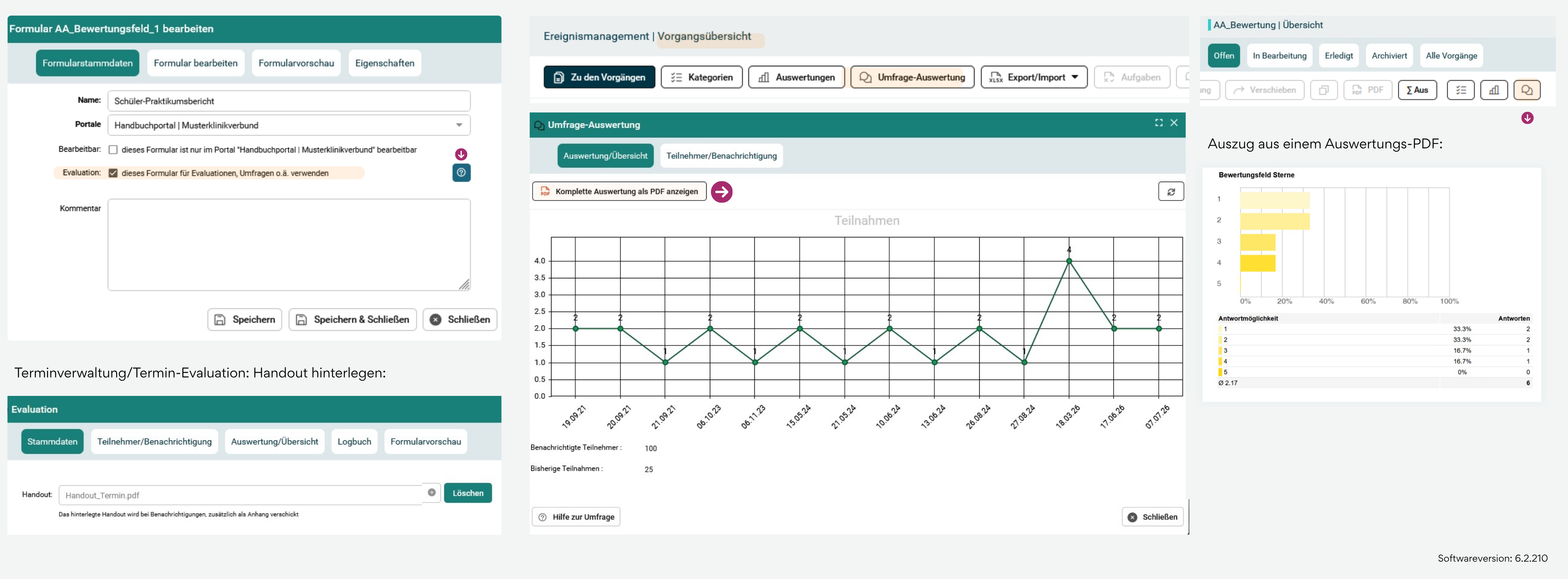
Umfragen über das Ereignismanagement
Abschnitt betitelt „Umfragen über das Ereignismanagement“Vorbereitung: Formular als Umfrage kennzeichnen
Abschnitt betitelt „Vorbereitung: Formular als Umfrage kennzeichnen“Jedes Formular kann für allgemeine Evaluationen oder Befragungen freigeschaltet werden.
- Navigieren Sie zu den Formularstammdaten des gewünschten Formulars.
- Aktivieren Sie die Option “Dieses Formular für Evaluationen, Umfragen o. Ä. verwenden”.
- Nutzen Sie bei Bedarf das neue Info-Icon (Hilfetext) direkt neben der Option für Details.
Schritt für Schritt: Umfrage auswerten
Abschnitt betitelt „Schritt für Schritt: Umfrage auswerten“Sobald ein Formular als Umfrage gekennzeichnet ist, steht Ihnen die neue Auswertungsfunktion zur Verfügung.
-
Öffnen Sie die Vorgangsarten-Übersicht oder die Übersicht der Vorgänge.
-
Klicken Sie auf die neue Schaltfläche Umfrage-Auswertung
-
Im sich öffnenden Fenster sehen Sie die Live-Statistiken:
- Teilnahmen pro Tag
- Anzahl benachrichtigter Teilnehmer
- Bisherige Gesamtteilnahmen
-
Klicken Sie auf Komplette Auswertung als PDF anzeigen, um einen vollständigen Bericht mit Diagrammen, Durchschnittswerten und Freitextantworten zu generieren.
Schritt für Schritt: Teilnehmer benachrichtigen
Abschnitt betitelt „Schritt für Schritt: Teilnehmer benachrichtigen“-
Öffnen Sie das Fenster der Umfrage-Auswertung→ Reiter “Teilnehmer/Benachrichtigung”
-
Wählen Sie die gewünschten Mitarbeiter aus der Liste aus.
-
Klicken Sie auf Mailbenachrichtigungen verschicken.
- Das System versendet eine E-Mail inklusive Direktlink und QR-Code zum Fragebogen.
- Mitarbeiter ohne verifizierte E-Mail-Adresse erhalten automatisch eine interne qualido-Nachricht.
-
Nutzen Sie den integrierten Filter, um jederzeit zu prüfen, wer bereits benachrichtigt wurde.
Handout für die Termin-Evaluation hinterlegen
Abschnitt betitelt „Handout für die Termin-Evaluation hinterlegen“Sie können Begleitmaterialien (z. B. Schulungs-PDFs) direkt in den Stammdaten einer Termin-Evaluation hinterlegen, um den manuellen Aufwand beim Dokumentenversand zu minimieren.
Schritt für Schritt: Datei hochladen und verwalten
Abschnitt betitelt „Schritt für Schritt: Datei hochladen und verwalten“- Öffnen Sie die gewünschte Evaluation.
- Wechseln Sie in den Reiter “Stammdaten”.
- Scrollen Sie nach unten zum Bereich unterhalb der Verantwortlichen.
- Laden Sie die gewünschte Datei im dafür vorgesehenen Feld hoch.
Automatischer Versand & Revisionssicherheit
Abschnitt betitelt „Automatischer Versand & Revisionssicherheit“- Automatischer Anhang: Das System hängt das hinterlegte Handout automatisch an alle Teilnahme-Benachrichtigungen, Erinnerungen sowie E-Mails an externe Teilnehmer an.
- Alternative Zustellung: Nutzer ohne verifizierte E-Mail-Adresse erhalten das Handout als Dateianhang innerhalb ihrer internen qualido-Nachricht.
- Logbuch-Dokumentation: Jede Aktion mit der Handout-Datei (Hochladen, Ersetzen oder Löschen) wird automatisch und manipulationssicher im Logbuch der Evaluation protokolliert.
Verwandte Themen