
Dokumentenverwaltung
Dokumentenlisten
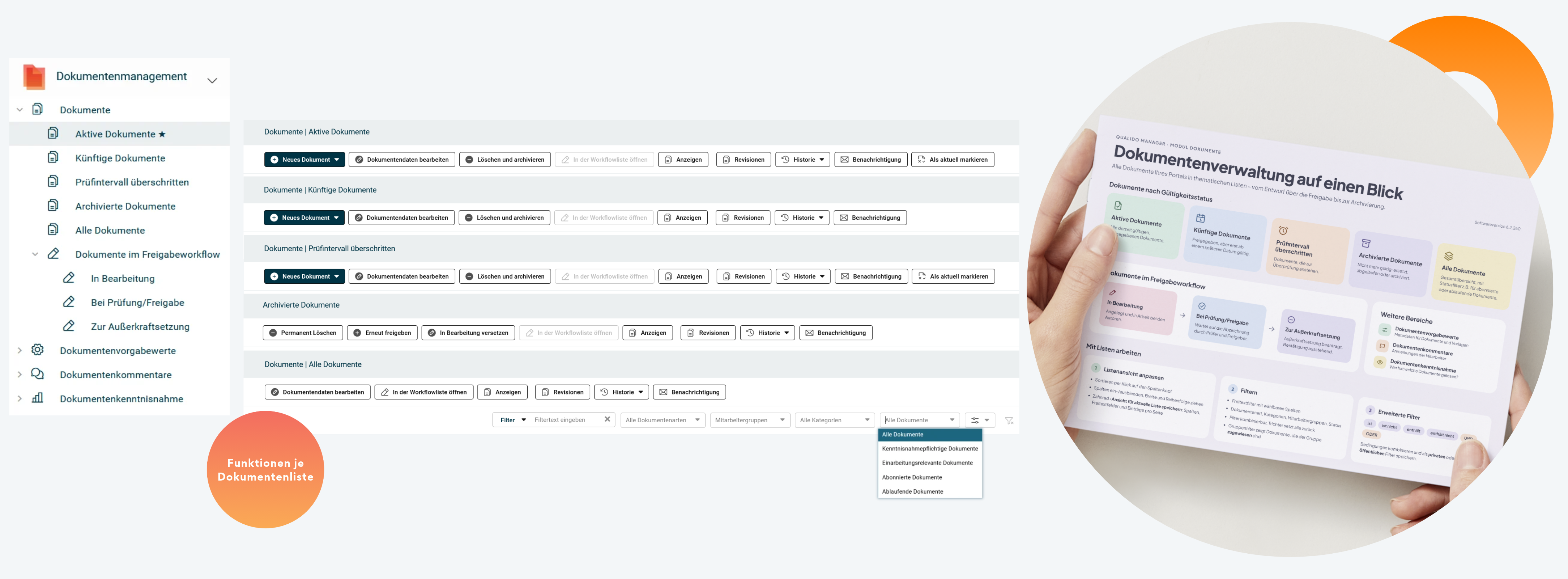
Abschnitt betitelt „Dokumentenlisten“Aktive Dokumente: Alle derzeit gültigen, freigegebenen Dokumente.
Künftige Dokumente: Freigegebene Dokumente, deren Gültigkeit erst zu einem späteren Zeitpunkt beginnt.
(nur Enterprise mit Portalvorlage) Zu abonnierende Dokumente: Nur wenn der qualido-Support die Portalvorlage freigeschaltet hat, und nur in Portalen mit Vorlageportal: Dokumente des Masterportals, die das aktuelle Portal noch nicht abonniert oder abgelehnt hat, siehe Portalvorlage: Zu abonnierende Dokumente.
Prüfintervall überschritten: Dokumente, deren Prüfintervall abgelaufen ist und die zur Überprüfung anstehen.
Archivierte Dokumente: Dokumente, die nicht mehr gültig sind, z.B. durch eine neuere Revision ersetzt, abgelaufen oder archiviert.
Alle Dokumente: Gesamtübersicht aller Dokumente unabhängig vom Status. Über den Statusfilter lassen sich hier z.B. auch abonnierte oder ablaufende Dokumente anzeigen.
Dokumente im Freigabeworkflow:
In Bearbeitung: Dokumente, die angelegt wurden und von den Autoren bearbeitet werden.
Bei Prüfung/Freigabe: Dokumente, die auf die Abzeichnung durch Prüfer bzw. Freigeber warten.
Zur Außerkraftsetzung: Dokumente, für die eine Außerkraftsetzung beantragt wurde.
Funktionen im Überblick
Abschnitt betitelt „Funktionen im Überblick“Neues Dokument: Die Schaltfläche “Neues Dokument” ist das zentrale Einstiegselement zur Erstellung und Einbindung von Dokumenten im qualido manager. Sie ist als farblich hervorgehobene Dropdown-Schaltfläche an erster Stelle der Werkzeugleiste platziert. Im Gegensatz zu aktionsbasierten Funktionen (wie Bearbeiten oder Löschen) setzt sie keine Auswahl in der Dokumentenliste voraus und ist jederzeit aktiv. Über die Schaltfläche stehen Ihnen drei Wege zum neuen Dokument zur Verfügung:
• Existierendes Dokument hochladen: Importiert bereits vorhandene lokale Dateien in das System.
• Neues Dokument erstellen: Initiiert die direkte Neuerstellung eines Dokuments direkt im qualido manager.
• Dokument über URL verknüpfen: Bindet externe Webinhalte oder Netzwerkpfade über eine Verknüpfung ein.
Dokumentendaten bearbeiten: Mit dieser Schaltfläche können Sie die Metadaten von bereits im System vorhandenen Dokumenten (unabhängig davon, ob diese bereits freigegeben sind oder sich im Freigabeworkflow befinden) ergänzen oder überarbeiten. Nach der Auswahl eines Dokuments und dem Klick auf die Schaltfläche öffnet sich ein Dialogfenster mit zwei Bearbeitungsmodi:
- Aktuelle Revision bearbeiten: Wählen Sie diese Option für rein formale Anpassungen. Hierbei nehmen Sie lediglich Ergänzungen an den Dokumenten-Metadaten vor oder führen kleine Rechtschreibkorrekturen durch, ohne das Dokument inhaltlich zu verändern.
- Neue Revision erstellen: Diese Option ist zwingend erforderlich, wenn Sie das Dokument inhaltlich ändern möchten oder Anpassungen an Dokumenten-Metadaten vornehmen, die als dynamische Textmarken direkt im Dokumenteninhalt hinterlegt sind.
Löschen und archivieren: Nachdem “Archivieren” angeklickt wurde, muss die Archivierung anschließend noch bestätigt werden. Zusätzlich kann ein ein Grund für die Archivierung angegeben werden. Durch Bestätigung wird das gelöschte Dokument in “archivierte Dokumente” verschoben und der Zugriff durch die Mitarbeiter für dieses Dokument entzogen.
In der Workflowliste öffnen: Zum Dokument in der Liste des Workflows wechseln.
Anzeigen: Anzeige des Dokumentes im qualido Dokumentenfenster.
Revisionen: Anzeige aller Revisionen des ausgewählten Dokumentes.
Historie: Anzeige der Änderungshistorie des ausgewählten Dokumentes.
Benachrichtigung: E-Mail- und Push-Benachrichtigungen werden an zugewiesene Mitarbeiter erneut verschickt.
Als aktuell markieren: Wenn ein Dokument als aktuell markiert wird, werden die Autoren über die Dokumente mit überschrittenem Prüfintervall in ihren offenen Aufgaben informiert.
Erneut freigeben: Archiviertes Dokument erneut freigeben.
In Bearbeitung versetzen: In der Liste „Archivierte Dokumente“ steht Ihnen die neue Schaltfläche „In Bearbeitung versetzen“ zur Verfügung. Mit einem Klick auf diese Schaltfläche wird das ausgewählte Dokument direkt geöffnet und automatisch als neue Revision angelegt.
Dokumente im Freigabeworkflow
Abschnitt betitelt „Dokumente im Freigabeworkflow“Neues Dokument: Existierendes Dokument hochladen, neues Dokument mit dem integrierten Workflow erstellen oder Dokument über URL verknüpfen.
Bearbeiten: Die Schaltfläche ist als dynamisches Dropdown-Menü aufgebaut, das sich automatisch an das jeweilige Dokument anpasst. Als fester Kern ist immer die Option „Dokumentendaten bearbeiten“ enthalten, über die Sie die Metadaten anpassen können. Je nach Dateiformat und Workflow kommen weitere Funktionen hinzu:
- Bei Workflowdokumente wie Word-, Excel- oder PowerPoint-Dateien blendet das System Optionen wie „Dokument bearbeiten“, „Online-Office-Vorlage wechseln“ oder spezifische Extras (z. B. „PowerPoint-Textmarken zuweisen“) ein.
- Handelt es sich hingegen um ein reines URL-Dokument oder erlaubt der aktuelle Freigabestatus keine inhaltlichen Änderungen mehr, reduziert sich das Menü automatisch auf den einzigen Standardeintrag „Dokumentendaten bearbeiten“.
Dokument veröffentlichen: Dokument direkt durch den Autor ohne Prüfung/Freigabe veröffentlichen.
Dokument prüfen: Prüfung bzw. Freigabe durchführen und das Dokument bestätigen oder ablehnen.
Als Administrator abzeichnen: Außerkraftsetzung als Administrator abzeichnen.
Anzeigen: Dokument im qualido-Dokumentenfenster anzeigen.
Freigabehistorie anzeigen: Bisherige Prüf- und Freigabeschritte des Dokuments anzeigen.
Löschen: Dokument aus dem Freigabeworkflow löschen.
Ansicht drucken: Gefilterte Listenansicht drucken.
Aufbau der Listenansicht
Abschnitt betitelt „Aufbau der Listenansicht“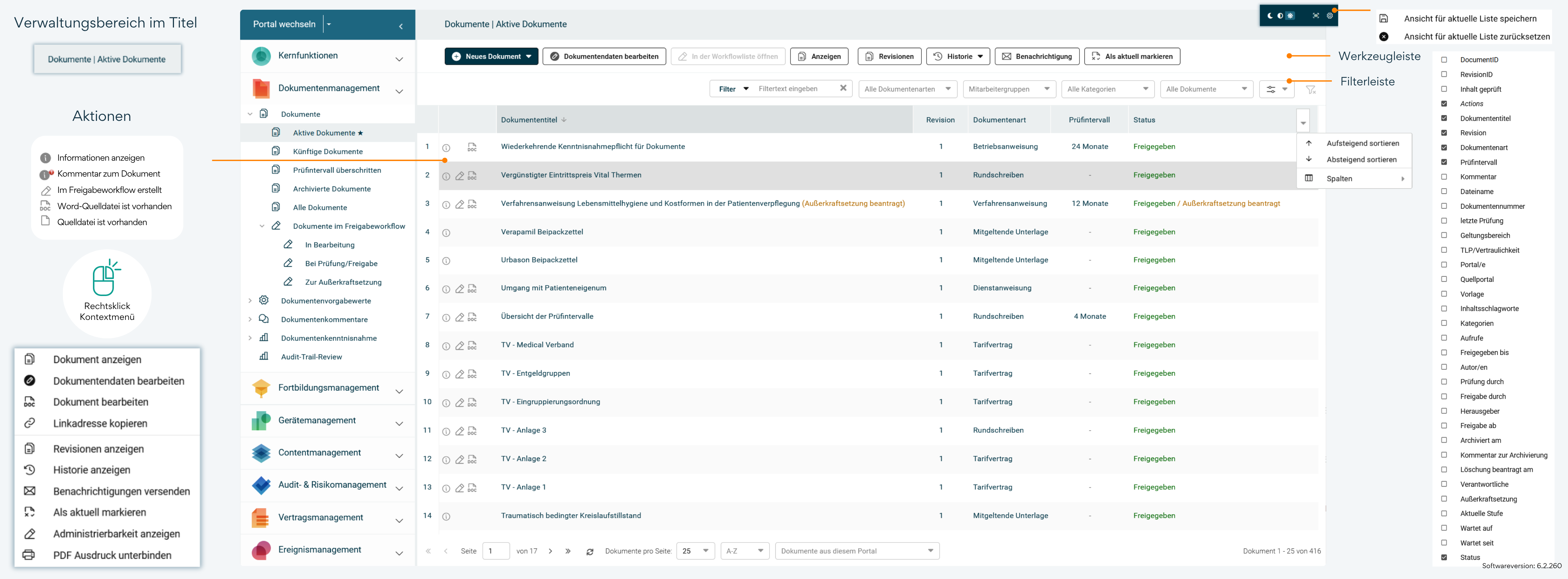
Links befindet sich der Navigationsbereich mit den Dokumentenlisten, im Hauptfenster der Titel des Verwaltungsbereichs und die Liste der Einträge mit Werkzeugleiste, Filterleiste und Navigationsfußleiste.
-
Die Dokumente werden standardmäßig alphabetisch sortiert. Ein Klick auf den Spaltenkopf ändert die Sortierung, sofern die Spalte sortierbar ist.
-
Neben dem Dokumententitel werden Dateiname, Dokumentenart, Revision und Freigabedatum angezeigt.
-
Breite und Reihenfolge der Spalten lassen sich per Drag-and-drop anpassen.
-
Ein Rechtsklick auf einen Eintrag öffnet ein Kontextmenü mit weiteren Optionen.
-
Icons in der Spalte „Aktionen“
- Info-Icon: Öffnet eine Übersicht aller zum Dokument gespeicherten Informationen. Hat ein Mitarbeiter einen Kommentar verfasst, wird das Icon durch ein Zusatzsymbol ergänzt
- Vorlage-/Quelldatei-Icon: Erscheint, wenn eine Vorlage oder Quelldatei vorhanden ist. Ein Klick öffnet die Freigabeworkflow-Vorlage (Word, HTML oder Flowchart) bzw. die PDF-Quelldatei oder lädt die docx- bzw. xlsx-Quelldatei herunter.
Listenansicht anpassen und speichern
Abschnitt betitelt „Listenansicht anpassen und speichern“-
Fahren Sie mit der Maus über einen Spaltenkopf und klicken Sie auf das kleine Dreieck rechts.
-
Aktivieren oder deaktivieren Sie die gewünschten Spalten, z. B. „Letzte Prüfung“ (Zeitpunkt der letzten Aktualitätsprüfung).
-
Klicken Sie oben rechts auf das Zahnrad-Symbol und wählen Sie „Ansicht für aktuelle Liste speichern“:
- Gespeichert werden Spaltenauswahl, die für den Freitextfilter markierten Felder sowie die Anzahl der Einträge pro Seite.
- Über „Ansicht für aktuelle Liste zurücksetzen“ stellen Sie die Standardansicht wieder her.
Listenfilterung im Dokumentenmanagement
Abschnitt betitelt „Listenfilterung im Dokumentenmanagement“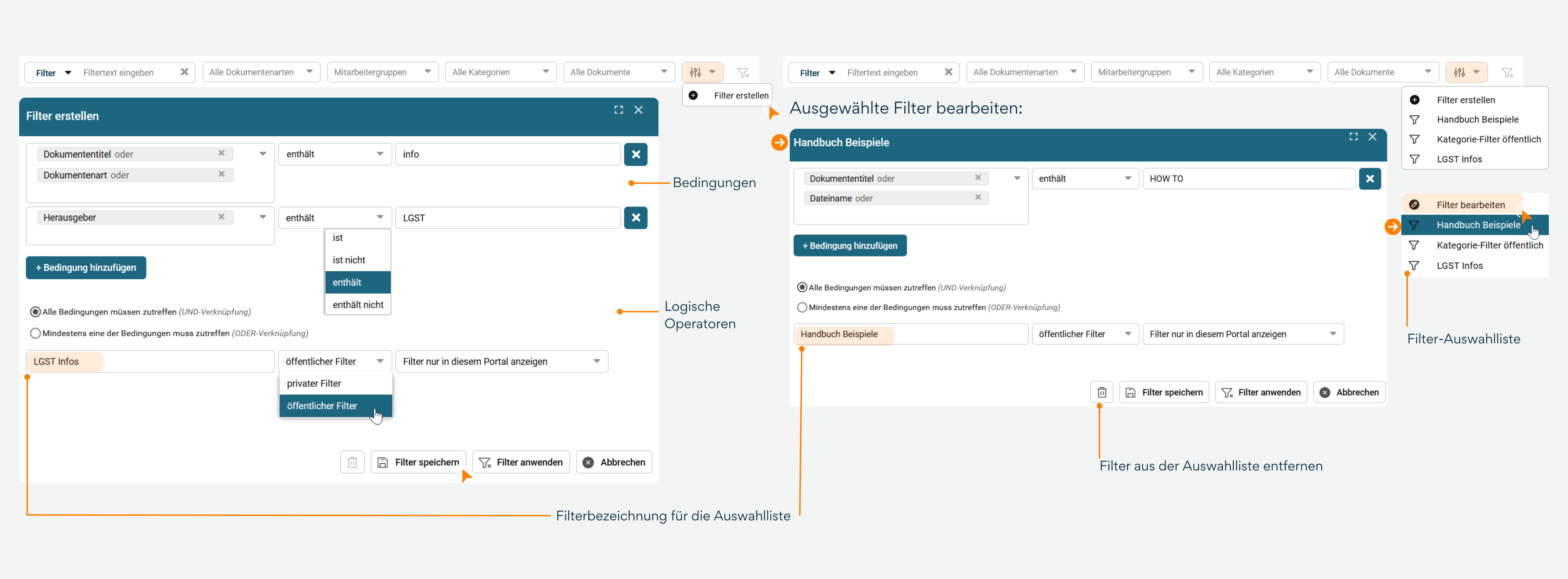
Standard-Filteroptionen
Abschnitt betitelt „Standard-Filteroptionen“Die Filter befinden sich direkt unter der Werkzeugleiste. Sie ermöglichen es, Dokumente, die nicht den Kriterien entsprechen, gezielt auszublenden. Die Listenaktualisierung erfolgt beim Tippen oder Auswählen automatisch.
- Freitextfilter: Durchsucht die Liste in Echtzeit anhand einer von Ihnen eingegebenen Zeichenfolge (z. B. ein Wortteil).
- Spaltenauswahl: Über das Dropdown-Menü vor dem Eingabefeld legen Sie fest, welche Spalten durchsucht werden.
- Dokumentenart: Filtert die Liste nach bestimmten Dokumentenarten.
- Kategorien: Grenzt die Anzeige nach thematischen Kategorien ein.
- Mitarbeitergruppen: Filtert Dokumente nach der zugewiesenen Organisationseinheit (Details siehe unten).
- Dokumenten-Status: Über diesen Filter (z. B. „Alle Dokumente“) rufen Sie auch die Ansichten für abonnierte und ablaufende Dokumente auf.
Bedienhinweise:
- Kombination: Sie können mehrere Standardfilter gleichzeitig anwenden.
- Zurücksetzen: Ein Klick auf das Trichtersymbol setzt alle aktiven Filter gleichzeitig zurück.
Funktionsweise des Mitarbeitergruppen-Filters
Abschnitt betitelt „Funktionsweise des Mitarbeitergruppen-Filters“Die Verwendung des Mitarbeitergruppen-Filters kann gelegentlich zu Unklarheiten führen. Für die Gruppenfilter gibt es nämlich zwei unterschiedliche, jeweils für sich korrekte Sichtweisen und damit verbundene Fragestellungen:
-
Fragestellung A:
- Welche Dokumente sind für einen Mitarbeiter der gewählten Gruppe sichtbar/relevant?
- In der Dokumentenliste müssten nach Filterung alle Dokumente der gewählten Gruppe, sowie Dokumente aller Elterngruppen erscheinen. Dies hätte aber zur Folge, dass die gefilterte Ergebnisliste umso mehr Dokumente enthielte, je weiter man im Baum nach unten filtert. Das verwirrt Benutzer erfahrungsgemäß, da beim Filtern mit einer „Einschränkung” der Ergebnisliste gerechnet wird. Außerdem könnte man so nicht ermitteln, welche Dokumente wirklich einer Gruppe zugewiesen sind, da ja dann auch alle Dokumente für alle Elterngruppen mit erscheinen würden.
-
Fragestellung B:
- Welche Dokumente sind der gewählten Gruppe (oder einer der Untergruppen) zugewiesen?
- Man kann so ermitteln, welche Dokumente wirklich einer bestimmten Gruppe zugewiesen sind. Je weiter man im Baum nach unten klickt, desto weniger Dokumente tauchen auf. Wählt der Mitarbeiter eine Gruppe, der er selbst nicht angehört? So bleibt die Liste natürlich leer - es sei denn, der Mitarbeiter ist über eine Verteilergruppe dem Dokument zugewiesen.
Erweiterte Filter: Bedingungen kombinieren
Abschnitt betitelt „Erweiterte Filter: Bedingungen kombinieren“Erweiterte Filter ermöglichen hochspezifische Suchabfragen durch den Einsatz von exakten Bedingungen, Teilstring-Suchen und logischen Verknüpfungen (Beispiele im Screenshot). Über das Filtersymbol am rechten oberen Rand der Liste öffnen Sie die erweiterten Filteroptionen. Hier können Sie komplexe Suchabfragen erstellen, speichern und verwalten.
Filterbedingungen definieren
Abschnitt betitelt „Filterbedingungen definieren“Für eine gezielte Suche fügen Sie über die Schaltfläche + Bedingung hinzufügen beliebig viele Zeilen hinzu. Jede Bedingung besteht aus der Spaltenauswahl (z. B. Dokumententitel, Herausgeber), dem Vergleichsoperator und dem Suchwert:
- Ist: Sucht nach exakter Übereinstimmung mit dem Wert. Beispiel: Dokumentenart ist Bericht (zeigt nur Berichte)
- Ist nicht: Schließt Datensätze mit diesem exakten Wert aus. Beispiel: Dokumentenart ist nicht Checkliste (zeigt alles außer Checklisten)
- Enthält: Sucht nach einem bestimmten Wort oder Teilstring im Text. Beispiel: Dokumententitel enthält info (findet „Information“, „Teaminfo“)
- Enthält nicht: Schließt Datensätze mit diesem Teilstring im Text aus. Beispiel: Herausgeber enthält nicht LGST
Logische Operatoren festlegen
Abschnitt betitelt „Logische Operatoren festlegen“Mehrere Bedingungen lassen sich über zwei Radio-Buttons im unteren Bereich miteinander verknüpfen:
- Alle Bedingungen müssen zutreffen (UND-Verknüpfung): Die Dokumente werden nur angezeigt, wenn jede einzelne Zeile der Kriterien erfüllt ist.
- Mindestens eine der Bedingungen muss zutreffen (ODER-Verknüpfung): Dokumente werden angezeigt, sobald mindestens ein Kriterium zutrifft.
Filter speichern und teilen
Abschnitt betitelt „Filter speichern und teilen“Geben Sie Ihre Filterkombination im Feld Filterbezeichnung für die Auswahlliste ein (z. B. „LGST Infos“). Über das direkt danebenliegende Dropdown-Menü bestimmen Sie die Sichtbarkeit:
- privater Filter: Der Filter steht nur Ihnen nach der Anmeldung zur Verfügung.
- öffentlicher Filter: Der Filter wird in die allgemeine Liste geladen und ist für alle Benutzer des Portals sichtbar.
Klicken Sie abschließend auf Filter speichern, um die Konfiguration zu sichern.
Gespeicherte Filter anwenden, bearbeiten oder löschen
Abschnitt betitelt „Gespeicherte Filter anwenden, bearbeiten oder löschen“Rechts neben den Filterfeldern befindet sich die Filter-Auswahlliste. Hier sind alle gespeicherten Filter (sowohl private als auch öffentliche) per Klick direkt abrufbar.
Um einen bestehenden Filter zu ändern oder zu entfernen:
-
Klicken Sie in der Auswahlliste ganz oben auf Filter bearbeiten und wählen Sie den gewünschten Filternamen (z. B. „Handbuch Beispiele“).
-
Das Fenster „Ausgewählte Filter bearbeiten“ öffnet sich.
-
Bearbeiten: Passen Sie die Bedingungen an und klicken Sie erneut auf Filter speichern.
-
Löschen (Filter aus der Auswahlliste entfernen): Klicken Sie auf das Löschen-Symbol links neben der Speichern-Schaltfläche, um den Filter unwiderruflich zu löschen.