
SCORM-Modul hochladen
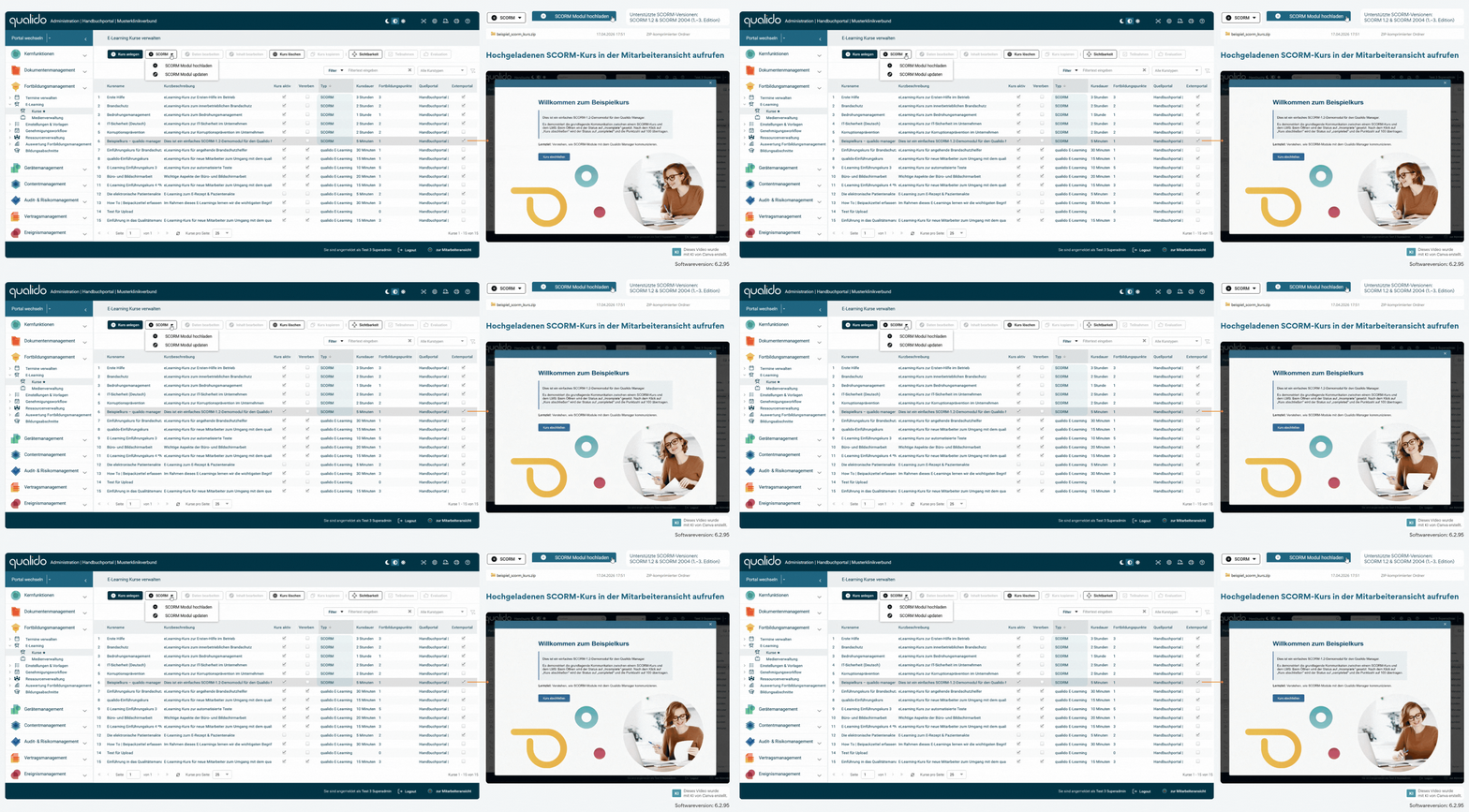
Was ist SCORM? SCORM (Sharable Content Object Reference Model) ist ein international anerkannter Standard für E-Learning-Inhalte. Er definiert, wie digitale Lernmodule verpackt und mit einer Lernplattform (LMS) kommunizieren – z. B. um Fortschritte, Testergebnisse und Abschlussstatus zu übertragen.SCORM-Module werden in der Regel von E-Learning-Autorentools (z. B. Articulate Storyline, Adobe Captivate, iSpring) exportiert und als ZIP-Datei bereitgestellt, die eine standardisierte Ordnerstruktur und eine Manifestdatei (imsmanifest.xml) enthält.
Unterstützte SCORM-Versionen: SCORM 1.2 und SCORM 2004 (1.–3. Edition) vollständig unterstützt.
Schaltflächen in der Werkzeugleiste
Abschnitt betitelt „Schaltflächen in der Werkzeugleiste“Kurs anlegen: Legt einen neuen E-Learning-Kurs in der Plattform an.
Daten bearbeiten: Ermöglicht die Anpassung der Metadaten eines vorhandenen Kurses (z. B. Kursname, Kurzbeschreibung, Aktivierungsstatus). Auch per Doppelklick auf die Zeile erreichbar.
Kurs löschen: Mit dieser Schaltfläche können Sie bereits existierende E-Learning-Kurs löschen.
SCORM Modul hochladen: Lädt ein externes SCORM-Paket (ZIP-Datei) in die Plattform. Öffnet den Dateiexplorer des lokalen Computers zur Dateiauswahl.
SCORM Modul updaten:Aktualisiert ein bereits hochgeladenes SCORM-Modul mit einer neueren Version, ohne den Kurs neu anlegen zu müssen.
Sichtbarkeit: Ordnet einen E-Learning-Kurs einer bestimmten Mitarbeitergruppe zu und steuert damit, wer den Kurs sehen kann.
Teilnahmen: Über diese Schaltfläche können Sie Teilnahmen der Mitarbeiter anzeigen lassen, als xlsx-Datei exportieren und Teilnahmebestätigungen mit einer Word-Vorlage oder PDF-Vorlage drucken.
Evaluation: Mit dieser Schaltfläche können Sie eine Evaluation für den gewählten E-Learning-Kurs anlegen.
Link kopieren: Kopiert per Rechtsklick über das Kontextmenü einen direkten Link zum Kurs in die Zwischenablage. Der Link kann z. B. per E-Mail weitergegeben werden. Voraussetzung: Der Empfänger benötigt eine entsprechende Zugriffsberechtigung.
SCORM-Modul hochladen
Abschnitt betitelt „SCORM-Modul hochladen“Klicken Sie in der Werkzeugleiste auf die Schaltfläche SCORM Modul hochladen. Es öffnet sich der Dateiexplorer Ihres Computers:
- Wählen Sie die SCORM-Datei (ZIP-Paket) aus und warten Sie, bis der Upload vollständig abgeschlossen ist.
- Öffnen Sie anschließend über Daten bearbeiten (oder per Doppelklick auf die Kurszeile) die Kurseinstellungen und aktivieren Sie die Checkbox “Kurs aktiv”.
- Der E-Learning-Kurs steht nun zur Verfügung:. im Menübaum oder als Ergänzung zu einer Veranstaltung.