
Meldungen
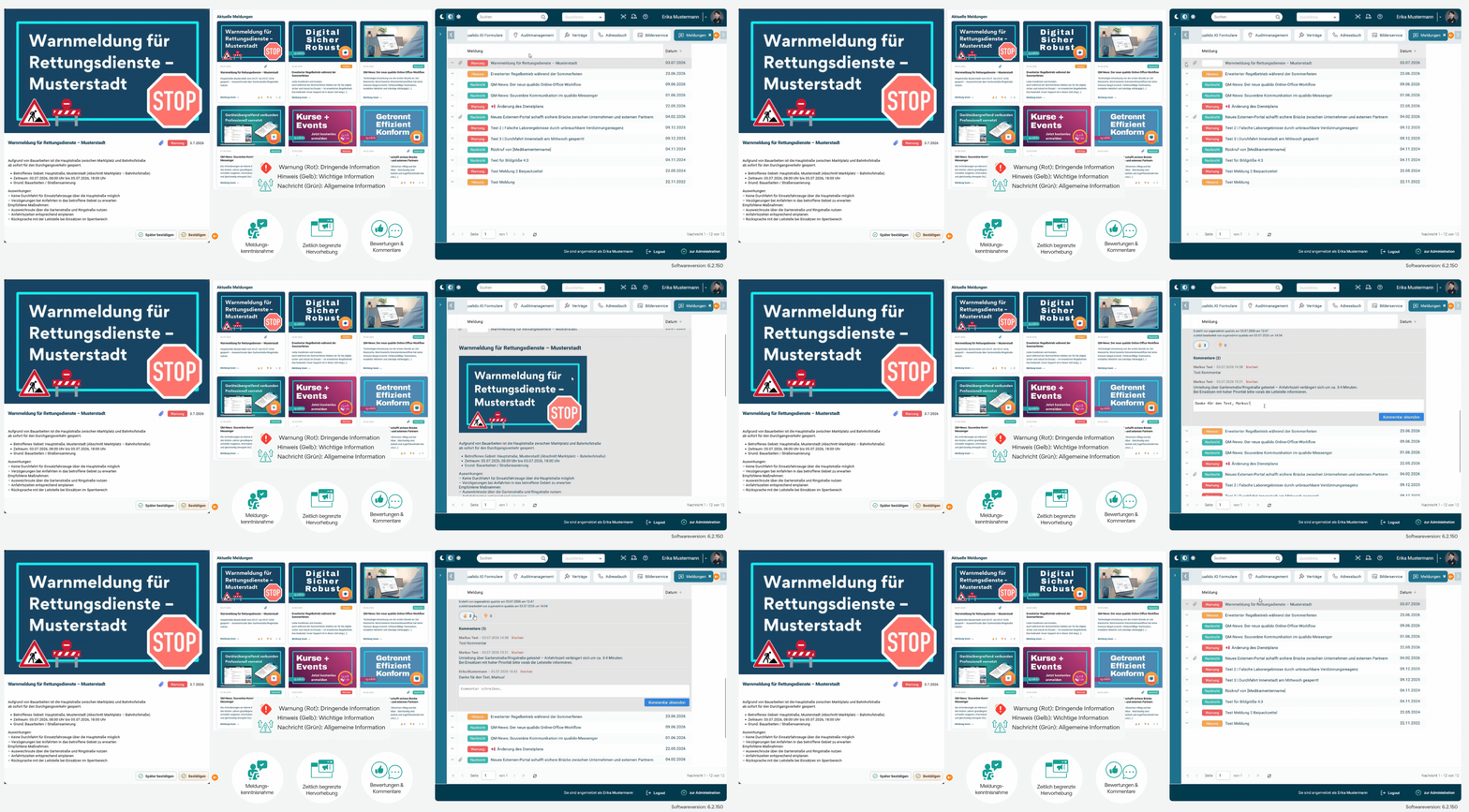
Ob und wie Meldungen in Ihr Portal eingebunden werden, liegt im Ermessen des Portaladministrators. So können Meldungen beispielsweise als qualido-Funktion in den Menübaum eingebunden, als eigener Reiter in der Navigationsleiste angezeigt, in Form eines Widgets auf der Startseite platziert oder als Aktion in eine CMS-Seite innerhalb des Portals integriert werden. Die genaue Darstellung und Position kann sich daher von Portal zu Portal unterscheiden.
Priorität einer Meldung
Abschnitt betitelt „Priorität einer Meldung“Jede Meldung besitzt eine Priorität, die auf einen Blick erkennen lässt, wie dringend sie ist:
- Nachricht (Grün): Allgemeine Information ohne besondere Dringlichkeit.
- Hinweis (Gelb): Wichtige Information, die zeitnah beachtet werden sollte.
- Warnung (Rot): Dringende Information, die sofortige Aufmerksamkeit erfordert.
Warnungen und Hinweise können vom Portaladministrator zusätzlich für einen bestimmten Zeitraum (z. B. 24 oder 36 Stunden) blinkend hervorgehoben werden, um besonders auf sie aufmerksam zu machen.
Kenntnisnahmepflichtige Meldungen
Abschnitt betitelt „Kenntnisnahmepflichtige Meldungen“Wenn Sie einer Zielgruppe angehören, für die eine Meldung kenntnisnahmepflichtig ist, müssen Sie diese aktiv bestätigen. Solche Meldungen werden Ihnen beim Aufruf der Startseite als Pop-up-Fenster angezeigt und verschwinden erst, nachdem Sie sie bestätigt haben. Zusätzlich erscheinen kenntnisnahmepflichtige Meldungen unter den offenen Aufgaben auf Ihrer Startseite, solange sie noch nicht bestätigt wurden.
Meldungen lesen
Abschnitt betitelt „Meldungen lesen“In der Meldungsliste sehen Sie auf einen Blick Priorität, Überschrift, Kategorie sowie den Zeitraum, in dem die Meldung sichtbar ist. Um den vollständigen Inhalt zu lesen, klicken Sie auf die Meldung. Enthält die Meldung einen Dateianhang (z. B. ein PDF oder ein Bild), können Sie diesen direkt aus der Meldung heraus öffnen.
Meldungen bewerten
Abschnitt betitelt „Meldungen bewerten“Sofern die Bewertungsfunktion für eine Meldung aktiviert wurde, können Sie diese über Daumen hoch oder Daumen runter bewerten. Durch Anklicken geben Sie Ihre eigene Reaktion ab, durch erneutes Anklicken können Sie diese wieder abwählen. Ihre Bewertung wird überall angezeigt, wo die Meldung erscheint, also im Meldungsfenster, in der Meldungsliste sowie bei eingebetteten Meldungen auf CMS-Seiten.
Kommentare
Abschnitt betitelt „Kommentare“Sofern die Kommentarfunktion für eine Meldung aktiviert wurde, können Sie eigene Kommentare zur Meldung hinterlassen. Eigene Kommentare können Sie jederzeit selbst wieder löschen. Die Anzahl der Kommentare wird überall angezeigt, wo die Meldung erscheint.
Verwandte Themen