
Feldgruppen für Formulare
Feldgruppen anlegen und Felder zuordnen
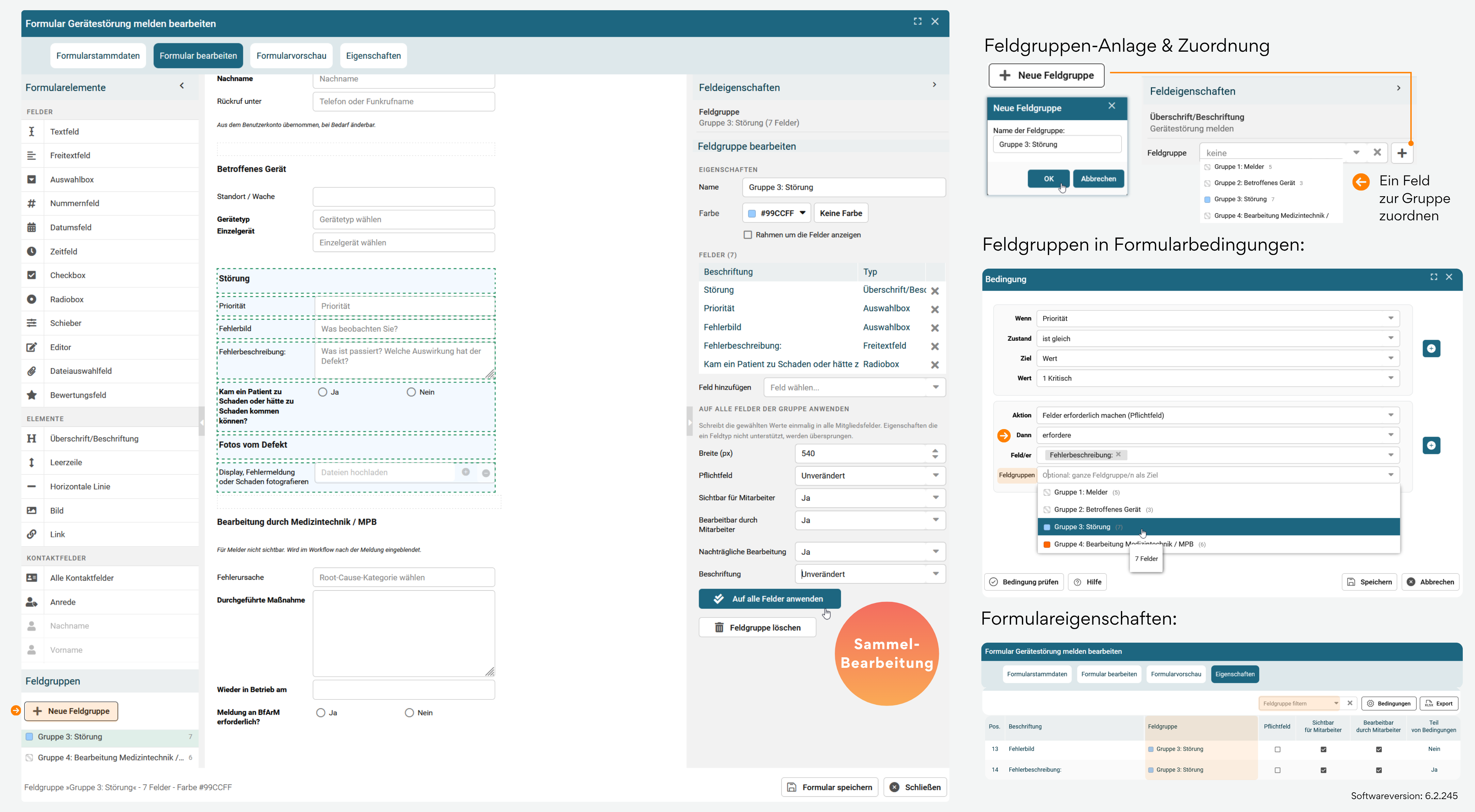
Abschnitt betitelt „Feldgruppen anlegen und Felder zuordnen“Neue Feldgruppen werden direkt im Formulareditor erstellt und verwaltet.
Schritt-für-Schritt-Anleitung
Abschnitt betitelt „Schritt-für-Schritt-Anleitung“- Feldgruppe erstellen: Navigieren Sie in der linken Spalte ganz nach unten zum Bereich “Feldgruppen”. Klicken Sie auf die Schaltfläche + Neue Feldgruppe. Alternativ können Sie ganz oben Rechts (im Eigenschafts-Panel) über das +-Symbol eine neue Gruppe erstellen.
- Felder zuweisen (Variante A – Drag & Drop): Ziehen Sie das gewünschte Feld aus der mittleren Arbeitsfläche per Drag & Drop direkt auf den jeweiligen Gruppeneintrag in der linken Leiste.
- Felder zuweisen (Variante B – Eigenschafts-Panel): Klicken Sie ein Feld auf der Arbeitsfläche an. Wählen Sie in der rechten Spalte im Eigenschafts-Panel unter Feldgruppe die gewünschte Gruppe aus.
Visuelle Hervorhebung und Gestaltung
Abschnitt betitelt „Visuelle Hervorhebung und Gestaltung“Um zusammengehörige Formularabschnitte für den Anwender optisch abzugrenzen, können Feldgruppen individuell gestaltet werden. Diese Formatierung ist sowohl im digitalen Web-Formular als auch im späteren Formular-PDF des Vorgangs sichtbar.
- Farbe definieren: Wählen Sie in den Feldeigenschaften unter “Feldgruppe bearbeiten” eine individuelle Hintergrundfarbe (z. B. über den Hex-Code-Wähler #99CCFF) aus. Falls keine Farbe gewünscht ist, klicken Sie auf “Keine Farbe“.
- Rahmen setzen: Aktivieren Sie die Checkbox “Rahmen um die Felder anzeigen”, um die zusammengefassten Felder visuell mit einer Kontur zu umschließen.
Sammelbearbeitung (Effizienz-Funktion)
Abschnitt betitelt „Sammelbearbeitung (Effizienz-Funktion)“Eigenschaften müssen nicht mehr mühsam für jedes Feld einzeln definiert werden. Nutzen Sie dafür die Funktion Auf alle Felder anwenden:
- Klicken Sie eine Feldgruppe oder ein Element der Gruppe an, um die Eigenschaften rechts zu öffnen.
- Scrollen Sie zum Bereich “Auf alle Felder der Gruppe anwenden”.
- Stellen Sie die gewünschten Standardwerte ein (z. B. Breite in px, Pflichtfeld: Ja/Nein, sichtbar für Mitarbeiter oder bearbeitbar durch Mitarbeiter).
- Klicken Sie auf die Schaltfläche ✓ Auf alle Felder anwenden. Die Werte werden einmalig in alle Mitgliedsfelder geschrieben.
Feldgruppen in Formularbedingungen nutzen
Abschnitt betitelt „Feldgruppen in Formularbedingungen nutzen“In den Dann-Aktionen von Formularbedingungen steuern Sie komplette Formularabschnitte mit nur einer einzigen Aktion, statt jedes Feld einzeln anzugeben.
-
Dynamische Anpassung: Die Bedingung merkt sich die Gruppe, nicht die einzelnen Felder. Wenn Sie der Gruppe später ein neues Feld hinzufügen, wird dieses nach dem Speichern des Formulars automatisch von allen bestehenden Bedingungen berücksichtigt.
-
Mögliche Aktionen: Ganze Gruppen lassen sich über Bedingungen:
- ein- oder ausblenden
- deaktivieren oder aktivieren
- als erforderlich definieren (Pflichtfeld-Status)
- im Leertext ändern
Filterung in den Formulareigenschaften
Abschnitt betitelt „Filterung in den Formulareigenschaften“Im Reiter “Eigenschaften“ behalten Sie den Überblick über alle Elemente:
- In der tabellarischen Übersicht wird in der Spalte “Feldgruppe” exakt ausgewiesen, welcher Gruppe ein Element zugeordnet ist.
- Über das obere Suchfeld “Feldgruppe filtern“ können Sie die Tabelle mit einem Klick auf eine bestimmte Gruppe reduzieren.
- Zudem zeigt die Spalte “Teil von Bedingungen” sofort an, ob eine Gruppe oder ein Feld in einer logischen Verknüpfung aktiv ist.
Wichtige administrative Hinweise
Abschnitt betitelt „Wichtige administrative Hinweise“Sichtbarkeit der Gruppennamen: Die Namen von Feldgruppen dienen der Strukturierung im Hintergrund und sind nur für Administratoren sichtbar. Endanwender sehen lediglich die visuelle Formatierung (Farbe/Rahmen).
Überall wirksam: Die Auswertung der Bedingungen gilt einheitlich im Live-Formular sowie im generierten PDF. Felder einer ausgeblendeten Feldgruppe werden im PDF-Dokument automatisch unterdrückt.
Änderungen sichern: Vergessen Sie nicht, Ihre Konfigurationen regelmäßig über die Schaltfläche Formular speichern unten rechts zu sichern.
Verwandte Themen