
Schwarzes Brett
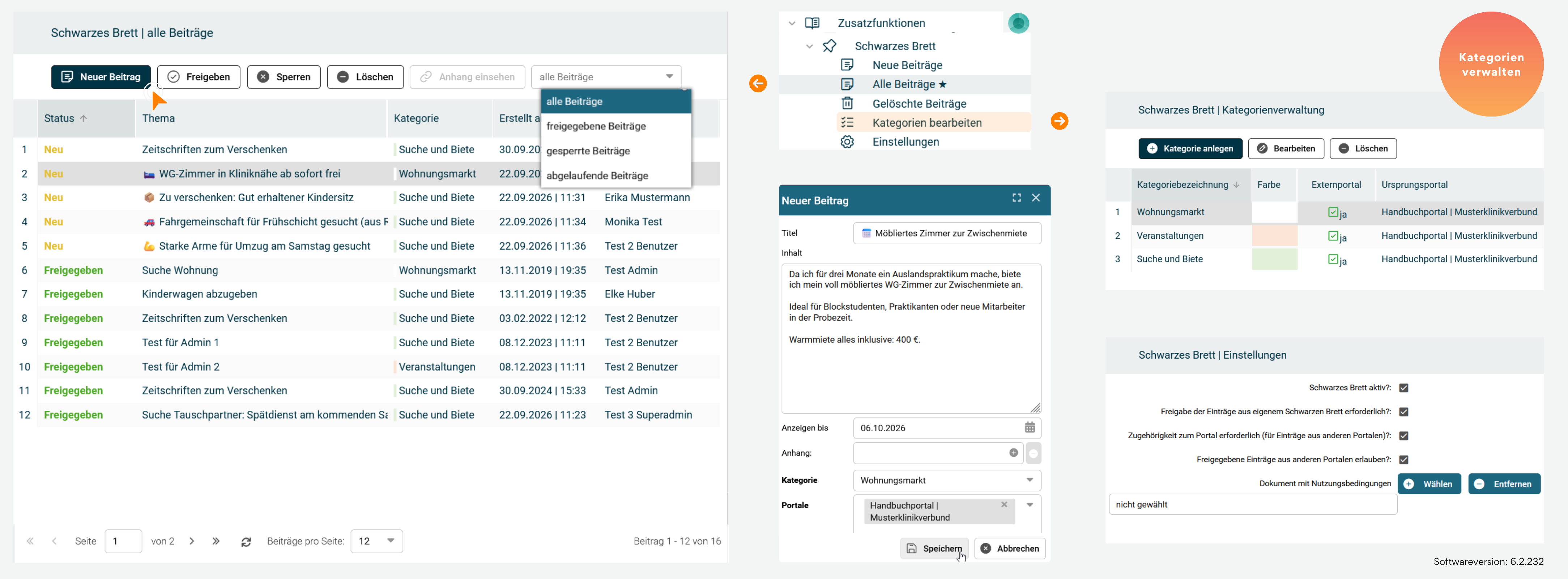
Die Administrationsübersicht “Schwarzes Brett | alle Beiträge” ist als zentrale Steuerungstabelle aufgebaut. Sie ermöglicht der Administration die vollständige Moderation, Filterung und Verwaltung aller eingereichten und erstellten Einträge.
Menüpunkte und Ansichten
Abschnitt betitelt „Menüpunkte und Ansichten“Alle Beiträge: Unter diesem Menüpunkt werden Ihnen sämtliche neue, freigegebene, gesperrte und abgelaufene Beiträge angezeigt. Diese lassen sich über den Filter oben rechts gezielt eingrenzen. Von der Administration erstellte Einträge werden direkt hier unter „Alle Beiträge“ einsortiert.
Neue Beiträge: In dieser Ansicht landen hingegen ausschließlich Einreichungen von Mitarbeitenden, die vor der Veröffentlichung eine Freigabe benötigen.
Gelöschte Beiträge: Unter diesem Menüpunkt finden Sie eine Übersicht aller entfernten Einträge. Diese Ansicht dient als digitaler Papierkorb, über den Sie gelöschte Beiträge bei Bedarf einsehen, nachverfolgen oder dauerhaft verwalten können.
Schaltflächen in der Werkzeugleiste
Abschnitt betitelt „Schaltflächen in der Werkzeugleiste“Neuer Beitrag: Erstellt direkt aus der Administration heraus einen neuen Eintrag.
Freigeben: Gibt neu eingereichte Beiträge von Mitarbeitenden für die allgemeine Ansicht frei.
Sperren: Blendet einen bereits veröffentlichten Beitrag sofort für die Ansicht der Mitarbeitenden aus.
Löschen: Entfernt den ausgewählten Beitrag dauerhaft aus der Übersicht.
Anhang einsehen: Öffnet beigefügte Dokumente oder Bilder des Beitrags direkt zur Ansicht oder zum Download.
Kategorien verwalten (Farben und Sortierung)
Abschnitt betitelt „Kategorien verwalten (Farben und Sortierung)“Um eine klare Übersicht und Filterbarkeit zu gewährleisten, können Sie das Schwarze Brett thematisch strukturieren. Typische Anwendungsfälle im Klinikalltag sind “Suche und Biete”, “Veranstaltungen” oder der “Wohnungsmarkt”.
- Navigieren Sie zu: Zusatzfunktionen → Schwarzes Brett → Kategorien bearbeiten.
- Klicken Sie auf die Schaltfläche: Kategorie anlegen.
- Vergeben Sie eine Kategoriebezeichnung und wählen Sie ein individuelles Farbschema zur visuellen Kennzeichnung in der Tabelle.
- Bestätigen Sie die Eingabe mit Speichern.
Einstellungen festlegen
Abschnitt betitelt „Einstellungen festlegen“Im Unterpunkt “Einstellungen” passen Sie das Verhalten des Infoboards an Ihre Hausregeln und Berechtigungen an:
- Freigabeprozess: Bestimmen Sie, ob Beiträge von Mitarbeitenden vor der Veröffentlichung manuell durch eine zuständige Person geprüft werden müssen. Zuständige Personen benötigen in der Rechteverwaltung das Recht “Schwarzes Brett verwalten”.
- Nutzungsbedingungen: Wähle Sie bei Bedarf ein Dokument (z. B. Verhaltensregeln oder DSGVO-Hinweise) aus. Dieses wird Mitarbeitenden beim Erstellen eines Eintrags zwingend angezeigt.
- Subportale (Mandantenfähigkeit): Legen Sie fest, ob Beiträge aus anderen Portalen erlaubt sind und ob dafür eine Zugehörigkeit zu Ihrem Portal erforderlich ist. Diese Optionen werden nur eingeblendet, wenn Subportale in Ihrem System aktiv konfiguriert sind.
Einrichtung im Menübaum
Abschnitt betitelt „Einrichtung im Menübaum“Um das Schwarze Brett für die Mitarbeitenden sichtbar zu machen, wechseln Sie in die Menübaumverwaltung. Ziehen Sie die qualido-Funktion “Schwarzes Brett” per Drag-and-drop an die gewünschte Stelle in Ihrer Menüstruktur.