
Geräteimport
Import-Vorschau
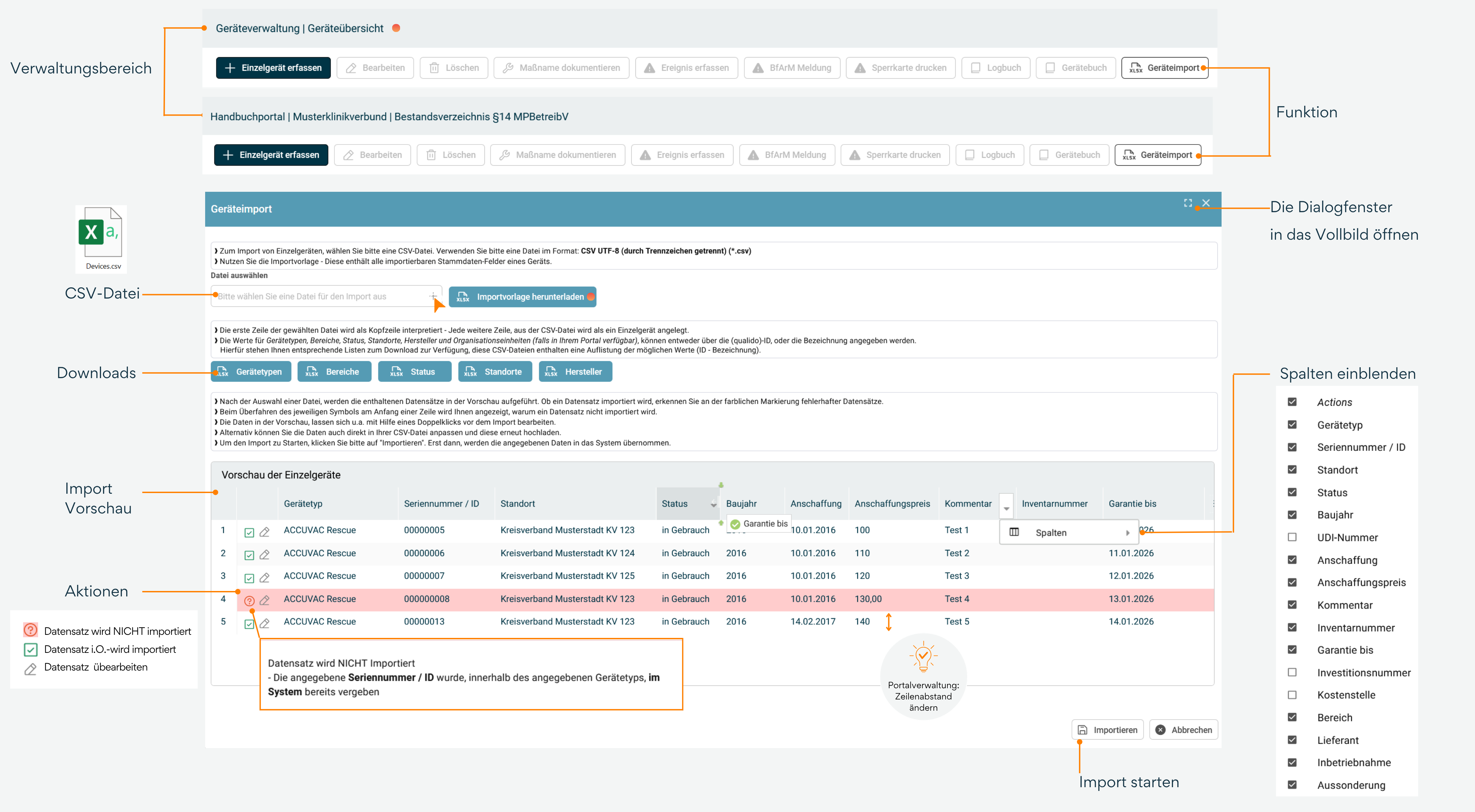
Abschnitt betitelt „Import-Vorschau“Die Datensätze, die importiert werden können, sind mit einem grünen Häckhen markiert. Die Datensätze, die nicht importiert werden können, sind rot markiert und mit einem roten Fragezeichen versehen. Beim Überfahren des Fragezeichens mit der Maus wird die Ursache des Importfehlers angezeigt. In unserem Beispiel ist der Datensatz in einer Zeile fehlerhaft, da er bereits im System vorhandene Seriennummern enthält.
Handelt es sich um eine gültige Datei (richtiges Format, korrekte Spaltenanzahl), werden die enthaltenen Werte in der Import-Vorschau angezeigt:
- Die IDs werden automatisch durch korrekte Bezeichnungen ersetzt.
- Die Gerätetypen, Bereiche, Status, Standorte, Hersteller und Organisationseinheiten (nur im Hauptportal), können entweder über die (qualido)-ID oder die Bezeichnung angegeben werden. Über die entsprechenden Schaltflächen für Downloads kann man sich Listen herunterladen, diese enthalten dann z.B. die im jeweiligen Portal verfügbaren Gerätetypen (ID & Bezeichnung).
- Alle importierenden Felder müssen korrekt ausgefüllt werden (z.B. korrekte Datumsformate)
- Geräte, die nicht einem eindeutigen Gerätetypen zugewiesen werden können, werden nicht importiert.
- Die Angabe des Standorts erfolgt ausschließlich anhand der (qualido)ID des Standorts.
- Die Angabe des Herstellers erfolgt anhand der Qualido-ID des Herstellers oder über den Herstellernamen.
- Die Zuweisung der Gerätebereiche erfolgt ausschließlich anhand der Qualido-ID des Gerätebereichs.
- Es werden keine Gerätedateien, Prüfungen oder sonstigen Referenzen importiert nur die Gerätestammdaten!
Korrektur der fehlerhaften Datensätzen
Abschnitt betitelt „Korrektur der fehlerhaften Datensätzen“Das Bearbeitungsfenster lässt nur gültige Eingaben zu: Wenn der Gerätetyp fehlt oder eine Seriennummer bereits vergeben ist, können die Daten nicht übernommen werden. Fehlerhafte Datensätze lassen sich einfach mit einem Doppelklick oder einem Klick auf das “Bearbeiten”-Symbol in der zweiten Spalte zur Korrektur öffnen und im Geräte-Datensatz Eingabefenster korrigiert oder ergänzt werden:
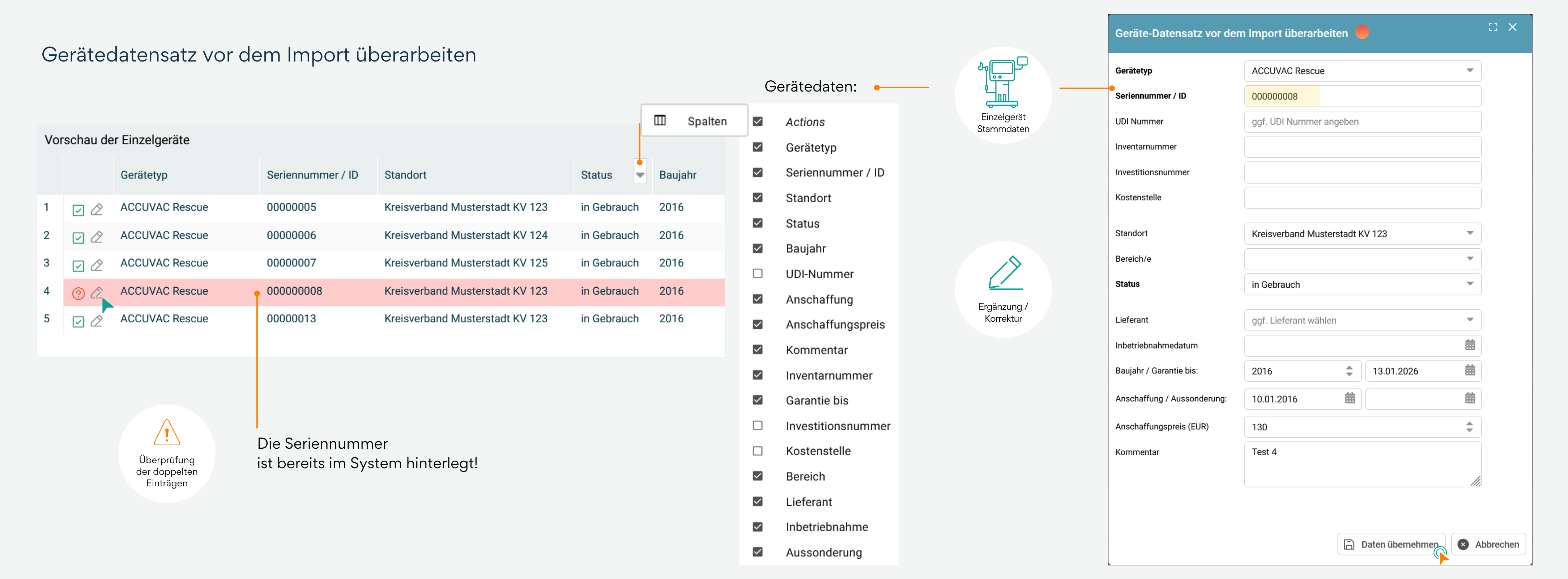
- Der bereits gültige Datensatz kann auch nachbearbeitet werden, um z. B. einen Standort zu korrigieren, den man in der CSV-Datei falsch angegeben hatte.
- Es ist ratsam, die Datumsfelder noch einmal zu überprüfen, da sie keine Pflichtfelder sind und Excel häufig etwas eigensinnig beim Datumsformat handelt.
- Nach der Eingabe der Pflichtfelder für das Einzelgerät klicken Sie auf die Schaltfläche Daten übernehmen.
Die Angaben können selbstverständlich auch in der Quell-Datei geändert und anschließend erneut hochgeladen werden. So kann man das so lange machen, bis alle Zeilen im Import-Vorschau-Tabelle “grün” sind. Es ist jedoch ratsam, die Import-Vorschau sorgfältig zu betrachten, bevor man auf die Schaltfläche Importieren klickt.
Geräteimport abschließen
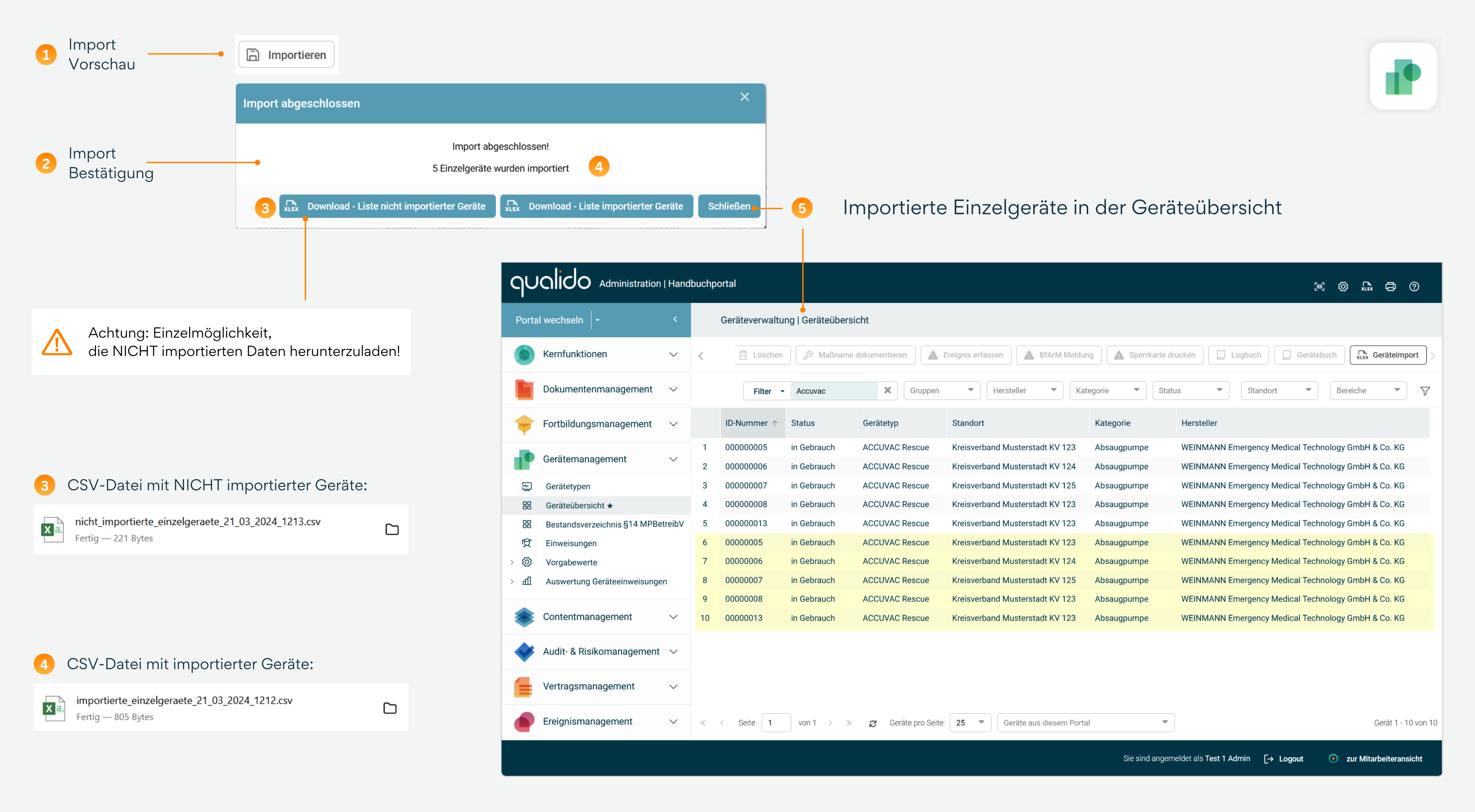
Abschnitt betitelt „Geräteimport abschließen“Sobald man auf die Schaltfläche Importieren klickt, werden die gültigen Datensätze im System gespeichert und es öffnet sich eine Bestätigung:
-
Es gibt zwei Schaltflächen, mit denen man die Datensätze als CSV herunterladen kann, die nicht importiert wurden, und die anderen, die erfolgreich importiert wurden.
-
Die Möglichkeit, sich diese Daten herunterzuladen, besteht nur an dieser Stelle. Aufgrund der Tatsache, dass die fehlerhaften Daten nicht im System gespeichert werden.
-
Die Datei mit den nicht importierten Datensätzen enthält in der letzten Spalte noch zusätzliche Fehler. Damit können die Daten korrigiert und gegebenenfalls erneut importiert werden.