
Zum Inhalt springen

Meine Terminübersicht

Im Reiter „Meine Termine“ werden alle Terminkategorien aufgelistet, getrennt nach „Meinen Gruppen zugewiesen“, „Meinen Gruppen nicht zugewiesen“ und “Angemeldet/ Angefragt“.
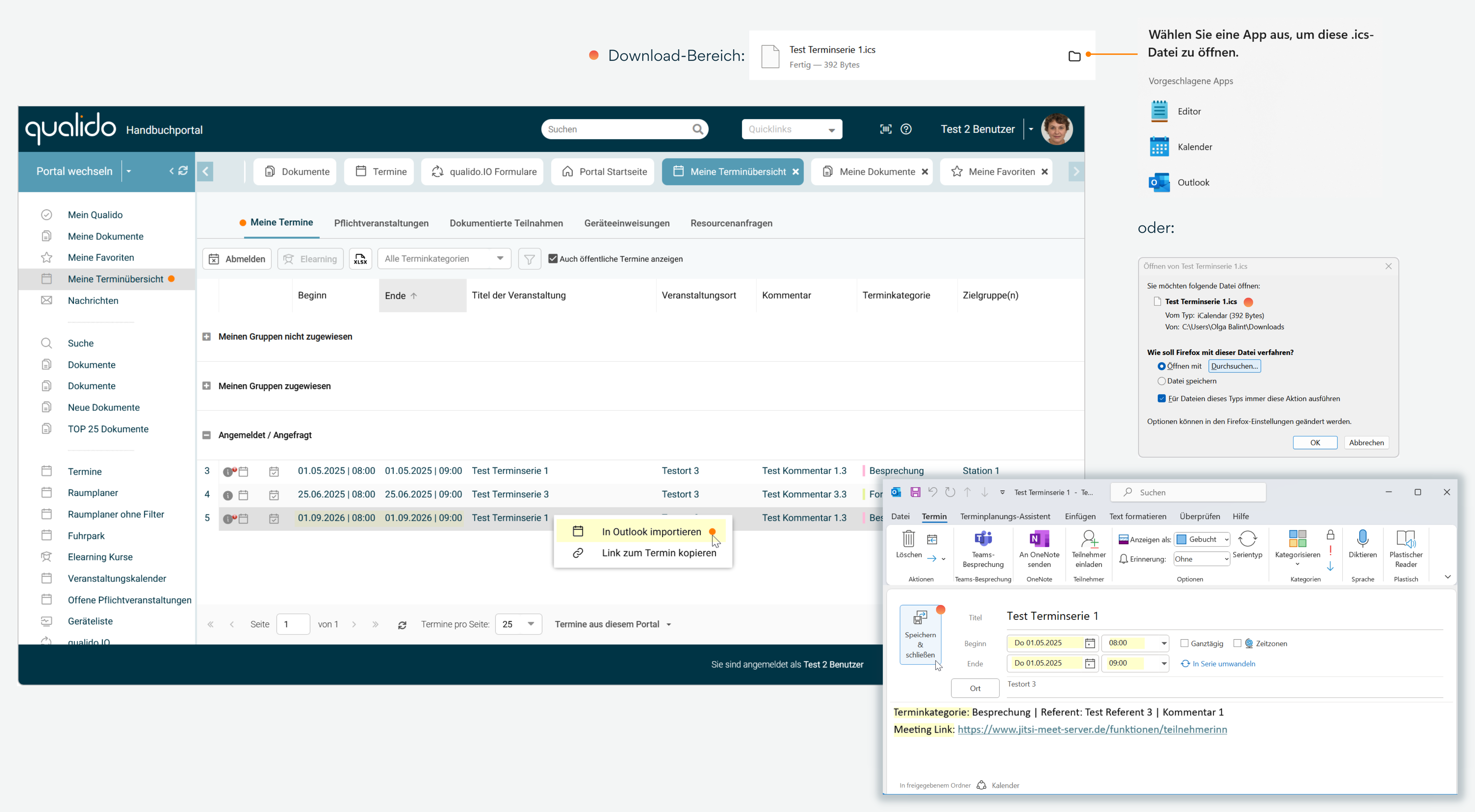
Screenshot des Reiters 'Meine Termine' in der Terminuebersicht des qualido managers mit tabellarischer Darstellung aller Termine. Die Liste ist gegliedert in 'Meinen Gruppen zugewiesen', 'Meinen Gruppen nicht zugewiesen' und 'Angemeldet/Angefragt'. Die Spalten zeigen Beginn, Ende, Titel der Veranstaltung, Veranstaltungsort, Kommentar, Terminekategorie und Zielgruppe. Ein Kontextmenue an einem Eintrag zeigt die Optionen 'In Outlook importieren' und 'Link zum Termin kopieren'. Oben ein Download-Bereich fuer eine .ics-Datei mit dem Hinweis 'Test Terminname 1.ics'. Rechts oben ein Windows-Dialog 'Waehlen Sie eine App aus, um diese .ics-Datei zu oeffnen' mit den vorgeschlagenen Apps Editor, Kalender und Outlook. Rechts unten ein Outlook-Fenster mit dem importierten Termin 'Test Terminname 1', das Meeting-Link, Terminkategorie (Besprechung/Referent) und Kursname anzeigt.

  • Mit einem Klick auf das Kalendersymbol am Anfang der Zeile oder dem Kontextmenü ist es möglich, Termine in persönliches Outlook (mit Meeting-Link) zu exportieren.
  • Steht für eine Veranstaltung z.B. ein Programm oder ein anderer Dateianhang zur Verfügung, so wird dies ebenso angezeigt. 
  • Ein Klick auf den Info-Button öffnet ein Fenster mit Detailinformationen zum gewählten Termin.
  • Über die Anmelden ist es möglich sich zu bestimmten Veranstaltungen anzumelden. Wenn sie erfolgreich zur eine Veranstaltung angemeldet sind, erscheint ein Bestätigungs-Symbol.

Die Option zur Anmeldung steht möglicherweise nicht für alle Termine zur Verfügung. Eine etwaig bestehende Teilnahmebeschränkung und die Anzahl der bereits angemeldeten Teilnehmer lässt sich der letzten Spalten „Anmeldungen (max)“ entnehmen.
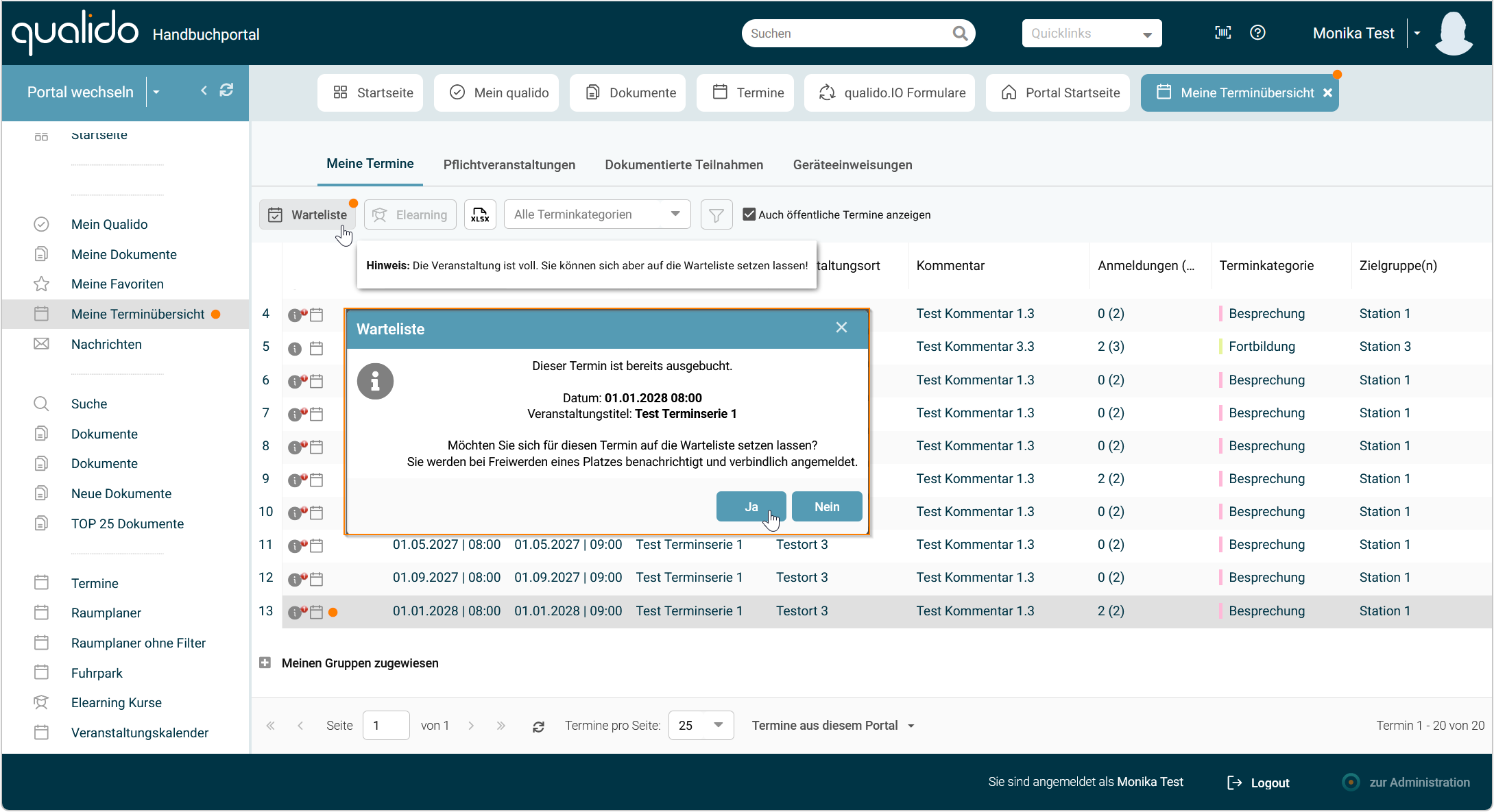
Screenshot des Reiters 'Meine Termine' mit der Warteliste-Funktion im qualido manager. Die Reiternavigation zeigt 'Meine Termine', 'Pflichtveranstaltungen', 'Kontingente Teilnahmen' und 'Geraeteeinweisungen'. Oben ein gelber Hinweisbalken 'Die Veranstaltung ist voll. Sie koennen sich aber auf die Warteliste setzen lassen'. Die Werkzeugleiste enthaelt die Schaltflaechen 'Warteliste', 'E-Learning' und 'Auch oeffentliche Termine anzeigen'. Die Terminliste zeigt Spalten fuer Beginn, Ende, Titel, Veranstaltungsort, Kommentar, Anmeldungen (max), Terminekategorie und Zielgruppe/Station. Ein Dialogfenster 'Warteliste' ueberlagert die Liste mit dem Hinweis 'Dieser Termin ist bereits ausgebucht', zeigt Datum und Veranstaltungstyp an und fragt 'Moechten Sie sich fuer diesen Termin auf die Warteliste setzen lassen? Sie werden bei Freiwerden eines Platzes benachrichtigt und verbindlich angemeldet.' mit den Schaltflaechen 'Ja' und 'Nein'.

  • Sollte eine Veranstaltung bereits ausgebucht sein, besteht die Möglichkeit sich auf die Warteliste setzen zu lassen. Klicken Sie dazu auf die Schaltfläche Warteliste.
  • Der zuständige Terminverantwortliche kann nun entscheiden, ob und welche Personen von der Warteliste nachrücken können. Sobald Sie verbindlich zu der Veranstaltung angemeldet wurden, erhalten Sie eine Information darüber per E-Mail.