
Einzeltermin anlegen
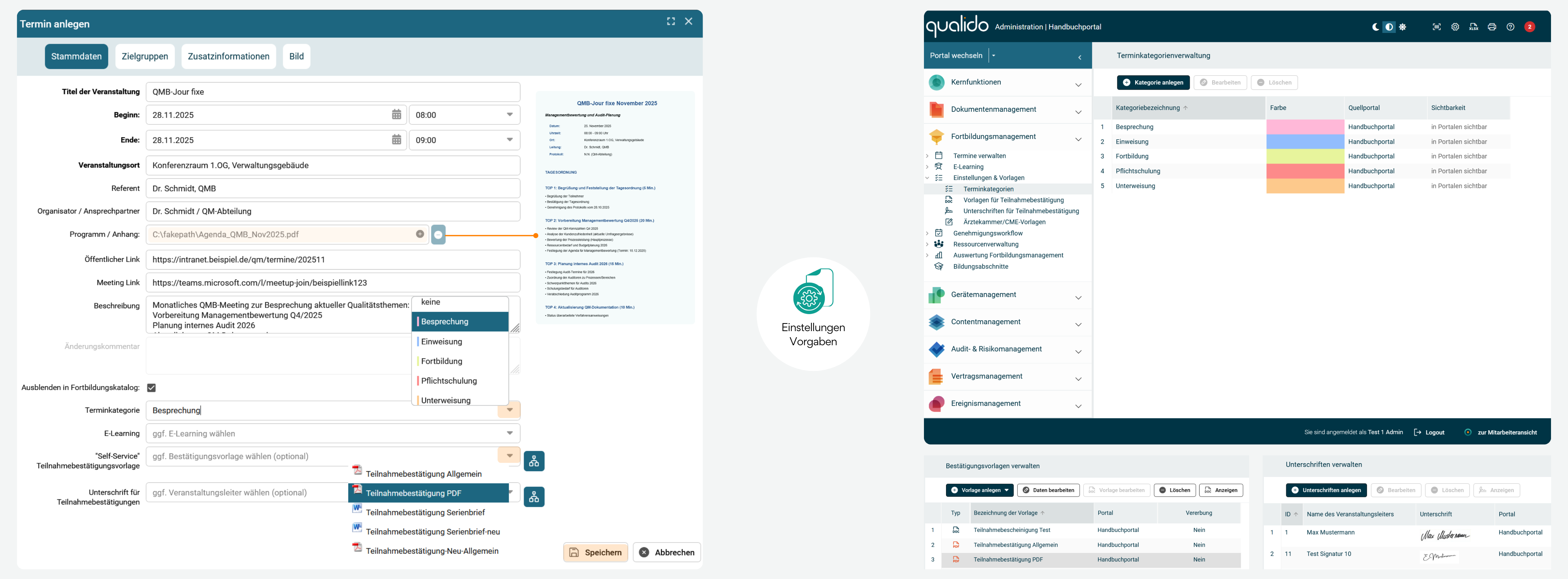
Über die Schaltfläche Termin anlegen öffnet sich das Eingabefenster, in dem alle relevanten Informationen hinterlegt werden. Das Eingabefenster ist in 4 Bereiche (Tabs) unterteilt: Stammdaten, Zielgruppen, Zusatzinformationen und Bild.
Tab: Stammdaten
Abschnitt betitelt „Tab: Stammdaten“Titel der Veranstaltung: Angabe des aussagekräftigen Titels der Veranstaltung, der für Teilnehmer sichtbar ist
Beginn: Datum und Uhrzeit des Beginns der Veranstaltung
Ende: Datum und Uhrzeit des Endes der Veranstaltung
Veranstaltungsort: Ort [und Format] der Veranstaltung (z.B. Konferenzraum 1.OG für Präsenzveranstaltungen, MS Teams-Link für Online-Formate oder beides für Hybrid-Veranstaltungen mit vollständiger Adresse bei externen Locations)
Referent: Name(n) des/der Referenten oder Dozenten, die die Veranstaltung leiten
Organisator/Ansprechpartner: Name(n) des/der Organisatoren und/oder Ansprechpartner für Rückfragen zur Veranstaltung
Programm/Anhang: Möglichkeit zum Hochladen von Programm, Agenda oder anderen Dateianlagen (z. B. PDF-Dokumenten). Die hochgeladene Datei wird den Teilnehmern zur Verfügung gestellt.
Öffentlicher Link: URL zur Homepage oder Webseite mit weiterführenden Informationen über die Veranstaltung (z. B. Intranet-Link)
Meeting-Link: URL zur Online-Veranstaltung
Beschreibung: Freitextfeld für zusätzliche Angaben und Details zum Termin.
Änderungskommentar: Falls sich an einem bereits angelegten Termin etwas ändert, lässt sich hier ein Änderungskommentar hinterlegen (z.B. bei geänderter Zeit, Räumlichkeit oder Referentenwechsel). Termine mit Änderungskommentar werden in der Terminliste mit einem roten Kennzeichen am Info-Icon markiert.
Ausblenden in Fortbildungskatalog: Checkbox-Option, um die Veranstaltung vom öffentlichen Fortbildungskatalog auszuschließen. Wenn aktiviert, ist der Termin nicht in der allgemeinen Übersicht sichtbar und nur für ausgewählte Benutzergruppen zugänglich.
Terminkategorie: Falls Sie Terminkategorien definiert haben, können Sie diese hier auswählen und dem Einzeltermin zuweisen. Dies erleichtert die Filterung und Auswertung von Veranstaltungen nach Themengebieten oder Typen (z.B. Besprechung, Pflichtschulung, Einweisung usw).
E-Learning: Hier können Sie flexibel einen oder mehrere E-Learning-Kurse auswählen. Diese Kurse lassen sich entweder als vollwertige Alternative oder als begleitende Ergänzung zu Ihren klassischen Präsenzveranstaltungen bereitstellen. Teilnehmer erhalten dadurch die Möglichkeit, Schulungsinhalte zeitunabhängig und vollständig digital zu erarbeiten, was die Flexibilität im Fortbildungsmanagement deutlich erhöht. [https://ideas.qualido.com/changelog/59257]
“Self-Service” Teilnahmebestätigungsvorlage: Optional haben Sie die Möglichkeit, den Teilnehmern Teilnahmebestätigungen oder Zertifikate als PDF zum Download bereitzustellen. Wählen Sie dazu eine geeignete Vorlage aus der Auswahlliste aus. Wird keine Vorlage ausgewählt, bleibt die Schaltfläche zum Download der Teilnahmebestätigung in der Mitarbeiteransicht inaktiv. Verfügbare Vorlagen im Dropdown, die individuell für Ihre Organisation unter Einstellungen & Vorgaben vorkonfiguriert wurden: Teilnahmebestätigung Allgemein, Teilnahmebestätigung PDF usw.
Unterschrift für Teilnahmebestätigungen: Hier können Sie eine Unterschrift (z.B. des Dozenten, Abteilungsleiters oder Geschäftsführers) aus den hinterlegten Unterschriften auswählen und direkt in die Teilnahmebestätigungen eindrucken lassen.
Weitere Tabs
Abschnitt betitelt „Weitere Tabs“Im Tab “Zielgruppen” legen Sie fest, welche Mitarbeitergruppen, Abteilungen oder Organisationseinheiten die Veranstaltung sehen können. Nur Mitarbeiter der ausgewählten Gruppen sehen den Termin in ihrem Kalender oder in der Terminliste.
Im Tab “Zusatzinformationen” hinterlegen Sie organisatorische und inhaltliche Details zur Veranstaltung. Hier können Sie die Anmeldeverwaltung konfigurieren, das Teilnehmermanagement steuern, Ressourcen wie Räume aus der Ressourcenverwaltung buchen, Veranstaltungskosten in EUR angeben und Details zur Fortbildung definieren.
Im Tab “Bild” können Sie für Ihren unternehmensinternen Fortbildungskatalog ein veranstaltungsspezifisches Bild hochladen, das Ihre Veranstaltung visuell hervorhebt.
Verwandte Themen