
HTML-Vorlage anlegen und anpassen
Vorlage anlegen
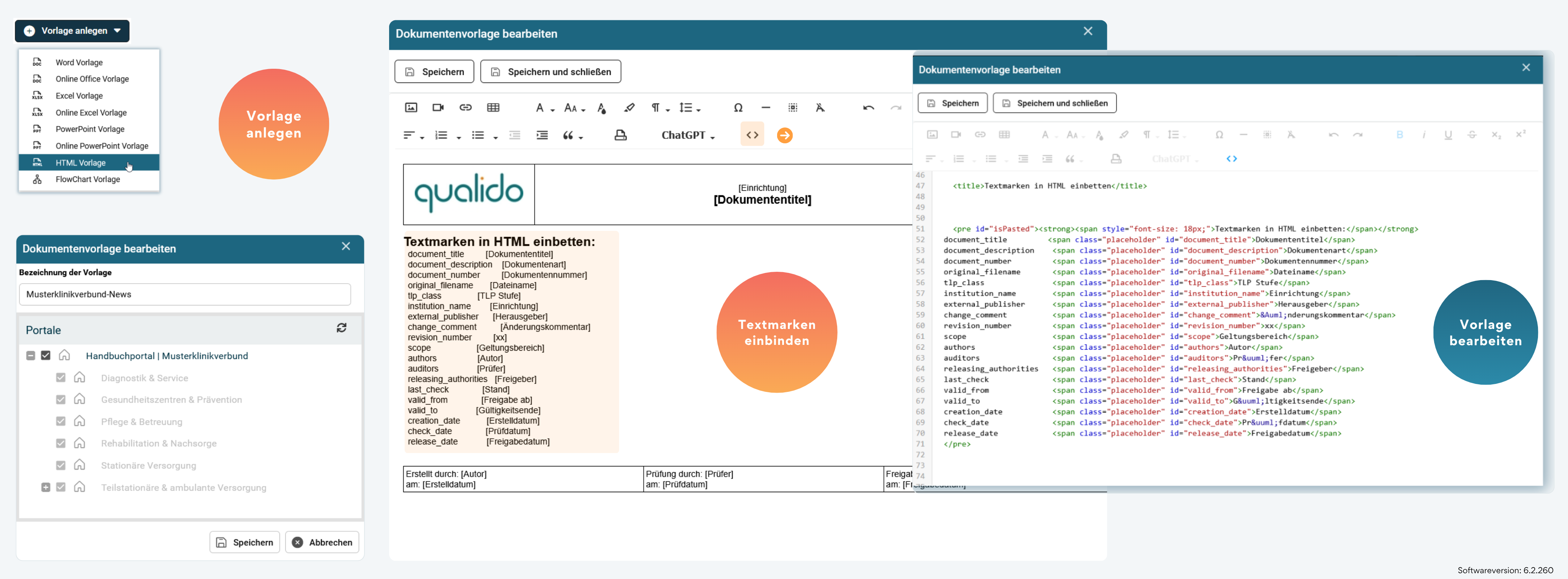
Abschnitt betitelt „Vorlage anlegen“Um eine neue HTML-Vorlage zu erstellen, klicken Sie in der Werkzeugleiste auf die Schaltfläche Vorlage anlegen und wählen Sie im Dropdown-Menü die Option “HTML-Vorlage“ aus:
- Im anschließend geöffneten Dialogfenster vergeben Sie eine passende Bezeichnung für die Vorlage (Pflichtfeld), zum Beispiel „Prozessbeschreibung“ oder „Newsletter“. Außerdem können Sie hier festlegen, ob die Vorlage im Hauptportal und in den Kindportalen sichtbar sein soll. Speichern Sie Ihre Eingaben, um die Vorlage anzulegen.
- Wenn Sie die Bezeichnung oder die Sichtbarkeit später ändern möchten, klicken Sie einfach auf Daten bearbeiten.
- Die inhaltliche Gestaltung der Vorlage kann entweder über die Schaltfläche Vorlage bearbeiten oder durch einen Doppelklick auf den Listeneintrag gestartet werden.
Vorlage bearbeiten
Abschnitt betitelt „Vorlage bearbeiten“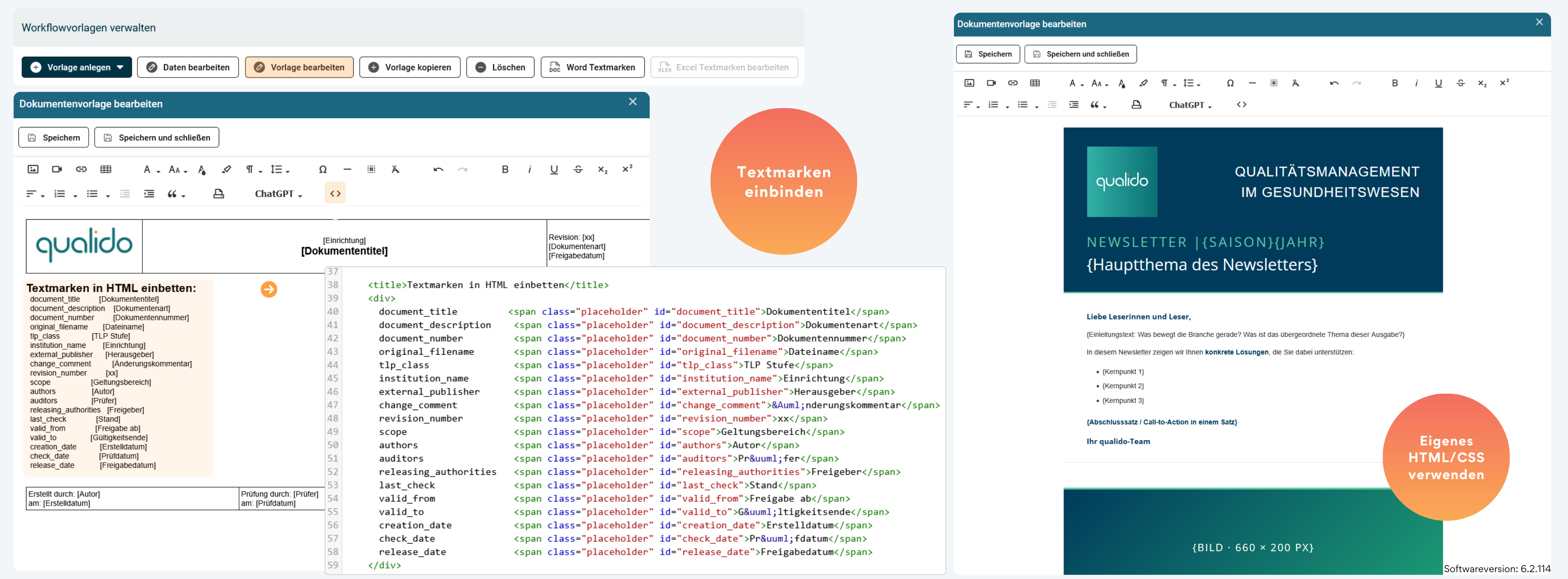
Innerhalb der Vorlage finden sich sogenannte Textmarken, erkennbar an eckigen Klammern. Sie legen fest, welche Dokumentdaten beim Erstellen automatisch in das spätere HTML-Dokument übernommen werden. Um neue Textmarken einzufügen, wechseln Sie in die Code-Ansicht der HTML-Vorlage.
Textmarken in die HTML-Vorlage einbinden
Abschnitt betitelt „Textmarken in die HTML-Vorlage einbinden“Eine Textmarke ist ein Platzhalter im HTML-Code, der beim Erstellen eines Dokuments automatisch durch reale Daten ersetzt wird. Sie basiert auf dem grundlegenden HTML-Prinzip, Inhalte mit Tags zu umschließen:
Textmarken nutzen dieses Prinzip, indem sie als eigene HTML-Elemente definiert werden. In der Praxis werden dafür meist <span>-Elemente verwendet, da sie sich flexibel in den Fließtext einfügen lassen. Eine typische Textmarke ist so aufgebaut, dass sie über bestimmte Attribute eindeutig gekennzeichnet wird:
Die Textmarke trägt die Klasse placeholder, die sie als Textmarke kennzeichnet. Über die ID document_title wird sie eindeutig identifiziert, und als sichtbarer Anzeigetext erscheint im Dokument Dokumententitel. Weitere verfügbareTexmarken:
Angezeigter Text / Inhalt | id | Beschreibung |
| Dokumententitel | document_title | Titel des Dokuments, wie er im Kopfbereich angezeigt wird |
| Dokumentenart | document_description | Art oder Typ des Dokuments (z. B. Richtlinie, Anweisung) |
| Dokumentennummer | document_number | Eindeutige Kennnummer zur Identifikation des Dokuments |
| Dateiname | original_filename | Ursprünglicher Dateiname beim Erstellen des Dokuments |
| TLP | tlp_class | Einstufung nach Traffic Light Protocol (Vertraulichkeitsstufe) |
| Einrichtungsbezeichnung | institution_name | Name der herausgebenden Einrichtung oder Organisation |
| Herausgeber | external_publisher | Externer Herausgeber oder verantwortliche Stelle |
| Änderungskommentar | change_comment | Kommentar zur letzten inhaltlichen Änderung des Dokuments |
| Revision | revision_number | Aktuelle Revisionsnummer des Dokuments |
| Geltungsbereich | scope | Organisatorischer oder inhaltlicher Geltungsbereich |
| Autor | authors | Verfasser oder Ersteller des Dokuments |
| Prüfer | auditors | Person(en), die das Dokument geprüft haben |
| Freigeber | releasing_authorities | Person(en) mit Freigabeberechtigung für das Dokument |
| Stand | last_check | Datum und Uhrzeit der letzten Dokumentänderung – unabhängig von Freigabe- oder Erstelldatum. |
| Freigabedatum | valid_from | Datum, ab dem das Dokument offiziell gültig ist |
| Gültigkeitsende | valid_to | Datum, bis zu dem das Dokument gültig bleibt |
| Prüfintervall | check_interval | Zeitlicher Abstand zwischen den Pflichtüberprüfungen |
| Erstelldatum | creation_date | Datum der erstmaligen Erstellung des Dokuments |
| Prüfdatum | check_date | Datum der nächsten oder letzten planmäßigen Prüfung |
| Freigabedatum | release_date | Datum der formalen Freigabe durch die zuständige Stelle |
Wenn Sie weitere Textmarken einfügen möchten, passen Sie einfach die ID entsprechend an, je nachdem, welche Information angezeigt werden soll, etwa die Dokumentennummer, den Autor oder das Freigabedatum. Die Platzierung der Textmarken ist dabei flexibel: Sie können diese im Kopfbereich, im Hauptteil oder im Fußbereich Ihrer Vorlage einfügen, je nachdem, wo die Informationen im späteren Dokument erscheinen sollen.
Nachdem Sie die Bearbeitung abgeschlossen haben, speichern und schließen Sie die HTML‑Vorlage. Beim späteren Erstellen eines Dokuments werden alle eingefügten Textmarken automatisch mit den entsprechenden Daten aus der Datenbank befüllt. So können Sie mit einer einzigen Vorlage viele unterschiedliche Dokumente schnell, einheitlich und ohne zusätzlichen Aufwand erstellen.