
Anwesenheiten
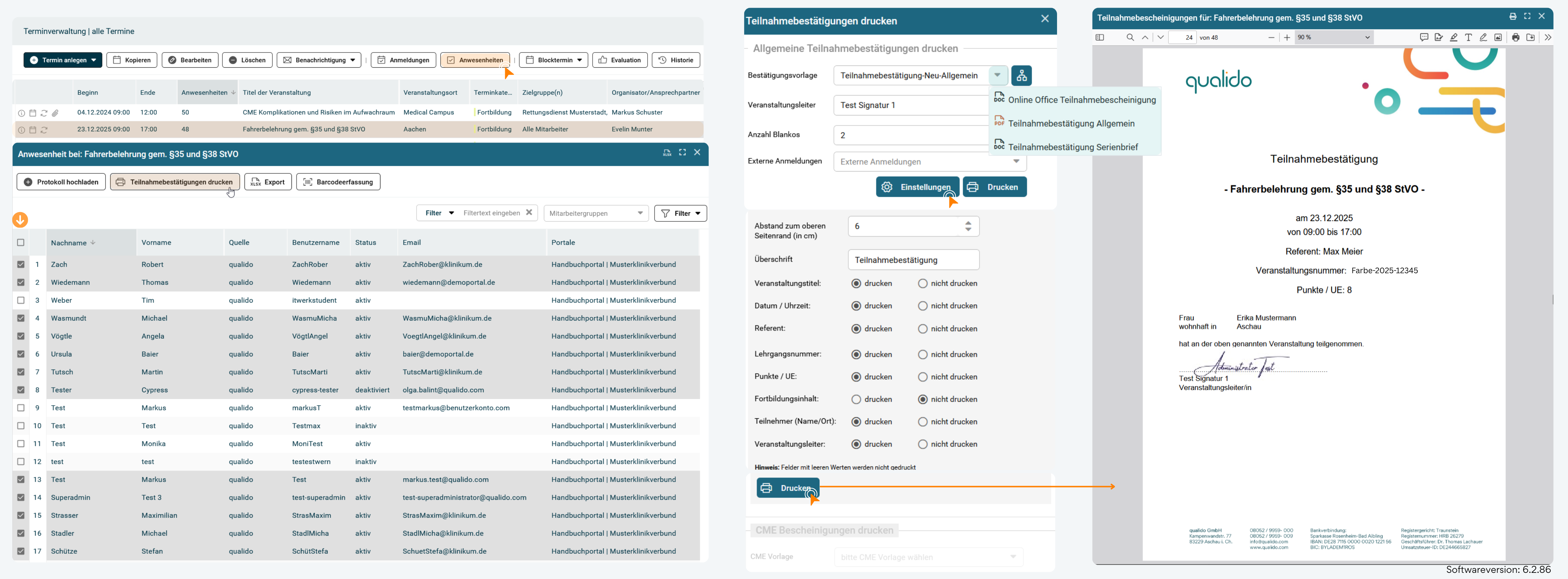
Termin auswählen und Anwesnheiten aufrufen
Abschnitt betitelt „Termin auswählen und Anwesnheiten aufrufen“- Navigieren Sie in der Terminverwaltung (vergangene oder alle Termine) zum gewünschten Eintrag.
- Markieren Sie in der Tabelle die Zeile des gewünschten Eintrags (z. B. den Kurs “Fahrerbelehrung gem. §35 und §38 StVO”).
- Klicken Sie in der oberen Werkzeugleiste auf die Schaltfläche Anwesenheiten.
- Es öffnet sich das Fenster “Anwesenheit bei: [Kursname]”.
Übersicht des Anwesenheitsfensters
Abschnitt betitelt „Übersicht des Anwesenheitsfensters“Werkzeugleiste: Zentrale Funktionen zur Verwaltung.
Filter: Optionen zur gezielten Teilnehmerauswahl.
Teilnehmerliste: Übersicht mit Checkboxen, Personalien und Status.
Funktionen der Werkzeugleiste
Abschnitt betitelt „Funktionen der Werkzeugleiste“Protokoll hochladen: Ermöglicht den Upload der digitalisierten Anwesenheitsliste als PDF-Datei.
Protokoll löschen: Entfernt eine bereits hochgeladene Anwesenheitsliste wieder aus dem System.
Protokoll anzeigen: Öffnet die hinterlegte PDF-Datei zur Ansicht.
Teilnahmebestätigungen drucken: Über diese Schaltfläche öffnet sich das Dialogfenster, in dem Sie die Teilnahmebescheinigung auswählen, die anzuzeigenden Inhalte festlegen und das Layout feinjustieren, um die Bescheinigung direkt als Vorschau zu erzeugen.
- Vorlage: Auswahl zwischen PDF, Word-Serienbrief oder Online Office-Vorlagen.
- Inhalt: Konfiguration der anzuzeigenden Daten (Datum, Referent, etc.).
- Druck: Feinjustierung der Position und Erstellung der Vorschau.
Export: Erstellt eine CSV-Datei der anwesenden Teilnehmern, die sich beispielsweise in Microsoft Excel zur weiteren Verarbeitung öffnen lässt.
Barcodeerfassung: Ermöglicht es, auch unmittelbar nach der Veranstaltung über ein Barcode- oder Chipkartenlesegerät die Anwesenheit der Teilnehmer zu erfassen und zu bestätigen.
Teilnahmebescheinigungen für ausgewählte Personen erstellen
Abschnitt betitelt „Teilnahmebescheinigungen für ausgewählte Personen erstellen“-
Teilnehmerauswählen und Druckvorgang starten:
- Wählen Sie die gewünschten Teilnehmer gezielt per Checkbox aus der Liste aus.
- Klicken Sie in der oberen Werkzeugleiste auf die Schaltfläche Teilnahmebestätigungen drucken.
-
Vorlage und Einstellungen wählen:
- Wählen Sie im Dialogfenster bei Bestätigungsvorlage das gewünschte Format (z. B. eine hinterlegte Online Office-Zertifikat- oder PDF-, Word-Serienbrief-Vorlage ).
- Klicken Sie auf die Schaltfläche Einstellungen, um die Druckkonfiguration einzublenden.
- Aktivieren Sie über die Radio-Buttons, welche Daten auf die Bescheinigung gedruckt werden sollen (z. B. Datum/Uhrzeit, Referent, Lehrgangsnummer).
- Legen Sie bei Bedarf den Abstand zum oberen Seitenrand für die Feinjustierung des Layouts fest.
-
Teilnahmebescheinigungen erstellen: Klicken Sie auf die Schaltfläche Drucken.
-
Das System generiert die individuelle Teilnahmebescheinigung direkt als digitale Vorschau.
Verwandte Themen