
Darstellungsmöglichkeiten der Auswertung
Kuchendiagramm und Donut
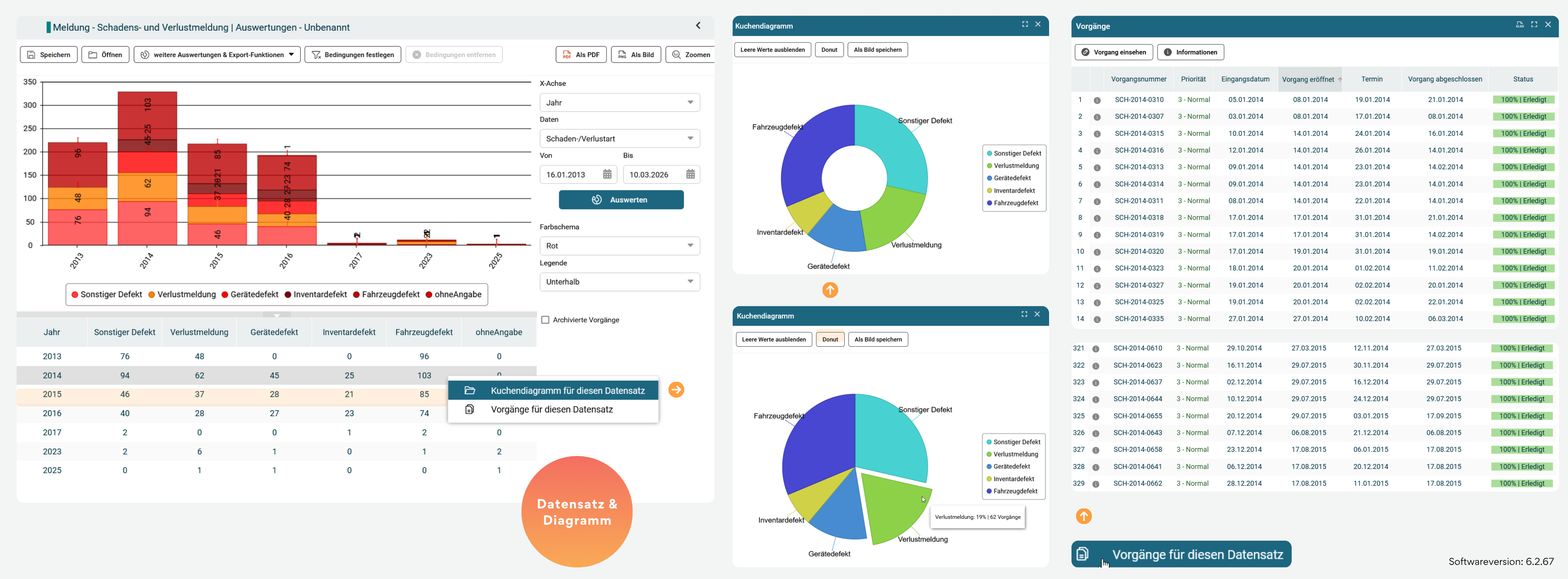
Abschnitt betitelt „Kuchendiagramm und Donut“In der Tabellenansicht unterhalb des Auswertungsdiagramms kann über einen Rechtsklick auf eine beliebige Zeile ein Kontextmenü aufgerufen werden, das zwei weiterführende Optionen bietet:
- Kuchendiagramm für diesen Datensatz und
- Vorgänge für diesen Datensatz.
Mit der Schaltfläche Kuchendiagramm für diesen Datensatz wird ein separates Fenster geöffnet, das die Daten der ausgewählten Tabellenzeile als Kuchendiagramm darstellt. Das Diagramm zeigt die Verteilung der Vorgänge nach den konfigurierten Kategorien und kann als Donut-Variante angezeigt oder als Bild gespeichert werden.
Die Werkzeugleiste des Kuchendiagramms bietet folgende Schaltflächen:
- Leere Werte ausblenden: Leere Werte werden im Diagramm nicht berücksichtigt.
- Donut: Das Kuchendiagramm wird als Donut dargestellt.
- Als Bild speichern: Das Diagramm oder der Donut wird als PNG-Bild heruntergeladen.
Vorgänge für einen Datensatz listen
Abschnitt betitelt „Vorgänge für einen Datensatz listen“Mit Vorgänge für diesen Datensatz öffnet sich eine detaillierte Listenansicht aller Vorgänge, die dem ausgewählten Datensatz zugehören. Die Liste zeigt je Vorgang die Vorgangsnummer, Priorität, das Eingangsdatum, das Datum der Eröffnung, den Termin, das Abschlussdatum sowie den aktuellen Status an. Von hier aus können einzelne Vorgänge direkt eingesehen werden. Wählen Sie dazu den gewünschten Vorgang in der Übersicht aus und klicken Sie auf die Schaltfläche Vorgang einsehen.
Über die Schaltfläche Informationen werden zusätzliche Details zum jeweiligen Vorgang angezeigt.