
Bestandsverzeichnis nach §14 MPBetreibV
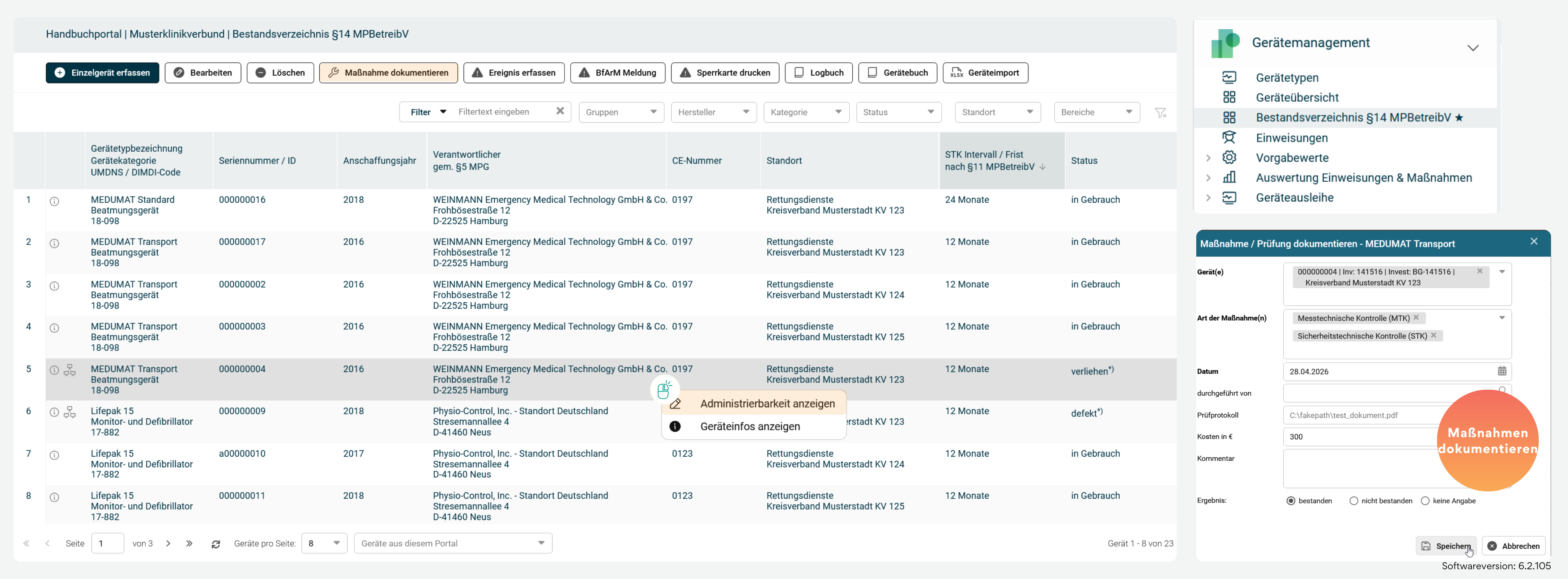
Das Bestandsverzeichnis nach §14 MPBetreibV ist ein zentrales Instrument im Qualitätsmanagement medizintechnischer Einrichtungen und dient der lückenlosen Dokumentation aller aktiven nicht implantierbaren Medizinprodukte. Der Screenshot zeigt die Listenansicht mit Spalten für Gerätetypbezeichnung, Gerätekategorie, UMDNS/DIMDI-Code, Seriennummer, Anschaffungsjahr, Verantwortlicher gemäß §5 MPG, CE-Nummer, STK-Intervall nach §11 MPBetreibV, Standort und Status.
Angaben §14 MPBetreibV
Abschnitt betitelt „Angaben §14 MPBetreibV“Der Betreiber einer Gesundheitseinrichtung muss alle aktiven nicht implantierbaren Medizinprodukte in einem Bestandsverzeichnis gemäß §14 MPBetreibV aufführen. Die erforderlichen Pflichtangaben und ihre typischen Quellen sind folgende:
- Die Bezeichnung, Art und Typ des Geräts finden sich in der Gebrauchsanweisung unter Technische Daten sowie auf dem Typenschild.
- Die Seriennummer oder ein Loscode ist ebenfalls dem Typenschild zu entnehmen.
- Das Anschaffungsjahr ergibt sich aus der Rechnung oder dem Lieferschein.
- Name, Firma und Anschrift des Verantwortlichen beziehen sich auf den Hersteller oder, wenn dieser außerhalb der EU ansässig ist, auf den Bevollmächtigten und nicht auf den Lieferanten. Diese Angaben finden sich in der Gebrauchsanweisung oder auf dem Typenschild.
- Die CE-Nummer ist ebenfalls dort hinterlegt.
- Die betriebliche Identifikationsnummer stammt aus dem internen Verzeichnis der Einrichtung, sofern vorhanden, und kann als kundenspezifisches Zusatzfeld unter Vorgabewerte → Zusatzfelder angelegt werden, wodurch sie auch als Zusatzspalte in der Geräteübersichtsliste erscheint.
- Der Standort gibt an, in welchem Bereich, welcher Rettungswache oder welchem Kreisverband das Medizinprodukt eingesetzt wird.
- Das STK-Intervall nach §11 MPBetreibV entnehmen Sie der Gebrauchsanweisung unter Wartung oder es wird vom Betreiber festgelegt, spätestens jedoch alle zwei Jahre.
Schaltflächen in der Werkzeugleiste
Abschnitt betitelt „Schaltflächen in der Werkzeugleiste“Einzelgerät erfassen: Mit dieser Schaltfläche können Sie neue Einzelgeräte erfassen. Bei der Anlage eines neuen Einzelgeräts erfolgt eine automatische Prüfung, ob bereits gleiche Einträge (z.B. Inventarnummer) innerhalb des Portals vorhanden sind. Falls dies der Fall ist, müssen Sie die Speicherung bestätigen oder ablehnen.
Bearbeiten: Mit dieser Schaltfläche (oder per Doppelklick) können Sie bestehende Einzelgeräte bearbeiten.
Löschen: Mit dieser Schaltfläche (oder per Doppelklick) können Sie bestehende Einzelgeräte löschen.
Maßnahme dokumentieren: Diese Schaltfläche dient zur Anlage einer neuen Maßnahme/Prüfung. Anschließend können Sie eine unter den Vorgabewerten angelegte Maßnahme auswählen und ein Intervall in Monaten festlegen. Zudem können Sie einen Kommentar wie z.B. die Kundenhotline oder Kundennummer hinterlegen, sowie den durchführenden Servicepartner auswählen.
Ereignis erfassen: Über diese Schaltfläche können neue Ereignisse erfasst werden. Anschließend müssen Sie ein Ereignis (Aussonderung, Defekt, Leihstellung, Reparatur etc.) sowie ein Datum angeben und können zusätzlich noch weitere Details, einen Anhang oder Kosten hinterlegen.
BfArM Meldung: Öffnet das offizielle „Formblatt für die Meldung von Vorkommnissen durch Anwender, Betreiber und sonstige Inverkehrbringer nach § 3 Abs. 2 bis 4 der Medizinprodukte-Sicherheitsplanverordnung“ des Bundesinstituts für Arzneimittel und Medizinprodukte (BfArM).
Sperrkarte drucken: Für defekte oder fehlerhafte Medizinprodukte, die einer Sperrung unterliegen, kann eine Sperrkarte erzeugt und ausgedruckt werden. Der Ausdruck kann dann direkt am Gerät angebracht werden und signalisiert deutlich die Sperrung/ Nichtverwendung des Gerätes. Außerdem kann ein entsprechender Hinweis bzw. ein Sperrkommentar abgegeben werden, der direkt in die Sperrkarte mit eingedruckt und zudem im Logbuch gespeichert wird.
Logbuch: Öffnet ein Logbuch mit allen von Ihnen erfassten und automatisch erzeugten Geräteereignissen.
Gerätebuch: Öffnet das Gerätebuch, das gemäß der Medizinproduktebetreiberverordnung erstellt wurde. Dies enthält, sofern alle notwendigen Daten von Ihnen hinterlegt wurden, alle Pflichtangaben gemäß §7 MPBereibV.
Geräteimport: Über diese Schaltfläche können Gerätedaten aus einer externen Datei in das Bestandsverzeichnis importiert werden. Dies ermöglicht eine effiziente Erstbefüllung des Verzeichnisses oder die Massenaktualisierung von Gerätestammdaten, ohne jeden Eintrag manuell anlegen zu müssen. Achten Sie dabei auf die vom System vorgegebene Importstruktur, um Fehler beim Einlesen der Daten zu vermeiden.
Geräteprüfung für mehrere Prüfarten gesammelt dokumentieren
Abschnitt betitelt „Geräteprüfung für mehrere Prüfarten gesammelt dokumentieren“Für einzelne Geräte können Prüfungen, Kontrollen und Wartungen gesammelt dokumentiert werden. Wählen Sie dazu das betreffende Gerät aus der Geräteübersichtsliste aus und klicken Sie auf die Schaltfläche Maßnahme dokumentieren. Der Screenshot zeigt den entsprechenden Dialog mit Feldern für die Art der Maßnahme, wobei mehrere Prüfarten wie MTK und STK gleichzeitig auswählbar sind, sowie Datum, durchgeführt von, Prüfprotokoll-Upload, Kosten in Euro, Kommentar und Ergebnis mit den Optionen „bestanden“, „nicht bestanden“ und „keine Angabe“. Wählen Sie zunächst die Art der durchgeführten Maßnahmen und anschließend das Datum. Prüfprotokolle können hochgeladen und Kosten hinterlegt werden. Dort eingetragene Kosten werden im Gerätebuch automatisch den jährlichen Betriebs- und Wartungskosten zugeschlagen.
Administrierbarkeit von Einzelgeräten anzeigen
Abschnitt betitelt „Administrierbarkeit von Einzelgeräten anzeigen“Wird einem Administrator ein Gerät in der Geräteverwaltung nicht angezeigt, sind häufig fehlende Gruppenzuweisungen bei gruppenbeschränkten Administratoren ursächlich. Der Portaladministrator kann die fehlenden Gruppen einsehen und bei Bedarf zuweisen. Klicken Sie dazu mit der rechten Maustaste auf das gewünschte Gerät und wählen Sie im Kontextmenü die Option Administrierbarkeit anzeigen. Es öffnet sich ein Fenster, in dem alle Administratoren mit den Rechten „Geräte verwalten“ und „Gerätevorgabewerte verwalten“ sowie eingeschränkte Administratoren aufgelistet werden. Sie sehen dort, warum ein Gerät von einem bestimmten Administrator bearbeitet werden kann oder nicht:
-
Verfügt ein Administrator nicht über die erforderlichen Voraussetzungen, können ihm diese direkt zugewiesen werden.
-
Wählen Sie den betreffenden Administrator aus der Liste aus und klicken Sie auf Fehlende Gruppen zuweisen oder Fehlende Bereiche zuweisen.
-
Der Administrator erhält damit die notwendigen Berechtigungen und eine Bearbeitung der Geräte ist anschließend möglich.
Verwandte Themen