
Einzelressourcen anlegen
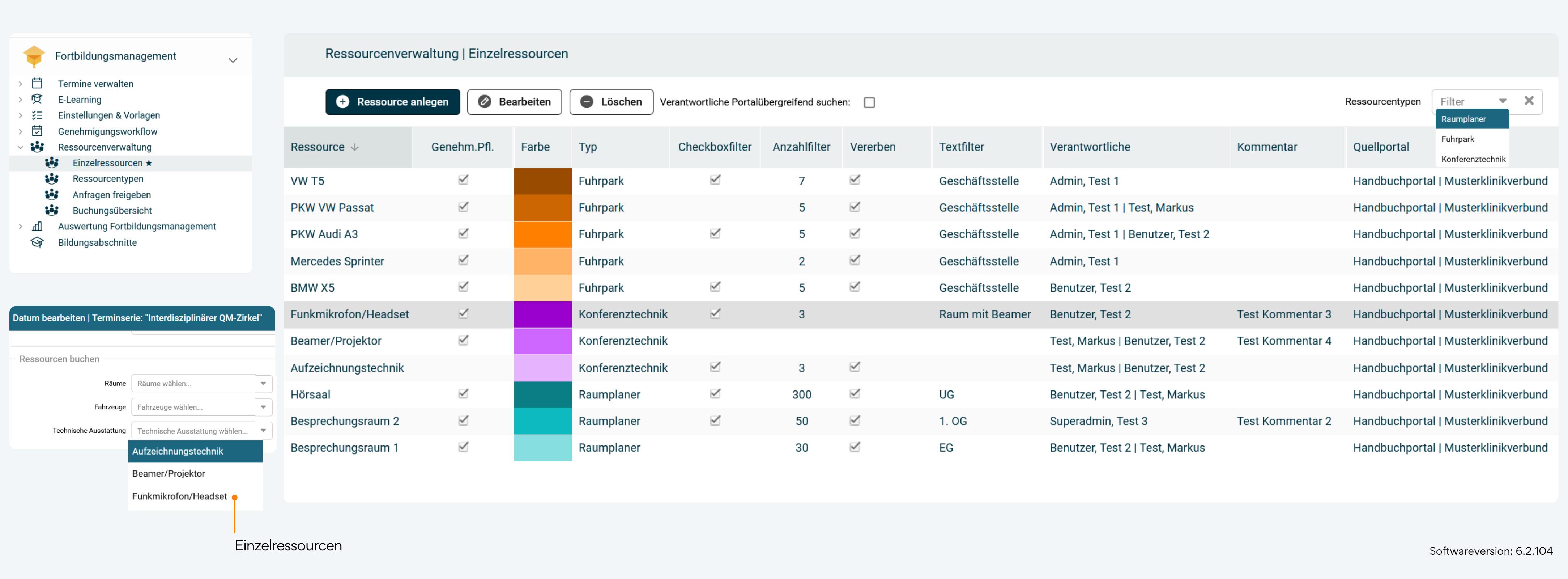
Für jeden Ressourcentyp können beliebig viele Einzelressourcen angelegt und verwaltet werden:
- Die angelegten Einzelressourcen stehen anschließend bei der Terminplanung direkt zur Verfügung: Beim Bearbeiten eines Termindatums erscheinen sie als auswählbare Elemente in den jeweiligen Dropdown-Menüs – gegliedert nach Ressourcentyp (z. B. Räume, Fahrzeuge, technische Ausstattung). Dies ermöglicht eine strukturierte, transparente Ressourcenplanung im QM-Kontext – etwa die gezielte Zuweisung von Besprechungsräumen, Fahrzeugen oder technischer Ausstattung zu geplanten Terminen, Audits oder Schulungsveranstaltungen.
- Für die Übersicht der Einzelressourcen stehen zwei Filtermöglichkeiten zur Verfügung: der Ressourcentypen-Filter (z. B. Raumplaner, Fuhrpark, Konferenztechnik) sowie die Option “Verantwortliche portalübergreifend suchen”, mit der Sie die Anzeige gezielt einschränken können.
- Auf Wunsch können Sie für Einzelressourcen eine Genehmigungspflicht und Verantwortliche definieren. Wird eine Ressource von einem Mitarbeiter gebucht, erhalten die Verantwortlichen eine Benachrichtigung in den “offenen Aufgaben” und gegebenenfalls per E-Mail und müssen die Reservierungsanfrage freigeben. Erst dann steht dem Mitarbeiter die reservierte Ressource zur Verfügung. Dieses Vier-Augen-Prinzip bei der Ressourcenvergabe unterstützt eine kontrollierte und nachvollziehbare Planung – ein wesentlicher Aspekt im Qualitätsmanagement.
Schaltflächen in der Werkzeugleiste
Abschnitt betitelt „Schaltflächen in der Werkzeugleiste“Ressource anlegen: Über diese Schaltfläche legen Sie eine neue Einzelressource an. Dabei können folgende Eigenschaften definiert werden:
- Bezeichnung – eindeutiger Name der Ressource (z. B. Besprechungsraum 1, BMW X5)
- Genehmigungspflicht – legt fest, ob Buchungen dieser Ressource freigegeben werden müssen
- Farbe – visuelle Kennzeichnung der Ressource in der Übersicht und im Kalender
- Typ – Zuordnung zu einem Ressourcentyp (z. B. Raumplaner, Fuhrpark, Konferenztechnik)
- Anzahlfilter – maximale Anzahl gleichzeitiger Buchungen (z. B. Sitzplätze eines Raums)
- Checkboxfilter – binäre Filteroption zur weiteren Eingrenzung bei der Buchung
- Textfilter – freitextlicher Zusatzfilter, z. B. für Standort- oder Gebäudeangaben (z. B. EG, 1. OG)
- Vererben – gibt an, ob Eigenschaften auf untergeordnete Portalen übertragen werden
- Verantwortliche – Personen, die Buchungsanfragen erhalten und freigeben
- Kommentar – interne Zusatzinformation zur Ressource
Bearbeiten: Mit dieser Schaltfläche können bereits vorhandene Einzelressourcen nachträglich angepasst werden.
Löschen: Mit dieser Schaltfläche wird eine vorhandene Ressource dauerhaft entfernt.
Verwandte Themen