
Dokumenteneinstellungen
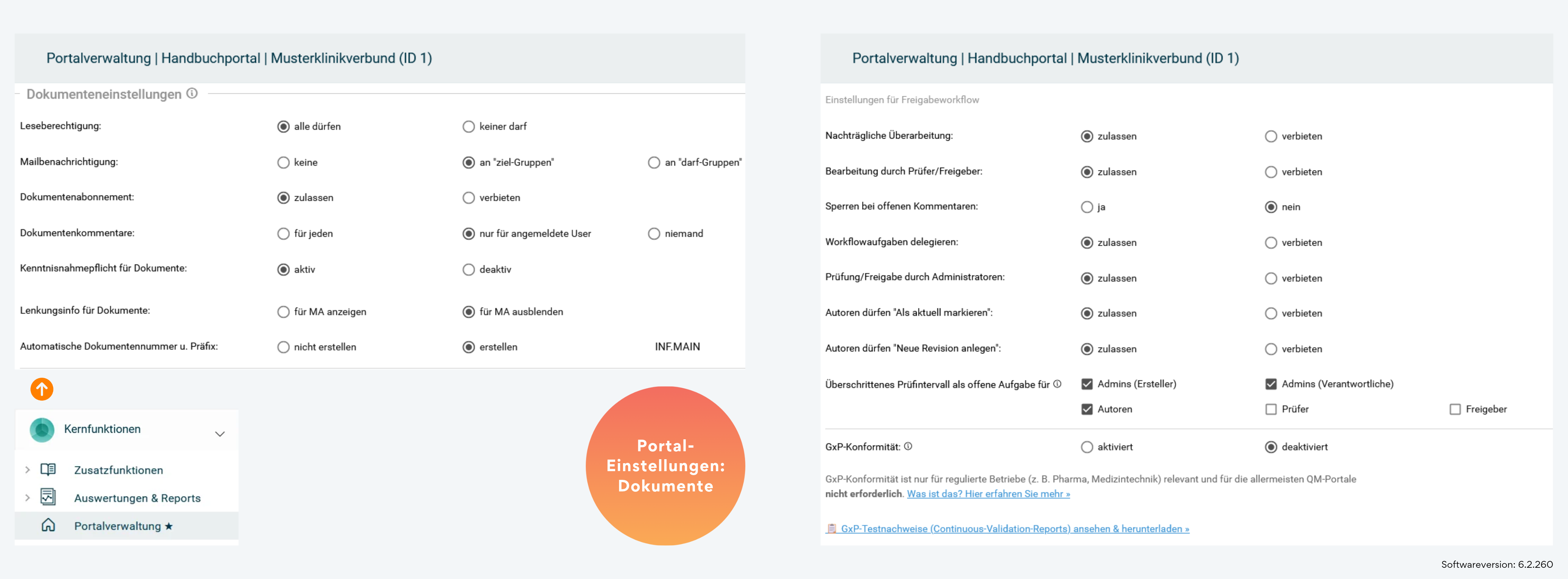
Leseberechtigung
Abschnitt betitelt „Leseberechtigung“- Alle dürfen: Neue Dokumente sind für alle Mitarbeiter mit Zugang zum Portal sichtbar. Die Gruppen und die Sichtbarkeit lassen sich für jedes Dokument individuell ändern und einschränken.
- Keiner darf: Zunächst ist keine Gruppe als leseberechtigt gekennzeichnet. Neue Dokumente müssen erst einer Gruppe zugewiesen werden, damit Mitarbeiter sie sehen.
Mailbenachrichtigung
Abschnitt betitelt „Mailbenachrichtigung“- Keine: Für neue Dokumente werden keine E-Mail-Benachrichtigungen verschickt.
- An „ziel-Gruppen“: Benachrichtigt werden alle Mitarbeiter der gewählten ziel-Gruppen.
- An „darf-Gruppen“: Benachrichtigt werden alle Mitarbeiter der gewählten darf-Gruppen.
Dokumentenabonnement
Abschnitt betitelt „Dokumentenabonnement“- Zulassen: Neue Dokumente dürfen standardmäßig in andere Portale abonniert werden, sofern der Administrator dies nicht ausdrücklich unterbindet.
- Verbieten: Neue Dokumente dürfen standardmäßig nicht in andere Portale abonniert werden, sofern der Administrator dies nicht ausdrücklich zulässt.
Dokumentenkommentare
Abschnitt betitelt „Dokumentenkommentare“- Für jeden: Alle Personen, die das Dokument sehen, dürfen es kommentieren, auch ohne Anmeldung.
- Nur für angemeldete User: Nur angemeldete Mitarbeiter dürfen Dokumente kommentieren.
- Niemand: Die Kommentarfunktion für Dokumente ist deaktiviert.
Kenntnisnahmepflicht für Dokumente
Abschnitt betitelt „Kenntnisnahmepflicht für Dokumente“Hier legen Sie fest, ob Dokumente in diesem Portal als kenntnisnahmepflichtig gekennzeichnet werden dürfen. Die Einstellung wird beim Umschalten sofort gespeichert.
- Aktiv: Administratoren können Dokumente als kenntnisnahmepflichtig kennzeichnen. Das ist die Standardeinstellung.
- Deaktiv: Die Kenntnisnahmepflicht kann weder neu vergeben noch geändert werden. Im Dokumentfenster ist die Checkbox „Kenntnisnahmepflichtig“ im Reiter „Zielgruppen“ inaktiv und mit dem Hinweis „Die Kenntnisnahmepflicht ist in diesem Portal deaktiviert.“ versehen.
Lenkungsinfo für Dokumente
Abschnitt betitelt „Lenkungsinfo für Dokumente“- Für MA anzeigen: Die Lenkungsinfo wird Mitarbeitern im Info-Fenster des Dokuments angezeigt.
- Für MA ausblenden: Die Lenkungsinfo ist nur in der Dokumentenverwaltung sichtbar.
Automatische Dokumentennummer und Präfix
Abschnitt betitelt „Automatische Dokumentennummer und Präfix“- Nicht erstellen: Es werden keine automatischen Dokumentennummern erzeugt. Sie können bei Bedarf manuell eingetragen werden.
- Erstellen: Dokumentennummern werden automatisch nach dem festen Schema Präfix. Dokumenten-ID. Revision. Q erzeugt, zum Beispiel QMS.MUC.3125.01. Q. Das Präfix legen Sie im Feld rechts daneben fest.
Einstellungen für Freigabeworkflow
Abschnitt betitelt „Einstellungen für Freigabeworkflow“Nachträgliche Überarbeitung
Abschnitt betitelt „Nachträgliche Überarbeitung“- Zulassen: Der Administrator darf bereits freigegebene Dokumente nachträglich überarbeiten, etwa für formale Korrekturen. Jede Version wird separat im Revisionsarchiv aufbewahrt.
- Verbieten: Freigegebene Dokumente dürfen nicht nachträglich überarbeitet werden. Jede Überarbeitung erfordert eine neue Revision mit erneuter Prüfung und/oder Freigabe.
Bearbeitung durch Prüfer/Freigeber
Abschnitt betitelt „Bearbeitung durch Prüfer/Freigeber“- Zulassen: Prüfer und Freigeber dürfen selbst Änderungen am Dokument vornehmen: in der Prüfphase Prüfer und Freigeber, in der Freigabephase nur die Freigeber.
- Verbieten: Prüfer und Freigeber dürfen den Inhalt nicht bearbeiten. Bei Korrekturbedarf müssen sie die Prüfung oder Freigabe ablehnen.
Die Einstellung verhindert bei „verbieten“, dass Prüfer das Dokument ändern. Personen ohne Prüf- oder Freigaberolle, auch Administratoren und Dokumentenverantwortliche, dürfen den Inhalt während Prüfung und Freigabe unabhängig von dieser Einstellung nie bearbeiten. Sollen sie eingreifen können, werden sie als zusätzliche Prüfer bzw. Freigeber eingetragen. Details unter Dokumente im Freigabeworkflow.
Sperren bei offenen Kommentaren
Abschnitt betitelt „Sperren bei offenen Kommentaren“- Ja: Solange zu einem Dokument im Workflow noch offene Kommentare bestehen, kann es nicht geprüft bzw. freigegeben werden.
- Nein: Prüfung und Freigabe sind auch bei offenen Kommentaren möglich.
Workflowaufgaben delegieren
Abschnitt betitelt „Workflowaufgaben delegieren“- Zulassen: Prüfer und Freigeber dürfen ihre Workflowaufgabe an eine andere Person delegieren, zum Beispiel bei Abwesenheit.
- Verbieten: Workflowaufgaben müssen von den dafür benannten Personen oder Gruppen erledigt werden.
Prüfung/Freigabe durch Administratoren
Abschnitt betitelt „Prüfung/Freigabe durch Administratoren“- Zulassen: Administratoren dürfen Dokumente „in Vertretung“ prüfen oder freigeben. Es wird protokolliert und angezeigt, wer die Prüfung oder Freigabe in Vertretung durchgeführt hat.
- Verbieten: Prüfung und Freigabe müssen von den dafür benannten Personen oder Gruppen durchgeführt werden.
Autoren dürfen „Als aktuell markieren“
Abschnitt betitelt „Autoren dürfen „Als aktuell markieren““- Zulassen: Autoren von Workflowdokumenten ohne Rechte in der Dokumentenverwaltung dürfen ihr eigenes Dokument als aktuell markieren. Sie werden per E-Mail bzw. offene Aufgabe an die Überprüfung erinnert.
- Verbieten: Autoren dürfen ihr Dokument nicht als aktuell markieren und werden nicht über die anstehende Überprüfung benachrichtigt.
Autoren dürfen „Neue Revision anlegen“
Abschnitt betitelt „Autoren dürfen „Neue Revision anlegen““- Zulassen: Autoren von Workflowdokumenten ohne Rechte in der Dokumentenverwaltung dürfen eine neue Revision anlegen.
- Verbieten: Diese Autoren dürfen keine neue Revision anlegen.
Überschrittenes Prüfintervall als offene Aufgabe für
Abschnitt betitelt „Überschrittenes Prüfintervall als offene Aufgabe für“Hier legen Sie fest, wer eine offene Aufgabe erhält, wenn das Prüfintervall eines Dokuments überschritten ist. Sie können mehrere Rollen auswählen:
- Admins (Ersteller): der Administrator, der das Dokument angelegt hat
- Admins (Verantwortliche): die im Reiter „Verantwortliche“ eingetragenen Administratoren
- Autoren: die Autoren des Dokuments
- Prüfer: die Prüfer des Dokuments
- Freigeber: die Freigeber des Dokuments
GxP-Konformität
Abschnitt betitelt „GxP-Konformität“GxP steht für die „Good Practice“-Richtlinien, die in regulierten Branchen wie Pharma oder Medizintechnik gelten. Für die allermeisten QM-Portale ist die GxP-Konformität nicht erforderlich.
- Aktiviert: Im Portal stehen die Funktionen für den GxP-konformen Betrieb zur Verfügung, zum Beispiel die GxP-konforme Kenntnisnahme mit Passwortabfrage im Reiter „Zielgruppen“ des Dokumentfensters.
- Deaktiviert: Die GxP-Funktionen stehen nicht zur Verfügung. Das ist die Standardeinstellung.
Über den Link „Was ist das? Hier erfahren Sie mehr » gelangen Sie zu weiteren Informationen zur GxP‑Konformität. Unter “GxP‑Testnachweise (Continuous-Validation-Reports) ansehen & herunterladen” finden Sie die Validierungsnachweise der Software, die Sie zum Beispiel für Audits verwenden können.