
Übersicht der Mitarbeiteransicht
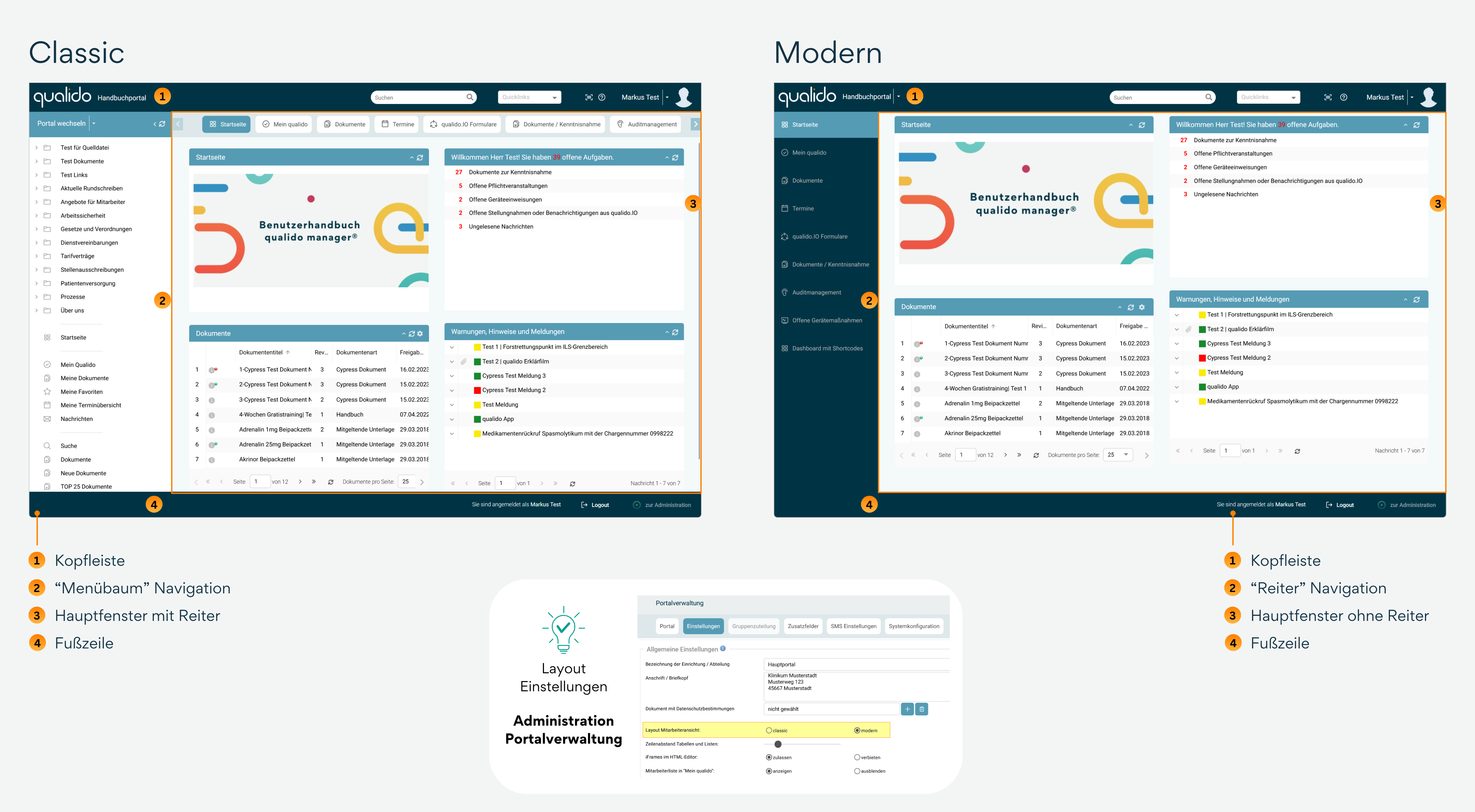
Menübaum und Reiterelemente
Abschnitt betitelt „Menübaum und Reiterelemente“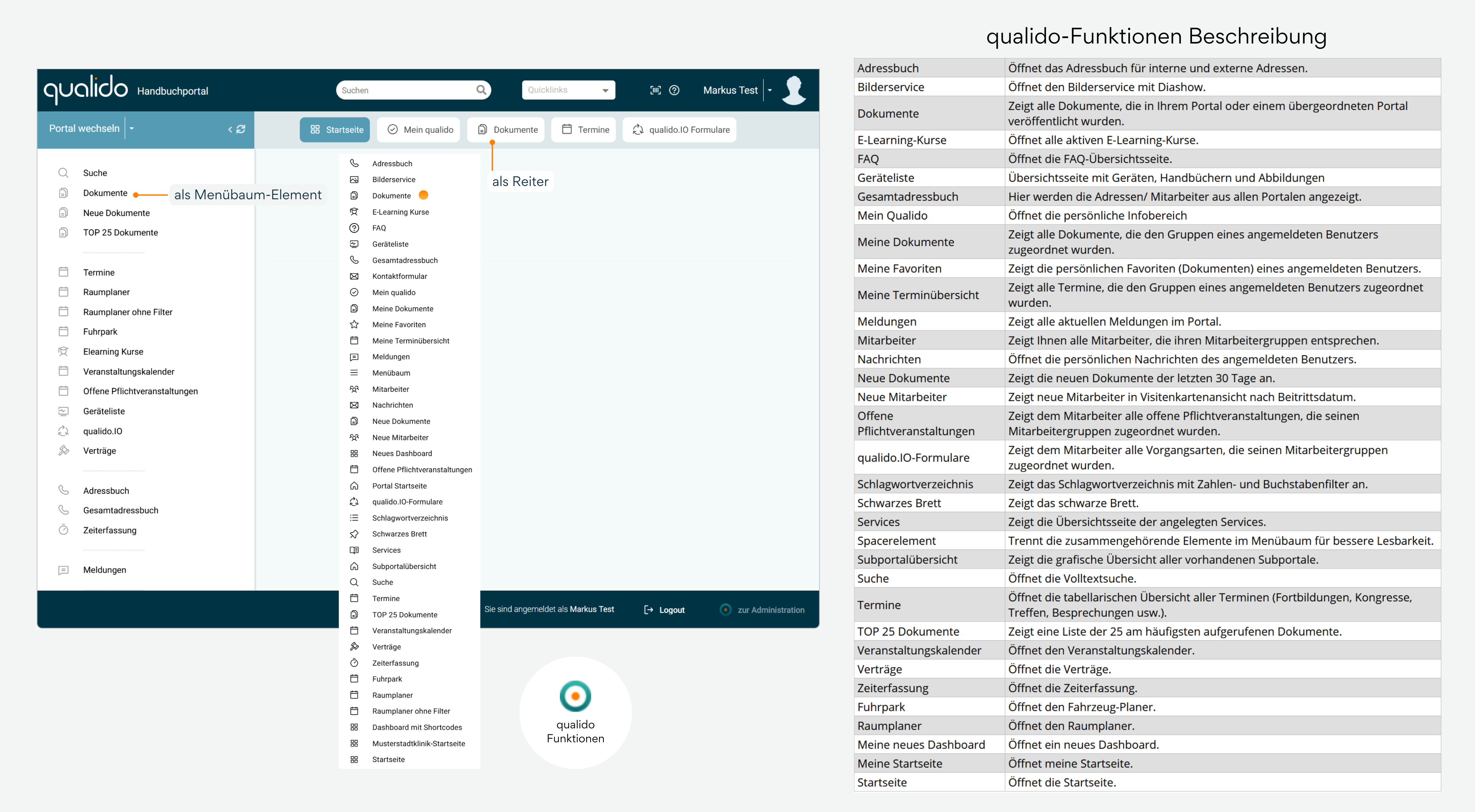
Struktur und Funktionen
Abschnitt betitelt „Struktur und Funktionen“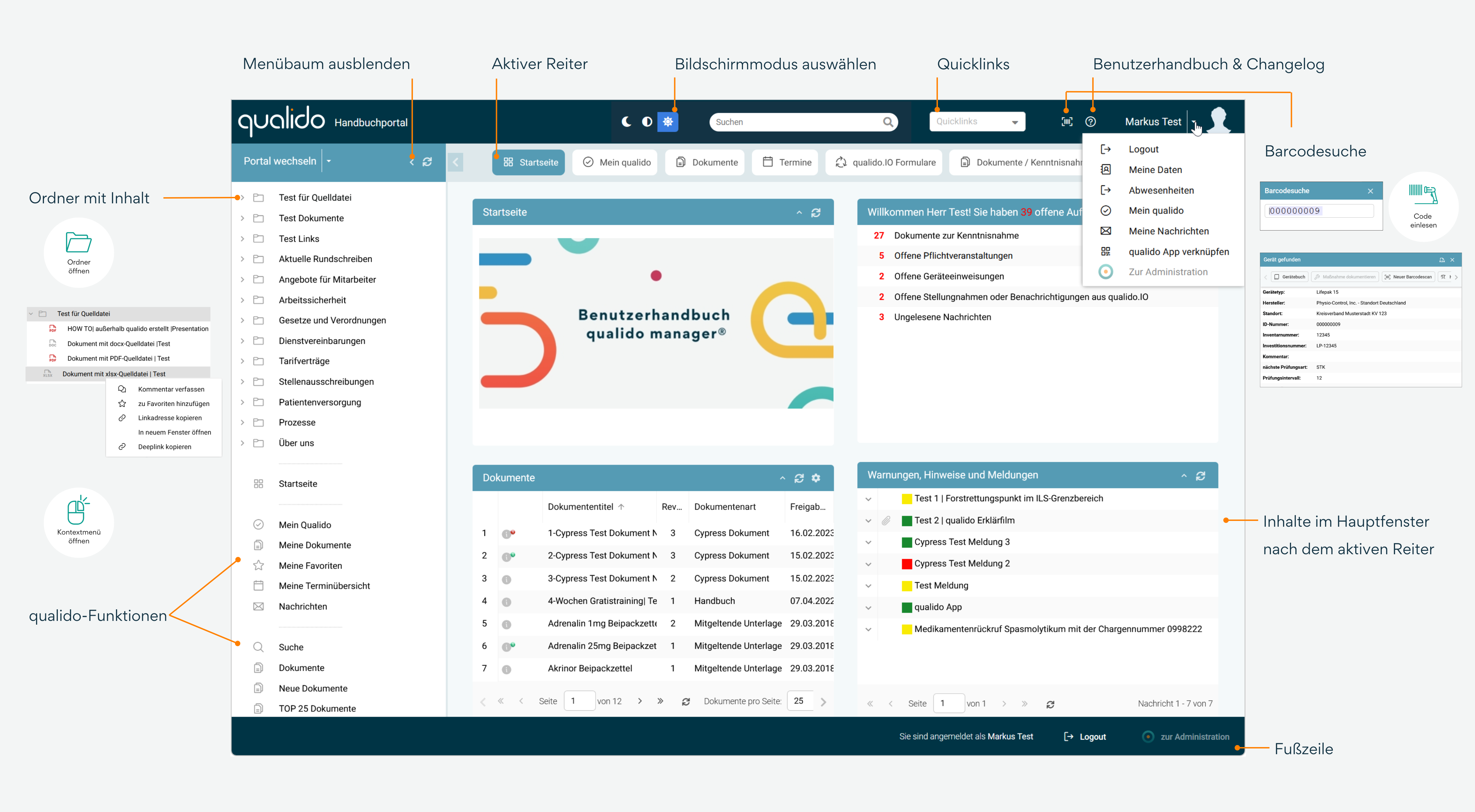
Kopfleiste [1]
Abschnitt betitelt „Kopfleiste [1]“Bildschirmmodus auswählen: Über diese Schaltfläche können Sie zwischen den drei Bildschirmmodi Dunkel, Auto und Hell wechseln.
- Dunkelmodus: Die Benutzeroberfläche wechselt zu dunklen Farbtönen, um die Augen zu entlasten und eine angenehme Nutzung bei schwachem Licht zu ermöglichen.
- Hellmodus: Die Benutzeroberfläche wird in hellen Farbtönen angezeigt, um bei Tageslicht die Lesbarkeit zu optimieren.
- Automatischer Modus: Die Anwendung richtet sich nach den Einstellungen des Betriebssystems für den Dunkel- oder Hellmodus (Windows → Personalisierung → Farben → Modus auswählen).
Volltext-Suchfenster: Nachdem Sie in das Suchfenster einen Begriff eingegeben haben, öffnet sich ein neuer Reiter „Suche“ mit den Suchergebnissen.
Quicklinks: Auswahlmenü mit häufig benötigten Links auf externe Webseiten oder Dokumenten. Diese Links erscheinen in der Kopfleiste erst dann, wenn sie durch Ihren Administrator in der Linkverwaltung angelegt und bearbeitet wurden.
Barcodesuche: Durch Klick auf die Barcodesuche öffnet sich ein Fenster. Wenn Sie einen Barcode-Scanner angeschlossen haben, können Sie nun den Code eines Dokumentes oder eines Gerätes einscannen oder den entsprechenden Code (Dokumentennummer oder Geräte ID-, UDI-, Inventarnummer usw.) auch manuell eingeben und finden. Daraufhin öffnet sich das zugehörige Fenster zur Verwaltung der Dokumenten- oder Gerätedaten.
Hilfe-Button: Über das Fragezeichen-Symbolgelangen Sie zum digitalen Handbuch und den Changelog, wo die Inhalte des Updates aufgelistet sind.
Pulldown-Menü mit Ihrem Namen und Avatar/ Foto: Über das Pulldown-Menü haben Sie die Möglichkeit, sich vom System abzumelden oder schnell zu den Bereichen ‘Meine Daten’, ‘Abwesenheiten (Notiz hinterlegen)’, ‘Mein qualido’, ‘Meine Nachrichten’ sowie zur Verknüpfung der ‘qualido App’ zu gelangen.
Navigation [2]
Abschnitt betitelt „Navigation [2]“Navigation-Typen: Falls dieser linke Bereich in Ihrem Portal eingeblendet ist, befindet sich am linken Fensterrand für die klassische Startseite eine Menübaum-Navigation oder für die modern eine Reiter-Navigation. Der Menübaum-Navigation wird von Ihrem Administrator oder Qualitätsbeauftragten gepflegt und kann nach verschiedenen Gesichtspunkten aufgebaut sein. Häufig wird hier ein thematischer bzw. ablauforientierter Ansatz gewählt.
Portal wechseln: Falls mehrere Portale vorhanden sind, können Sie über diese Schaltfläche zwischen verschiedenen Portalen wechseln. (nur Enterprise mit Portalvorlage) Vorlageportale erscheinen dort nur für deren Administratoren im eigenen Abschnitt „Vorlageportale“.
Ordner mit Inhalt: Neben Ordnern finden sich im Menübaum Links auf Dokumente, Dokumentenvorlagen, externe Links. Die unterschiedlichen Einträge werden dabei durch ein vorangestelltes Symbol (z. B. PDF-Icon für ein Dokument) gekennzeichnet. Ordner öffnen sich durch einfachen Klick auf das Ordnersymbol oder den Text. Ebenso lassen sich Ordner auch wieder schließen.
Kontextmenü Dokumente: Mit einem Rechtsklick auf Dokumente öffnet sich ein Kontextmenü mit folgenden Optionen:
- Kommentar verfassen: Sie können zu jedem Dokument Kommentare verfassen und z. B. Hinweise auf Fehler oder Überarbeitungsbedarf im Dokument geben.
- Zu Favoriten hinzufügen: Das Dokument wird damit im Bereich „Mein qualido“ bei Ihren Favoriten abgespeichert. Diese Funktion ermöglicht es Ihnen, besonders wichtige Dokumente schnell zugreifbar zu machen.
- Linkadresse kopieren: Hiermit können Sie den direkten Link zu einem Dokument in die Zwischenablage Ihres Browsers übernehmen und z.B. per E-Mail an Ihren Kollegen verschicken. Dann kann dieser Link in einer neuen Browser geöffnet werden und das Dokument erscheint (Voraussetzung ist natürlich, dass der Benutzer zur Ansicht berechtigt ist).
- In neuem Fenster öffnen: Hiermit wird das Dokument in einem neuen Browserfenster geöffnet. Diese Option kann sinnvoll sein, wenn Sie mehrere Dokumente gleichzeitig öffnen wollen.
- Deeplink kopieren: das ist wie beim “Linkadresse kopieren”, aber beim Öffnen des Dokumentes wird Ihnen nicht nur das Dokument sondern auch seine Position im Menübaum angezeigt.
qualido-Funktionen: Ihr Administrator kann im Menübaum Ihres Portals kann weitere sogenannte qualido-Funktionen bereitstellen z.B. Adressbuch, Bilderservice, Veranstaltungskalender. Wenn Sie darauf klicken, werden Ihnen die zugehörigen Informationen im Hauptfenster angezeigt.
Hauptfenster [3]
Abschnitt betitelt „Hauptfenster [3]“Fußzeile [4]
Abschnitt betitelt „Fußzeile [4]“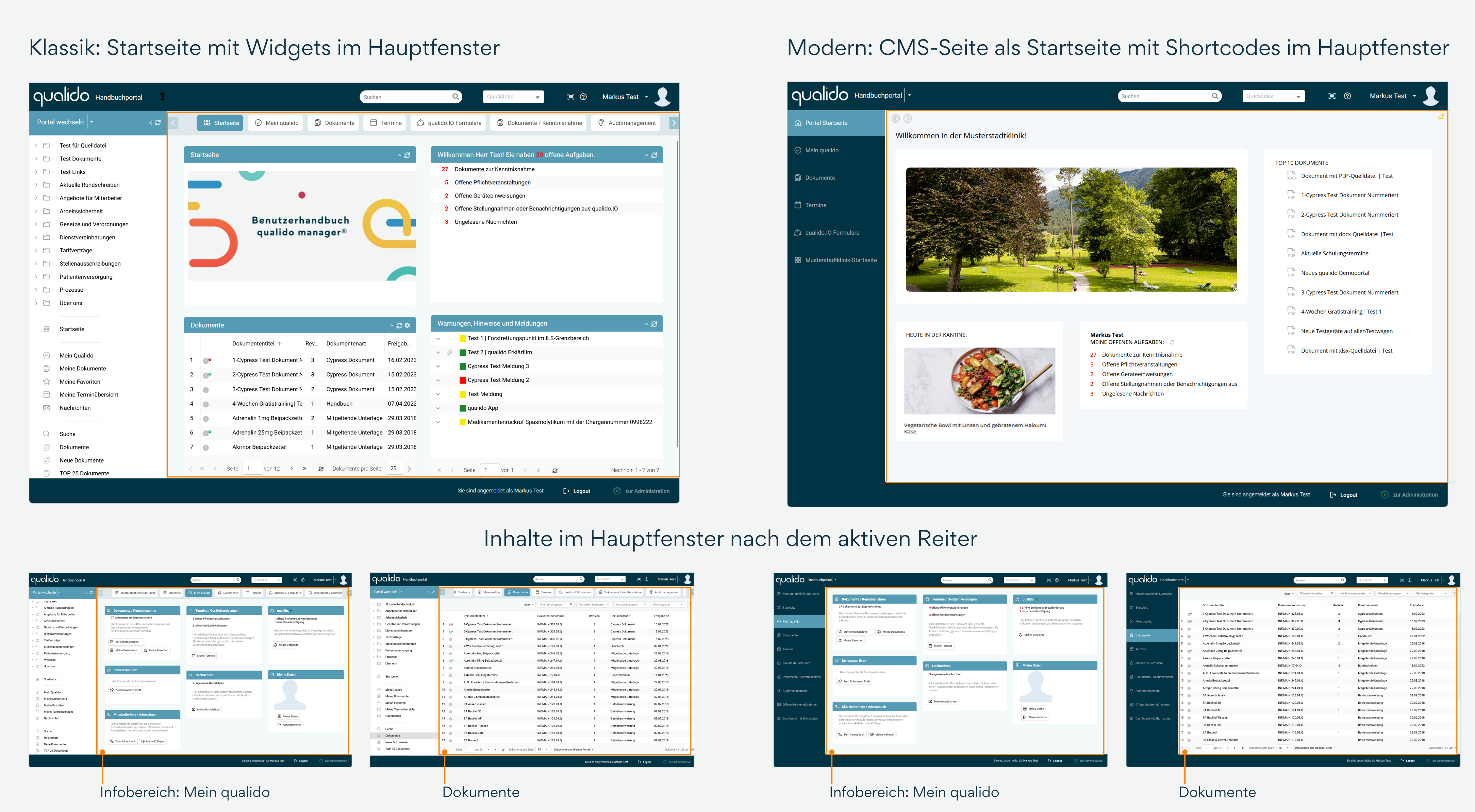
Logout: In der Fußzeile sehen Sie, ob Sie angemeldet sind und können sich dort auch vom System abmelden.
Zur Administration: Falls Sie administrative Rechte haben, wird die Schaltfläche aktiv und Sie gelangen darüber ind die Administration.
Infobereich „Mein qualido“ – Ihre zentrale Übersicht
Abschnitt betitelt „Infobereich „Mein qualido“ – Ihre zentrale Übersicht“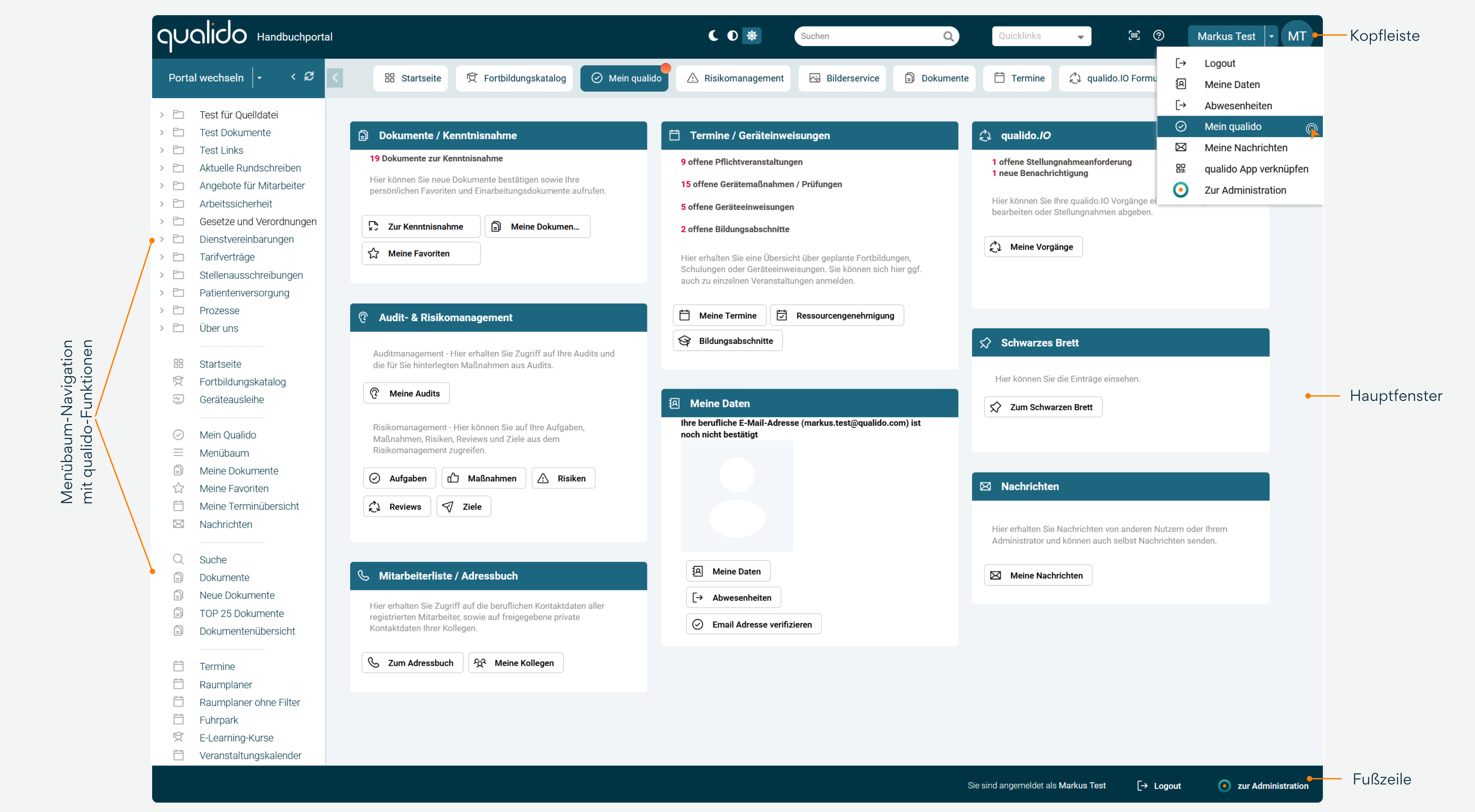
Die folgenden Widgets unterstützen Sie dabei, schnell und gezielt auf relevante Inhalte zuzugreifen.
- Dokumente / Kenntnisnahme: Hier können Sie neue oder aktualisierte Dokumente bestätigen, Ihre persönlichen Favoriten sowie Einarbeitungsdokumente einsehen.
- Termine / Fortbildungen / Geräteinweisungen: Dieses Widget bietet Ihnen eine Übersicht über geplante Schulungen, Fortbildungen und Geräteeinweisungen. Je nach Konfiguration können Sie sich direkt zu einzelnen Veranstaltungen anmelden.
- qualido.IO: In diesem Bereich sehen Sie Ihre laufenden qualido.IO-Vorgänge, können Aufgaben bearbeiten und Stellungnahmen abgeben.
- Audit- & Risikomanagement: Sie erhalten Zugriff auf Ihre Audits sowie die für Sie hinterlegten Maßnahmen im Rahmen des Auditprozesses.
- Mitarbeiterliste / Adressbuch: Hier finden Sie die beruflichen Kontaktdaten aller registrierten Mitarbeiter und – sofern freigegeben – auch deren private Kontaktdaten.
- Meine Daten sind: Zugang zu Ihren persönlichen Stammdaten, Abwesenheiten und die E-Mail-Verifizierung.
- Schwarzes Brett: Sehen Sie aktuelle Mitteilungen und Aushänge ein – oder geben Sie selbst Einträge frei, sofern Sie über entsprechende Berechtigungen verfügen.
- Nachrichten: Empfangen Sie Nachrichten von anderen Nutzern oder dem Administrator und senden Sie selbst Mitteilungen innerhalb des Systems.
Widgets auf der Startseite
Abschnitt betitelt „Widgets auf der Startseite“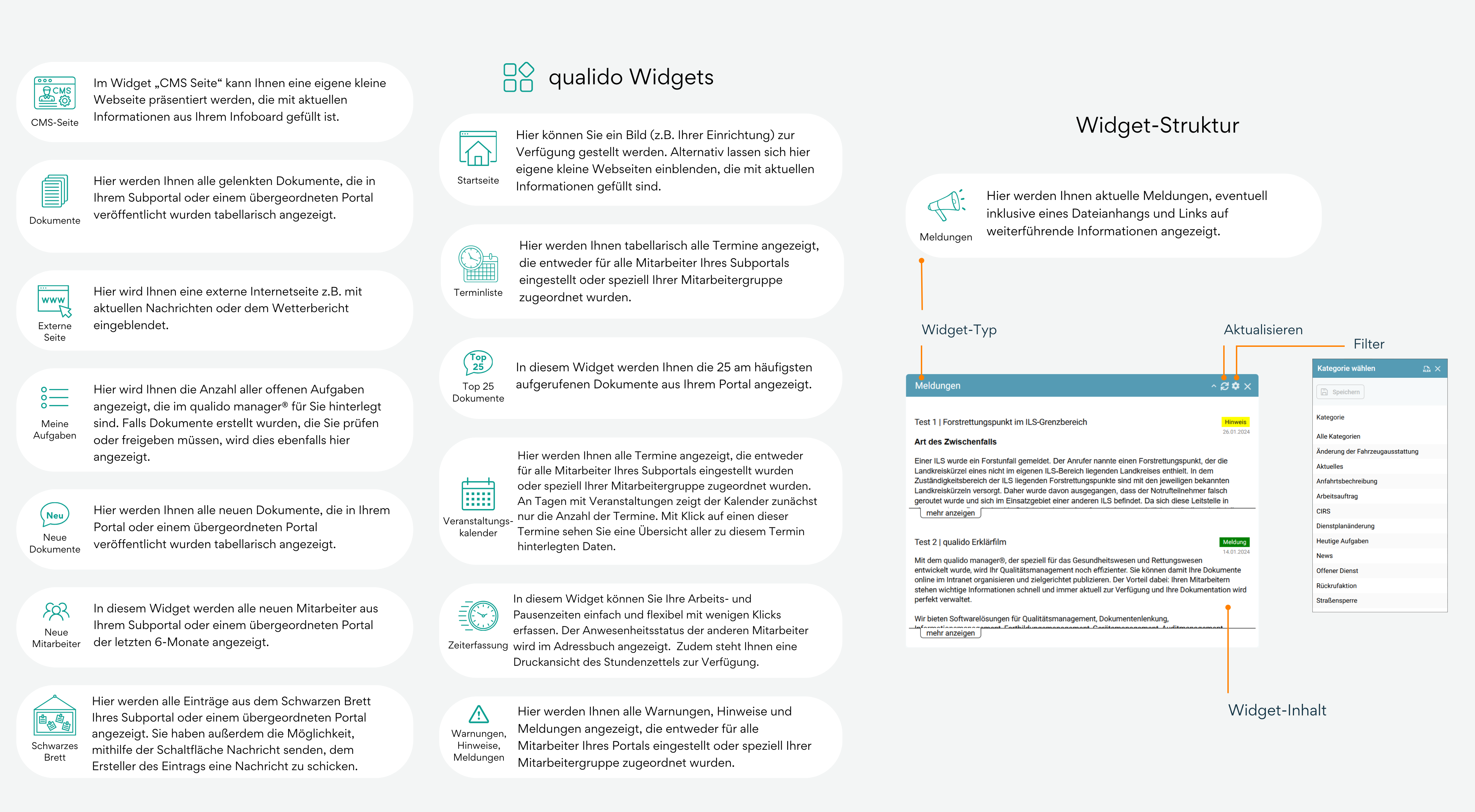
Schaltflächen in der Widgets-Kopfleiste
Abschnitt betitelt „Schaltflächen in der Widgets-Kopfleiste“Aktualisieren: Hier können Sie den Inhalt des Widgets aktualisieren.
Filter: Bei einigen Widgets (z.B. Dokumente, Meldungen, Warnungen-Hinweise-Meldungen) ist es möglich, den Inhalt nach bestimmten Kriterien zu ordnen.