
Vorgangsübersicht
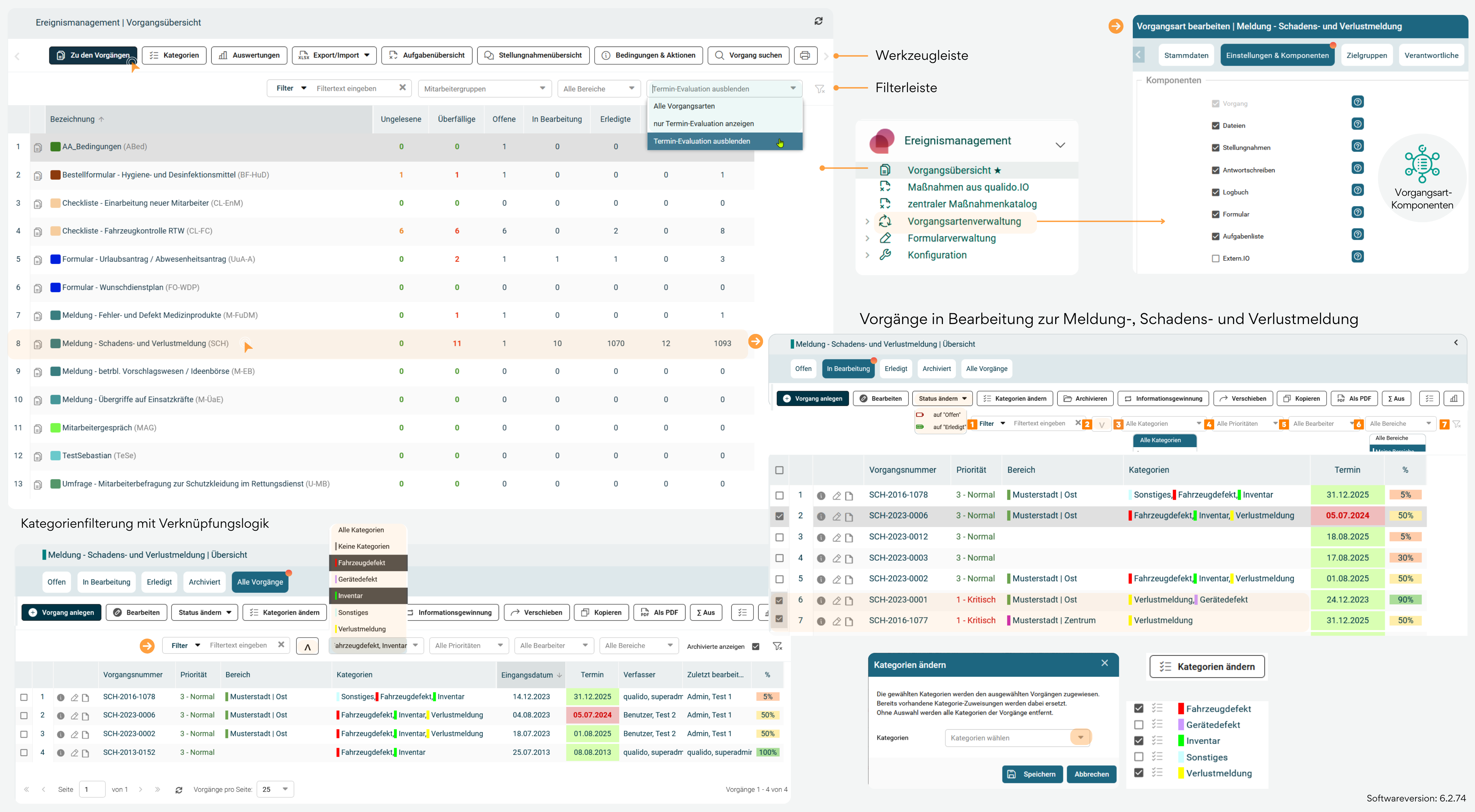
Funktionen und Schaltflächen in der Vorgangsübersicht
Abschnitt betitelt „Funktionen und Schaltflächen in der Vorgangsübersicht“Zu den Vorgängen: Über diese Schaltfläche gelangen Sie zur Detailansicht eines einzelnen Vorgangs. Hier können Sie alle relevanten Informationen, Maßnahmen und Dokumentationen zu diesem Vorgang einsehen und bearbeiten.
Kategorien: Öffnet die Liste aller für die jeweilige Vorgangsart definierten Kategorien. Diese helfen bei der strukturierten Einordnung und Filterung von Vorgängen.
Auswertungen: Führt zu den verfügbaren Auswertungsfunktionen. Hier können Sie Statistiken und Analysen zu Vorgängen erstellen.
Export/Import: Erlaubt den Export von Vorgängen und zugehörigen Aufgaben im CSV-Format sowie den Import von Vorgängen aus einer CSV-Datei. Diese Funktion unterstützt die Datenweiterverarbeitung und erleichtert die Integration mit anderen Systemen.
Aufgabenübersicht: Zeigt eine Liste aller Aufgaben, die einem bestimmten Vorgang zugeordnet sind. Sie erhalten einen Überblick über den Bearbeitungsstand und die verantwortlichen Personen.
Stellungnahmenübersicht: Zeigt alle abgegebenen Stellungnahmen zu einem Vorgang in einer zusammenfassenden Übersicht. Dies dient der schnellen Nachvollziehbarkeit von Kommentaren, Bewertungen oder Rückmeldungen.
Vorgang suchen: Ermöglicht die gezielte Suche nach einem bestimmten Vorgang anhand von Stichwörtern, ID, Vorgangsnummern oder Sachverhalt.
Bedingungen & Aktionen: Über diese Schaltfläche können Administratoren und Verantwortliche auf die im System hinterlegten Bedingungen und zugehörigen automatisierten Aktionen zugreifen, die im Rahmen der Vorgangsbearbeitung relevant sind (z. B. Eskalationsregeln oder Benachrichtigungen).
Ansicht drucken: Erstellt eine druckfreundliche Version der aktuellen Vorgangsübersicht zur Ablage oder Weitergabe.
Filterung: Zur gezielten Eingrenzung der angezeigten Vorgänge stehen verschiedene Filter zur Verfügung, darunter ein Dropdown-Filter mit Freitextsuche zur Vorauswahl definierter Merkmale und zur Volltextsuche nach Begriffen, ein Mitarbeitergruppenfilter zur Eingrenzung nach zuständigen Gruppen, ein Bereichsfilter zur Auswahl spezifischer organisatorischer Bereiche sowie die Möglichkeit, Termin-Evaluationen aus dem Fortbildungsmanagement je nach Bedarf ein- oder auszublenden.
Vorgänge bearbeiten
Abschnitt betitelt „Vorgänge bearbeiten“Die Übersicht ist in mehrere Reiter unterteilt, die eine strukturierte Navigation und eine gezielte Auswahl von Vorgängen ermöglichen:
- Im Reiter „Offene Vorgänge“ werden alle neu angelegten Vorgänge angezeigt, deren Bearbeitungsstatus noch offen ist und deren Fortschritt bei 0 % liegt.
- Der Reiter „In Bearbeitung“ enthält alle Vorgänge, bei denen bereits Maßnahmen eingeleitet wurden und deren Bearbeitungsfortschritt zwischen 5 % und 95 % liegt.
- Vorgänge, die vollständig abgeschlossen sind und einen Fortschritt von 100 % aufweisen, werden im Reiter „Erledigt“ dargestellt.
- Bereits abgeschlossene und zusätzlich archivierte Vorgänge sind unter dem Reiter „Archiviert“ aufgeführt.
- Eine vollständige Übersicht über alle Vorgänge – unabhängig vom Bearbeitungsstand – bietet der Reiter „Alle Vorgänge“.
Schaltflächen der Werkzeugleiste
Abschnitt betitelt „Schaltflächen der Werkzeugleiste“Die Werkzeugleiste bietet eine Vielzahl an Funktionen zur effizienten Bearbeitung und Verwaltung von Vorgängen. Nachfolgend sind die wichtigsten Schaltflächen und ihre jeweiligen Funktionen beschrieben:
Vorgang anlegen: Mit dieser Schaltfläche legen Sie einen neuen Vorgang an. Sie werden dabei durch ein Eingabeformular geführt, in dem alle relevanten Angaben zur Vorgangsart, Beschreibung, Priorität, Kategorie und Bearbeitung erfasst werden können.
Bearbeiten: Öffnet den ausgewählten Vorgang zur Bearbeitung. Sie können sämtliche Felder anpassen, Notizen ergänzen, Dateien hochladen oder Maßnahmen dokumentieren. Diese Funktion steht nur für Vorgänge zur Verfügung, die nicht abgeschlossen oder archiviert sind.
Status ändern: Mit dieser Funktion können Sie den Status mehrerer Vorgänge gleichzeitig ändern – zum Beispiel von “offen” zu “in Bearbeitung” oder “erledigt”. Dies spart Zeit bei der gleichzeitigen Bearbeitung ähnlicher Vorgänge und erleichtert die Statuspflege im System.
Kategorien ändern: Ermöglicht die gleichzeitige Zuweisung von Kategorien für mehrere markierte Vorgänge. Eine neue Auswahl ersetzt dabei bestehende Kategorie-Zuweisungen vollständig. Eine leere Auswahl entzieht allen markierten Vorgängen die Kategorien. Typischer Anwendungsfall: Vorgänge filtern, alle relevanten Einträge markieren und einer Kategorie zuweisen – über hinterlegte Vorgangs-Bedingungen können die Vorgänge anschließend automatisch an einen Bereich übergeben werden→ Weiter zum Anwendungsfall im Changelog📂
Archivieren: Archiviert mehrere ausgewählte Vorgänge in einem Schritt. Archivierte Vorgänge bleiben dokumentiert, werden aber aus der aktiven Bearbeitung ausgeblendet und sind nur über den Reiter “Archiviert” einsehbar.
Informationsgewinnung: Öffnet ein Dialogfenster, in dem Sie die Sichtbarkeit einzelner Formularfelder in der Mitarbeiteransicht steuern können. Diese Funktion ist besonders hilfreich, wenn interne Felder vorhanden sind, die Mitarbeitenden nicht angezeigt werden sollen. Voraussetzung: In der Bearbeitung der jeweiligen Vorgangsart muss unter “Einstellungen & Komponenten” die Option “Alle Vorgänge veröffentlichen” aktiviert worden sein.
Verschieben: Diese Funktion wird verwendet, wenn ein Vorgang versehentlich unter der falschen Vorgangsart angelegt wurde. Mit einem Klick kann der Vorgang in die korrekte Vorgangsart überführt werden, ohne dass alle Daten neu eingegeben werden müssen. Dies gewährleistet die inhaltliche Richtigkeit und spart Zeit bei der Nachbearbeitung.
Kopieren: Dupliziert einen bestehenden Vorgang. Besonders hilfreich bei regelmäßig wiederkehrenden Vorgängen oder standardisierten Abläufen. Die kopierte Version kann bei Bedarf angepasst werden. Das System setzt automatisch das aktuelle Datum als Eingangsdatum für den neuen Vorgang.
Als PDF anzeigen: Erzeugt eine PDF-Darstellung des ausgewählten Vorgangs. Diese kann z. B. zur Dokumentation, zur Ablage in digitalen Akten oder für die Weitergabe an andere Abteilungen verwendet werden. Auch ein Ausdruck ist direkt aus dem PDF-Dokument heraus möglich.
Σ Aus: Blendet die Summierung ein oder aus, dabei werden ausschließlich die aktuell angezeigten bzw. gefilterten Datensätze berücksichtigt.
Kategorien: Mit dieser Schaltfläche lassen sich neue Kategorien für die aktuelle Vorgangsart definieren sowie bestehende Kategorien verwalten. Die Kategorisierung ermöglicht eine differenzierte Filterung und eine bessere Zuordnung der Vorgänge in der Übersicht.
Auswertungen: Öffnet den Bereich zur statistischen Auswertung. Hier können Sie relevante Kennzahlen zum ausgewählten Vorgang oder zur gesamten Vorgangsart generieren.
Filterfunktionen zur gezielten Eingrenzung
Abschnitt betitelt „Filterfunktionen zur gezielten Eingrenzung“Zur gezielten Eingrenzung der Vorgangsliste stehen verschiedene Filteroptionen zur Verfügung. Diese ermöglichen es, auch bei großen Datenmengen schnell relevante Vorgänge zu identifizieren. Die Filter lassen sich einzeln oder in Kombination verwenden und tragen wesentlich zur Übersichtlichkeit und Effizienz bei der Vorgangsbearbeitung bei.
Dropdown-Filter mit Freitextsuche [1]: Dieser Filter ermöglicht sowohl die Vorauswahl vordefinierter Merkmale über Dropdown-Menüs als auch eine Volltextsuche nach beliebigen Begriffen. So lassen sich Vorgänge flexibel nach inhaltlichen Stichworten oder Metadaten durchsuchen.
Kategorienfilter mit Verknüpfungslogik (ODER/UND) [2-3]: Für jede Vorgangsart können individuelle Kategorien definiert werden, z. B. „Technischer Defekt“, „Verlustmeldung“ oder „Inventar“. Diese Kategorien lassen sich einzelnen Vorgängen zuweisen und in der Übersicht über ein Mehrfachauswahlfeld gezielt filtern. Wird mehr als eine Kategorie ausgewählt, können Sie zusätzlich festlegen, ob die Filterung nach dem ODER-Prinzip oder dem UND-Prinzip erfolgen soll:
- ODER-Verknüpfung (Standard): Zeigt alle Vorgänge an, die mindestens einer der gewählten Kategorien entsprechen.
- UND-Verknüpfung: Zeigt nur Vorgänge an, die alle ausgewählten Kategorien gleichzeitig beinhalten.
Prioritäten-Filter [4]: Dieser Filter ermöglicht die Eingrenzung von Vorgängen nach ihrer Dringlichkeit, etwa “kritisch”, “hoch”, “normal“ oder „niedrig“. Er unterstützt insbesondere das Aufgabenmanagement und die zügige Bearbeitung kritischer Vorgänge.
Bearbeiterfilter [5]: Mit dem Bearbeiterfilter lassen sich alle Vorgänge anzeigen, die einer bestimmten Person oder Bearbeitergruppe zugewiesen sind. Dies erleichtert die gezielte Kontrolle und Koordination innerhalb von Teams.
Bereichsfilter [6]: Der Bereichsfilter erlaubt die Auswahl spezifischer organisatorischer Einheiten oder Zuständigkeitsbereiche. Dabei wird standardmäßig die Option „Meine Bereiche“ aktiviert – vorausgesetzt, der Benutzer ist als IO-Administrator oder Verantwortlicher mindestens einem Bereich der Vorgangsart zugewiesen. In diesem Fall sieht der Nutzer ausschließlich Vorgänge, die seinem Verantwortungsbereich zugeordnet sind. Die Auswahl „Alle Bereiche“ ist nur dann aktiv, wenn keine Zuordnung zu konkreten Bereichen vorliegt.