
Zusatzdaten des Mitarbeiters
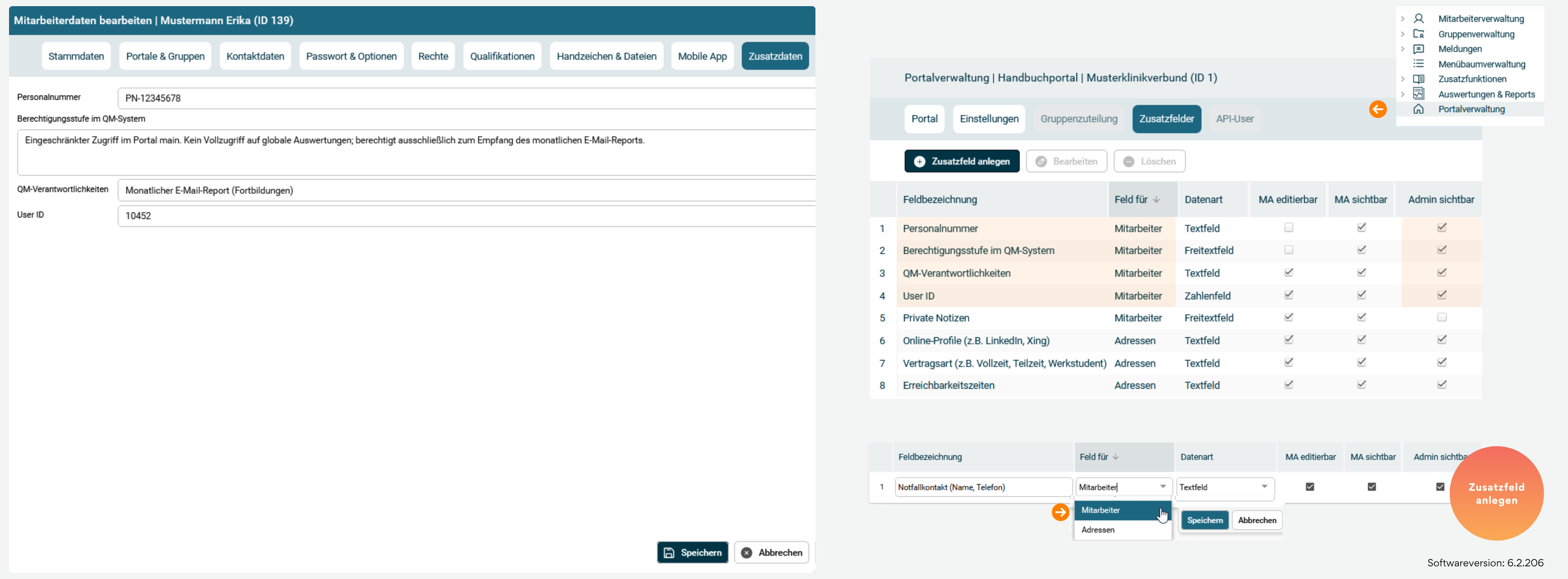
Struktur und Funktionen im Reiter “Zusatzdaten”
Abschnitt betitelt „Struktur und Funktionen im Reiter “Zusatzdaten”“Die im Reiter sichtbaren Eingabefelder variieren je nach den in der Portalverwaltung definierten Einstellungen. Das System stellt die eingetragenen Datenfeldsätze übersichtlich dar:
- Mithilfe des Feldes Personalnummer lassen sich Teilnahmen bei Schulungen oder Einweisungen schnell und fehlerfrei per Barcodescan oder Chipkarte erfassen.
- Eingabefelder wie Berechtigungsstufe im QM-System, QM-Verantwortlichkeiten oder eine spezifische User-ID erlauben maßgeschneiderte Dokumentationen direkt in der Mitarbeiterakte.
Hintergrund: Zusatzfelder in der Portalverwaltung anlegen
Abschnitt betitelt „Hintergrund: Zusatzfelder in der Portalverwaltung anlegen“Die Erstellung und Konfiguration der Felder erfolgt zentral in der Portalverwaltung unter dem Reiter “Zusatzfelder”:
-
Navigieren Sie über das Hauptmenü zur Portalverwaltung.
-
Wechseln Sie in den Reiter “Zusatzfelder” und klicken Sie auf die Schaltfläche Zusatzfeld anlegen.
-
Definieren Sie die Feldbezeichnung (z. B. Notfallkontakt) und wählen Sie im Drop-down-Menü aus, ob das Feld für “Mitarbeiter (Daten” oder “Adressen (Verwaltung)” gelten soll.
-
Bestimmen Sie die Datenart (z. B. Textfeld für Kurzeingaben, Freitextfeld für ausführliche Beschreibungen oder Zahlenfeld).
-
Steuern Sie die Zugriffsrechte über die Checkboxen:
- MA editierbar / MA sichtbar: Regelt, ob Mitarbeiter das Feld im eigenen Profil sehen und bearbeiten dürfen.
- Admin sichtbar: Aktivieren Sie diese Option, damit Administratoren den Inhalt einsehen können. Bleibt sie deaktiviert (z. B. für private Notizen), haben Vorgesetzte keinen Zugriff auf diese Daten.
-
Schließen Sie den Vorgang mit einem Klick auf Speichern ab.
Zusatzdaten-Bearbeitung abschließen
Abschnitt betitelt „Zusatzdaten-Bearbeitung abschließen“Nachdem Sie alle notwendigen Eingaben in den Zusatzdaten sowie in den anderen Registern vorgenommen haben, beenden Sie die Konfiguration über die Schaltflächen am unteren Bildschirmrand:
- Speichern: Sichert alle Änderungen dauerhaft im System.
- Abbrechen: Verwirft die vorgenommenen Anpassungen des aktuellen Bearbeitungsfensters.