
Auswertungen der Vorgangsarten
Auswertungen aufrufen
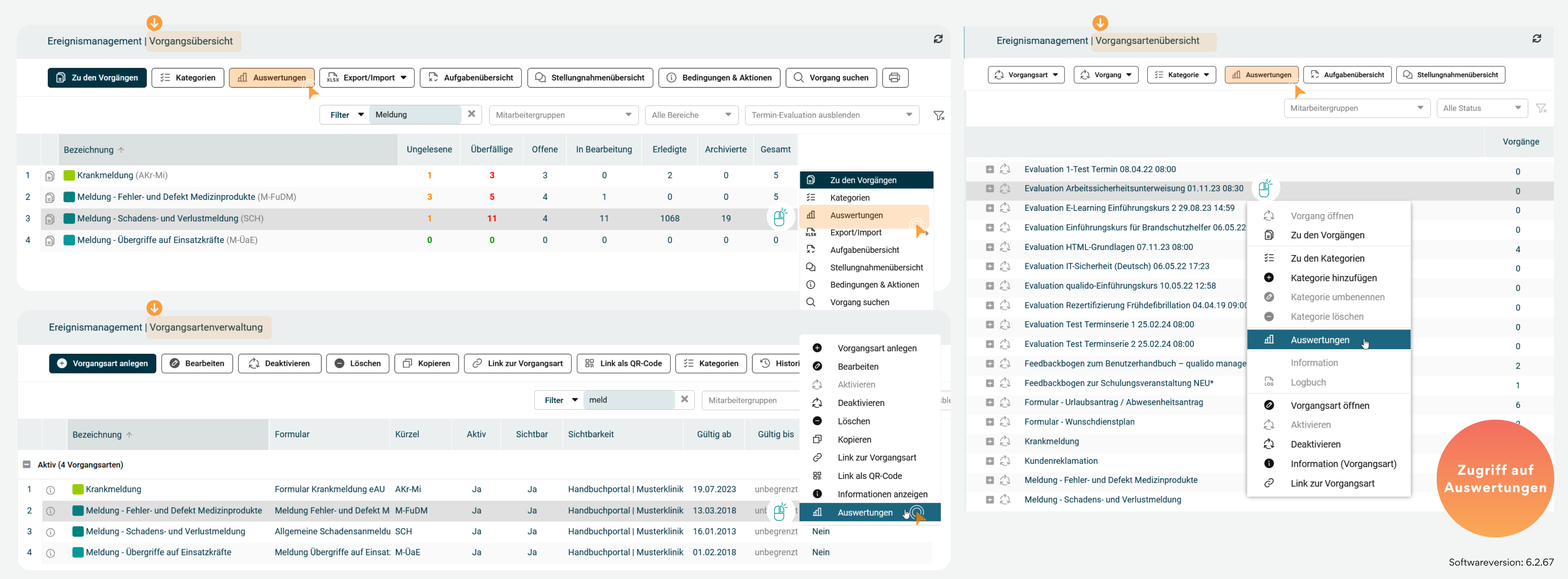
Abschnitt betitelt „Auswertungen aufrufen“Die Auswertungen einer Vorgangsart können auf mehreren Wegen aufgerufen werden:
- Mit Zugriff über die Werkzeugleiste oder das Kontextmenü der Vorgangsübersicht
- Mit Zugriff über das Kontextmenü der Vorgangsartenverwaltung
- Mit Zugriff über die Werkzeugleiste oder das Kontextmenü in der Vorgangsartenübersicht
Wählen Sie zunächst die gewünschte Vorgangsart aus und klicken Sie anschließend auf Auswertungen, entweder über die Werkzeugleiste oben oder über das Kontextmenü.
Werte konfigurieren
Abschnitt betitelt „Werte konfigurieren“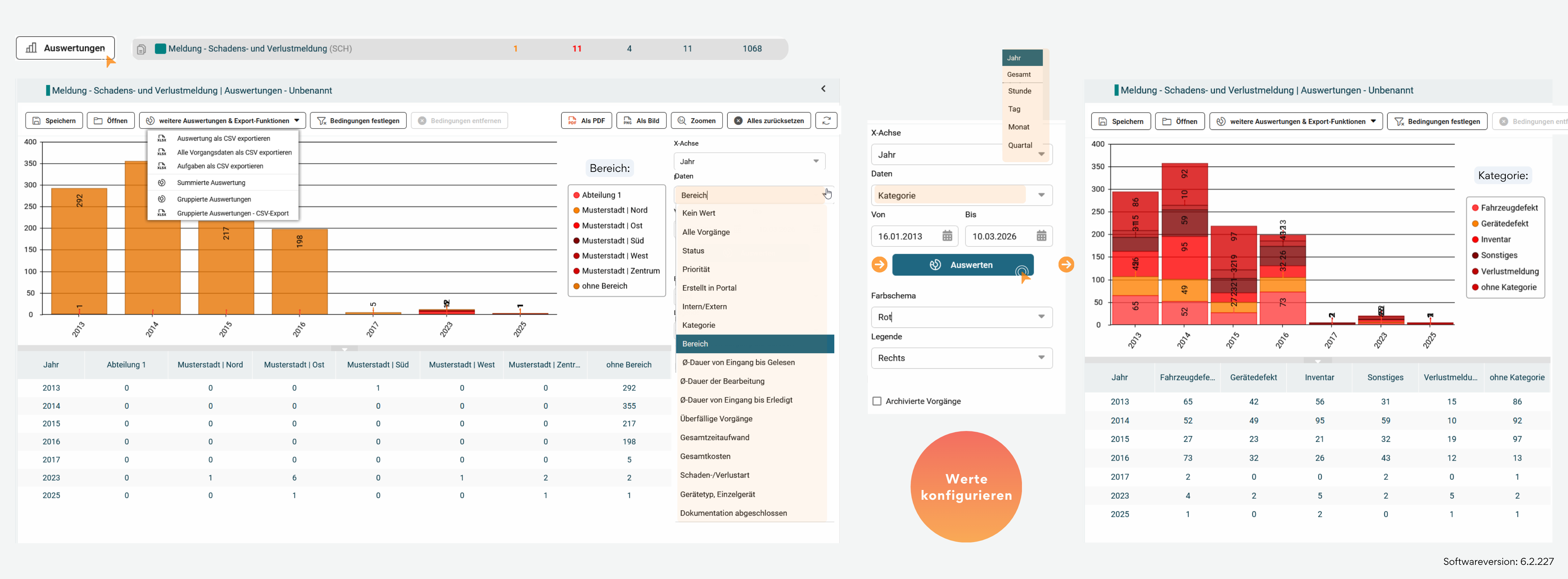
- Über die X-Achse lässt sich die zeitliche Gruppierung festlegen, wählbar zwischen Stunde, Tag, Monat, Quartal, Jahr und Gesamt.
- Unter Daten wird bestimmt, nach welchem Kriterium die Auswertung aufgeschlüsselt wird, etwa nach Bereich, Status, Priorität, Kategorie oder verschiedenen Durchschnittswerten wie Bearbeitungsdauer oder Gesamtkosten.
- Zusätzlich können ein Zeitraum über “Von” und “Bis”, ein Farbschema sowie die Position der Legende festgelegt werden.
- Die Option Archivierte Vorgänge ermöglicht es, auch archivierte Einträge in die Auswertung einzubeziehen.
Schaltflächen in der Werkzeugleiste
Abschnitt betitelt „Schaltflächen in der Werkzeugleiste“Oberhalb der Auswertungsgrafik steht die Werkzeugleiste zur Verfügung, über die Sie die Auswertung verwalten, exportieren und weiter konfigurieren können. Die einzelnen Schaltflächen bieten folgende Funktionen:
-
Speichern: Speichert die aktuelle Konfiguration der Auswertung zur späteren Wiederverwendung.
-
Öffnen: Öffnet die Auswahlliste der zuvor gespeicherten Auswertungskonfigurationen.
-
Weitere Auswertungen & Export-Funktionen: Öffnet ein Dropdown-Menü mit spezialisierten Optionen:
- Auswertung als CSV exportieren: Exportiert die gefilterten Daten als CSV-Datei für Tabellenkalkulationsprogramme.
- Alle Vorgangsdaten als CSV exportieren: Lädt sämtliche Rohdaten des Vorgangs im CSV-Format herunter.
- Aufgaben als CSV exportieren: Exportiert gezielt die mit den Vorgängen verknüpften Aufgaben.
- Summierte Auswertung: Eine neue Auswertung, mit der Vorgänge gruppiert und Zahlenwerte direkt aufsummiert werden können (auch nach Bereichen und Kategorien).
- Gruppierte Auswertungen: Wechselt zu einer nach bestimmten Kriterien segmentierten Ansicht.
- Gruppierte Auswertungen – CSV‑Export: Exportiert die bereits gruppierten Daten direkt als CSV-Datei.
-
Bedingungen festlegen: Ermöglicht das Festlegen zusätzlicher Filterbedingungen, um die Auswertung weiter einzugrenzen.
-
Bedingungen entfernen: Entfernt alle zuvor festgelegten Filterbedingungen aus der aktuellen Ansicht.
-
Als PDF: Erzeugt ein PDF-Dokument der aktuellen Auswertung zur Ansicht, zum Drucken oder zum Speichern.
-
Als Bild: Erzeugt eine Bilddatei der aktuellen Auswertungsgrafik.
-
Zoomen: Vergrößert die Ansicht des Diagramms für eine detailliertere Darstellung einzelner Datenpunkte.
-
Alles zurücksetzen: Setzt die gesamte Auswertung einschließlich aller Konfigurationen und Bedingungen auf den Ausgangszustand zurück.
-
Aktualisieren (Symbol ganz rechts): Lädt die Daten der Auswertung neu, um den neuesten Stand anzuzeigen.
-
Steurungselemente: Ebenso befinden sich auf der rechten Seite Steuerungselemente für die X-Achse (z. B. zur Auswahl des Zeitraums wie Jahr) sowie für die Datenstruktur (z. B. Filterung nach Bereich oder bestimmten Abteilungen).