
Dokument archivieren & löschen
Dokumente archivieren
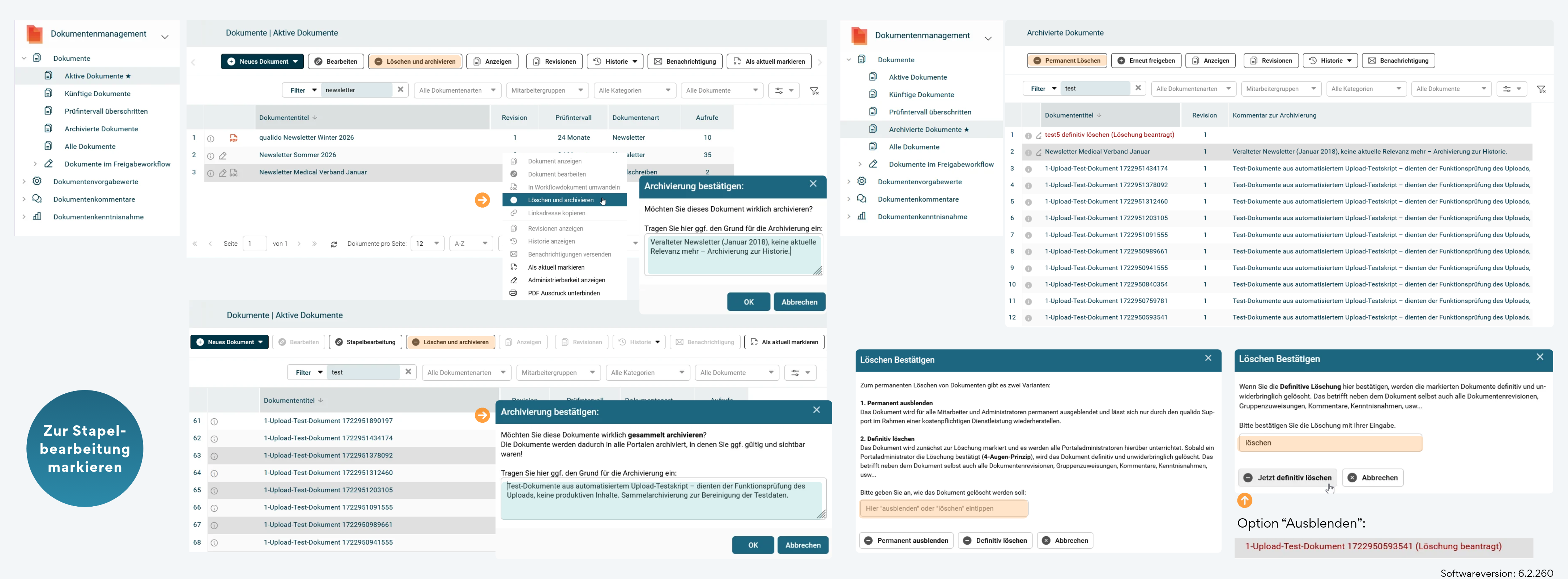
Abschnitt betitelt „Dokumente archivieren“- Nachdem Löschen und archivieren angeklickt wurde, muss die Archivierung anschließend noch bestätigt werden.
- Zusätzlich kann ein Grund für die Archivierung angegeben werden.
- Durch die Bestätigung wird das Dokument in die “archivierten Dokumente“ verschoben und der Zugriff für die Mitarbeiter wird entzogen.
Stapelarchivierung
Abschnitt betitelt „Stapelarchivierung“- Sollen mehrere Dokumente gleichzeitig archiviert werden, markieren Sie die gewünschten Dokumente in der Liste.
- Wählen Sie anschließend Löschen und archivieren.
- Die Dokumente werden dann gesammelt archiviert – und zwar in allen Portalen, in denen sie ggf. gültig und sichtbar waren.
Dokumente permanent löschen
Abschnitt betitelt „Dokumente permanent löschen“Über die Schaltfläche “Permanent Löschen” in den archivierten Dokumenten öffnet sich der Dialog “Löschen Bestätigen” mit drei Varianten:
Permanent ausblenden
Abschnitt betitelt „Permanent ausblenden“- Wählen Sie das Dokument aus, das dauerhaft ausgeblendet werden soll.
- Geben Sie das Wort “ausblenden” im Dialog “Löschen Bestätigen” ein.
- Klicken Sie auf die Schaltfläche Permanent ausblenden.
Definitiv löschen
Abschnitt betitelt „Definitiv löschen“- Wählen Sie das Dokument aus, das definitv gelöscht werden soll.
- Geben Sie das Wort “löschen” im Dialog “Löschen Bestätigen” ein und
- Klicken Sie auf die Schaltfläche Definitiv löschen.
Permanent ausgeblendete Dokumente definitiv löschen
Abschnitt betitelt „Permanent ausgeblendete Dokumente definitiv löschen“Permanent ausgeblendete Dokumente sind in der Liste rot markiert und tragen den Zusatz “Löschung beantragt”
- Wählen Sie das Dokument aus, das definitv gelöscht werden soll.
- Geben Sie das Wort “löschen” im Dialog “Löschen Bestätigen” ein.
- Klicken Sie auf die Schaltfläche “Jetzt definitiv löschen”.
Verwandte Themen