
CMS-Navigation aktivieren
Ordner anlegen und mit CMS-Seiten oder Flowcharts verknüpfen
Abschnitt betitelt „Ordner anlegen und mit CMS-Seiten oder Flowcharts verknüpfen“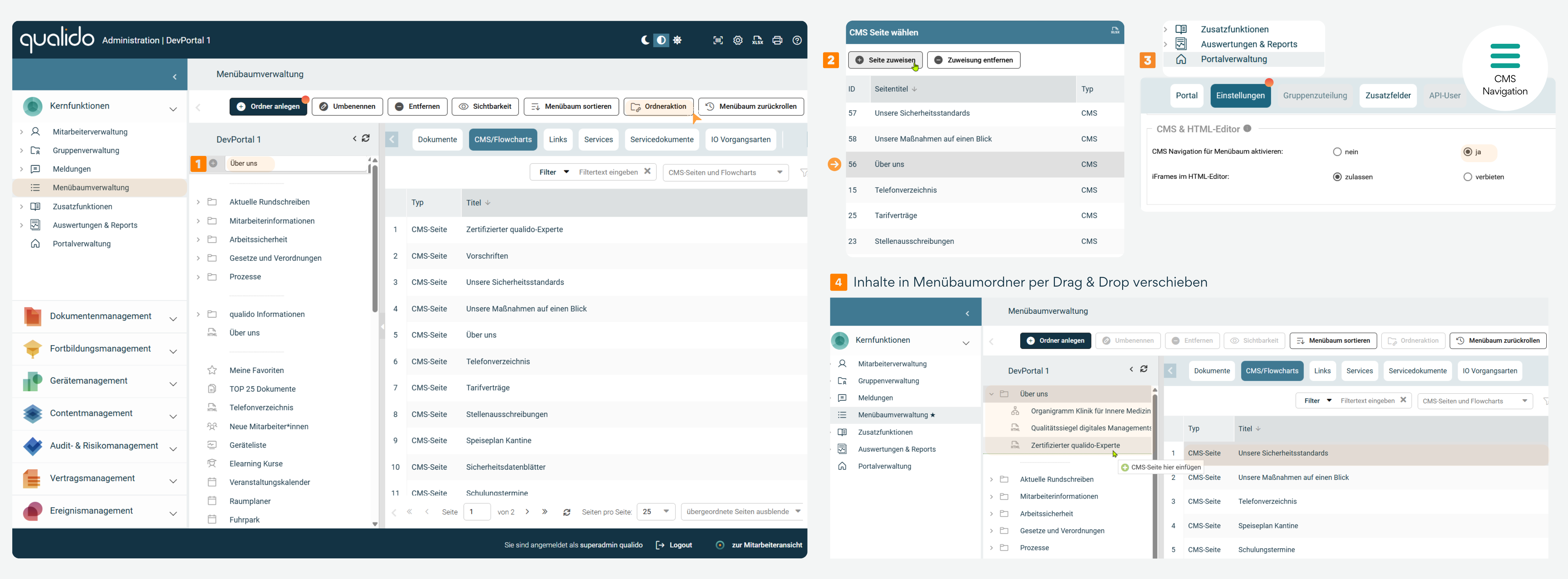
- Ordner erstellen: Öffnen Sie die Menübaumverwaltung und legen Sie zunächst einen neuen Ordner an [1]. Vergeben Sie dabei eine aussagekräftige Bezeichnung, damit der Ordner später leicht zugeordnet werden kann.
- Ordneraktion auswählen: Markieren Sie den neu erstellten Ordner und klicken Sie in der Werkzeugleiste oben auf die Schaltfläche Ordneraktion.
- Zuweisung vornehmen: Wählen Sie im geöffneten Dialog die CMS-Seite [2] oder das Flowchart aus [4], das beim Anklicken des Ordners in der Mitarbeiteransicht angezeigt wird.
- CMS-Navigation aktivieren: In der Portalverwaltung-Einstellungen können Sie zusätzlich die automatische CMS-Navigation für den Menübaum [3] einschalten. Damit lassen sich dem Menübaum ganz einfach weitere Inhalte hinzufügen.
- Weitere Inhalte hinzufügen: Erst nachdem die CMS-Navigation aktiviert wurde, können Sie innerhalb des ausgewählten Ordners beliebig viele weitere CMS-Seiten oder Flowcharts anlegen.
CMS-Navigation in der Mitarbeiteransicht
Abschnitt betitelt „CMS-Navigation in der Mitarbeiteransicht“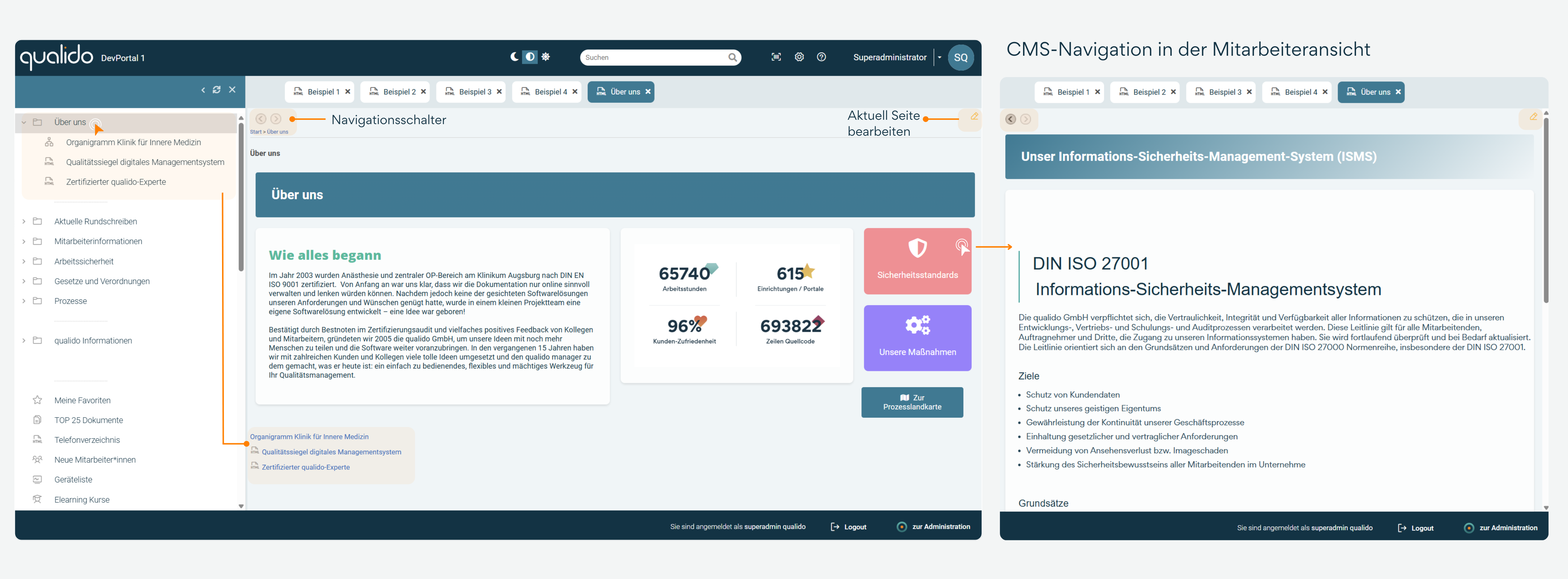
Beim Anklicken eines Menüeintrags im Menübaum wird die verknüpfte CMS-Seite im Hauptfenster angezeigt, unabhängig davon, ob sie bereits Inhalte enthält oder noch leer ist. Über die CMS-Seiten-Toolbar am oberen Rand stehen Bearbeitungs- und Navigationsschalter zur Verfügung:
- Mit dem Bearbeitungsschalter (gelber Stift oben rechts) kann die aktuell geöffnete Seite direkt im Webeditor angepasst werden.
- Die Navigationsschalter (Breadcrumbs, z. B. Start > Über uns) ermöglichen den Wechsel zwischen übergeordneten und untergeordneten Seiten.