
Kontaktdaten des Mitarbeiters
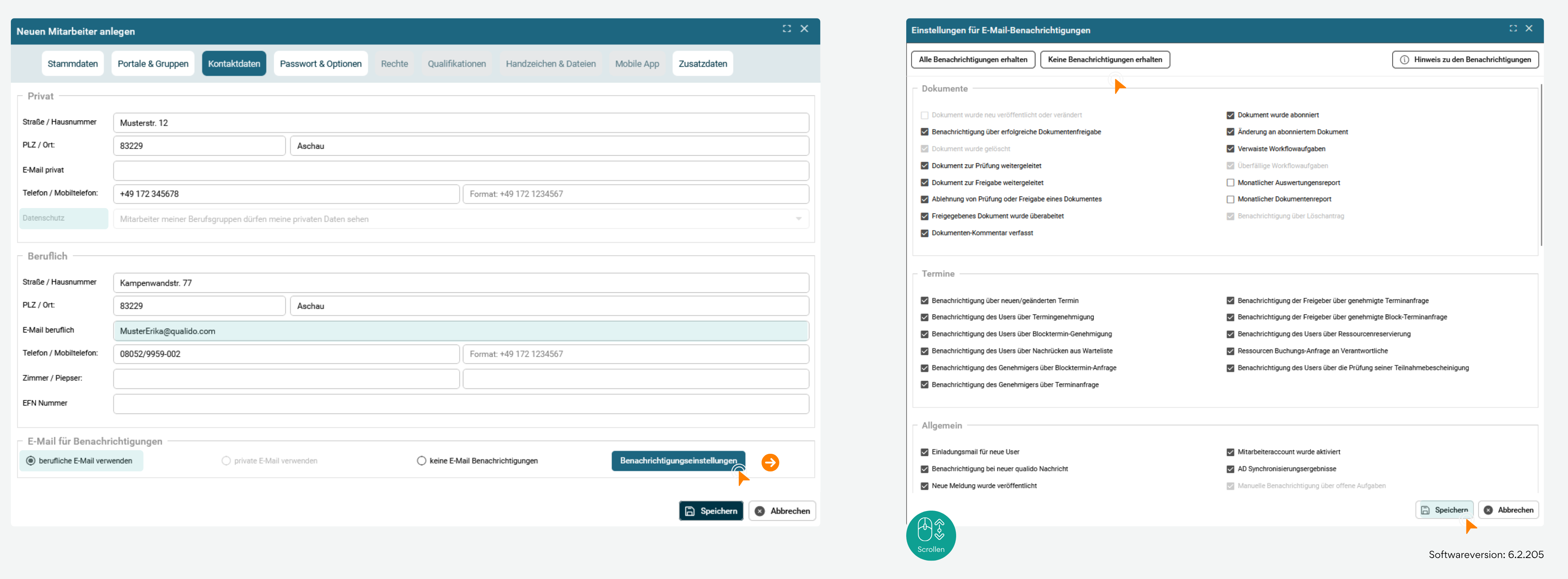
Adress- und Kontaktdaten
Abschnitt betitelt „Adress- und Kontaktdaten“Berufliche Kontaktdaten
Abschnitt betitelt „Berufliche Kontaktdaten“Die hier hinterlegten Daten werden standardmäßig in der allgemein verfügbaren Mitarbeiterliste des Systems angezeigt.
Private Kontaktdaten & Datenschutz
Abschnitt betitelt „Private Kontaktdaten & Datenschutz“Diese Daten dienen zur automatischen Erzeugung interner Telefonlisten. Der Administrator kann die Datenschutzeinstellungen an dieser Stelle nicht verändern. Jeder Mitarbeiter steuert in seinem eigenen Profil selbst, wer diese Daten einsehen darf:
- Stufe 1: Nur Administratoren dürfen meine privaten Daten sehen.
- Stufe 2: Mitarbeiter meiner Berufsgruppen dürfen meine privaten Daten sehen.
- Stufe 3: Alle registrierten Mitarbeiter dürfen meine privaten Daten sehen.
E‑Mail-Verifizierung
Abschnitt betitelt „E‑Mail-Verifizierung“Um Systembenachrichtigungen per E-Mail zu erhalten, muss die hinterlegte E-Mail-Adresse verifiziert werden:
- Nach dem Eintragen der Adresse wird automatisch eine E-Mail mit einem Verifizierungscode an den Mitarbeiter gesendet.
- Der Mitarbeiter muss diesen Code im System eingeben, um die Adresse freizuschalten.
Keine E-Mail-Benachrichtigung gewählt?
Abschnitt betitelt „Keine E-Mail-Benachrichtigung gewählt?“Bleibt die Option “Keine E-Mail-Benachrichtigungen” aktiv, sendet das System keine E‑Mails. Benachrichtigungen erfolgen in diesem Fall ausschließlich intern über das Dashboard unter “Mein qualido” oder direkt über die “offenen Aufgaben” auf der Startseite.
Detaillierte Benachrichtigungsoptionen
Abschnitt betitelt „Detaillierte Benachrichtigungsoptionen“Über die Schaltfläche Benachrichtigungseinstellungen öffnet sich das Dialogfenster “Einstellungen für E-Mail-Benachrichtigungen”. Dort lässt sich der E-Mail-Empfang für die verschiedenen Funktionsbereiche gezielt über Checkboxen konfigurieren:
Dokumente (Dokumentenmanagement & Workflows)
Abschnitt betitelt „Dokumente (Dokumentenmanagement & Workflows)“- Dokumenten-Status: Benachrichtigungen bei erfolgreicher Dokumentenfreigabe, Weiterleitungen zur Prüfung/Freigabe sowie bei Ablehnungen.
- Abonnements & Kommentare: Updates zu abonnierten Dokumenten, deren Änderungen und neuen Kommentaren.
- Workflows & Reports: Benachrichtigungen für eigene Workflowaufgaben sowie automatische Monats- und Dokumentenreports.
Termine (Schulungen & Seminare)
Abschnitt betitelt „Termine (Schulungen & Seminare)“- Terminänderungen: Benachrichtigung über neue, geänderte oder abgesagte Termine.
- Genehmigungsprozesse: Infomails für Genehmiger und Teilnehmer bei Blockterminen, Seminaranfragen oder Platzreservierungen.
- Wartelisten & Prüfungen: Updates beim Nachrücken aus Wartelisten und nach der Überprüfung von Teilnahmebescheinigungen.
Allgemein (Systemaktivitäten & Interaktionen)
Abschnitt betitelt „Allgemein (Systemaktivitäten & Interaktionen)“- Kontoaktivierung: Einladungs-Mails für neue Benutzer und Bestätigungen zur Freischaltung des Mitarbeiterkontos.
- Nachrichten & Board: Benachrichtigungen über neue interne qualido-Nachricht, Veröffentlichungen oder abgelehnte Beiträge auf dem „Schwarzen Brett“.
- Schnittstellen: Statusberichte zu den Ergebnissen der Active-Directory-Synchronisierung.
Audit (Qualitätsmanagement & Maßnahmen)
Abschnitt betitelt „Audit (Qualitätsmanagement & Maßnahmen)“- Berichte & Pläne: Benachrichtigungen beim Versand von Auditplänen und Auditreports.
- Maßnahmen-Management: Statusänderungen, Fristüberschreitungen oder neue Maßnahmenzuweisungen an Verantwortliche.
- Risiko- & Review-Management: Updates zu neuen, geänderten oder erledigten Risiko-Aufgaben sowie anstehenden Risiko-Reviews.
Admin (Administrative Prozesse)
Abschnitt betitelt „Admin (Administrative Prozesse)“- Konten & Datenschutz: Anträge auf Gruppen- oder AD-Datenänderungen, Portalmitgliedschaften sowie Anträge auf Löschung („Vergessenwerden“ gemäß DSGVO).
- Schnittstellen-Fehler: Warnungen bei AD-Synchronisierungsfehlern oder Hinweise, wenn Mitarbeiter in der Schnittstelle fehlen, aber noch Portalzugriff besitzen.
- Systemmeldungen: Benachrichtigungen über vergessene Passwörter oder BfArM-Meldungen zu Vorkommnissen.
qualido.IO / Vertrag / Gerätemanagement
Abschnitt betitelt „qualido.IO / Vertrag / Gerätemanagement“- qualido.IO: Einladungen zur Teilnahme an Umfragen.
- Vertrag: Frist- und Vertragserinnerungen für zugewiesene Vertragsverantwortliche.
- Gerätemanagement: Benachrichtigung an Benutzer bei anstehenden Gerätereservierungen.
Nächster Schritt
Abschnitt betitelt „Nächster Schritt“Nachdem Sie die Bearbeitung der Kontaktdaten abgeschlossen haben, wechseln Sie in den nächsten Reiter “Passwort & Optionen”.
Verwandte Themen