
Formularverwaltung
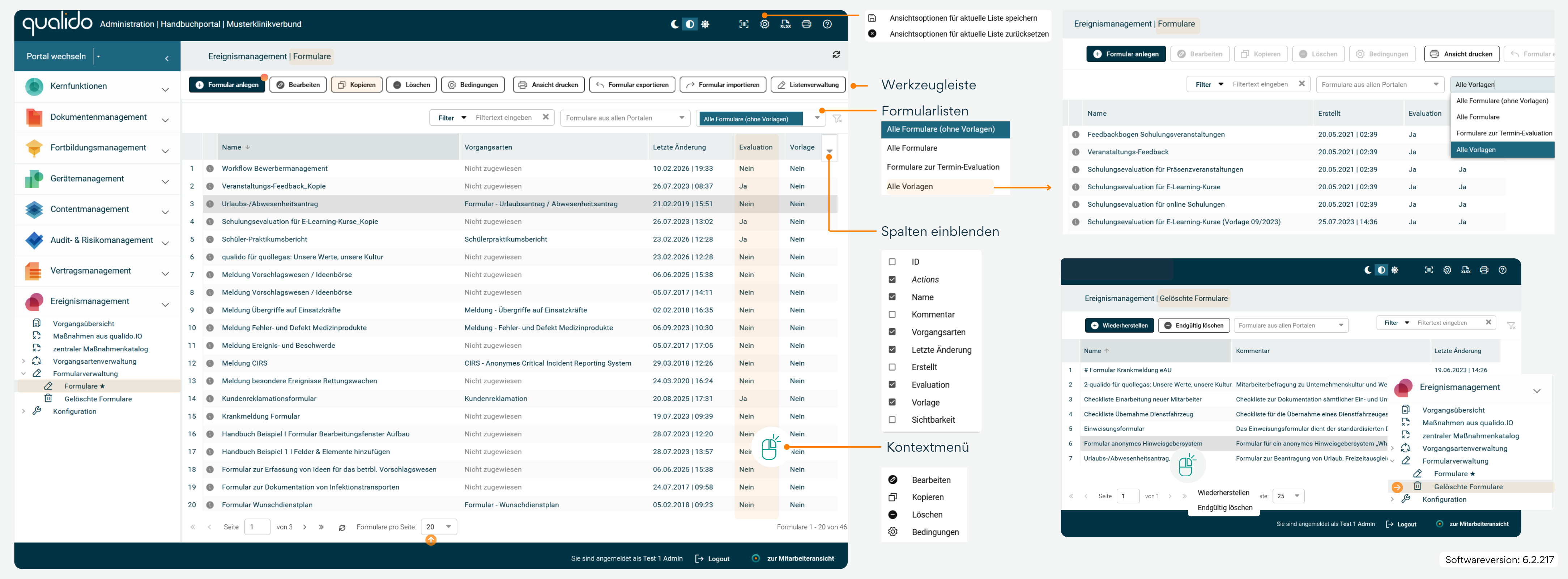
Die Formularverwaltung umfasst zwei Hauptmenüpunkte: Formulare und gelöschte Formulare.
Im Bereich Formulare werden alle vorhandenen Formulare standardmäßig alphabetisch sortiert angezeigt; über eine Filterfunktion kann die Ansicht gezielt eingeschränkt werden. Zur Differenzierung stehen folgende Ansichten zur Verfügung:
- Alle Vorlagen: Zeigt ausschließlich von der qualido GmbH bereitgestellte Formulare. Diese können kopiert, jedoch nicht bearbeitet werden.
- Alle Formulare (ohne Vorlagen): Listet alle Formulare ohne aktivierte Evaluation; Vorlagen sind ausgeblendet.
- Alle Formulare: Enthält sämtliche Formulare und Vorlagen – unabhängig davon, ob eine Evaluation aktiviert ist.
- Formulare zur Termin-Evaluation: Zeigt alle Formulare und Vorlagen, die für eine Evaluation vorgesehen sind.
Der Menüpunkt gelöschte Formulare enthält eine Übersicht aller entfernten Formulare, die wiederhergestellt oder endgültig gelöscht werden können.
Möglichkeiten zur Formularanlage
Abschnitt betitelt „Möglichkeiten zur Formularanlage“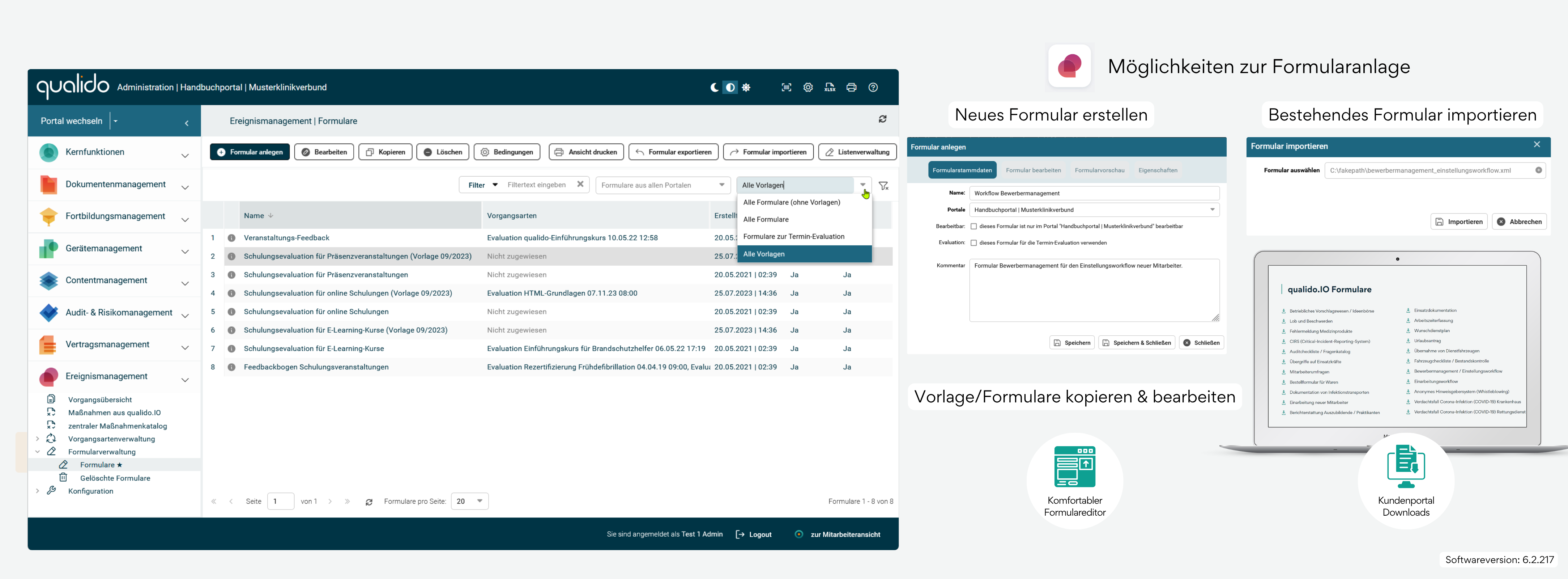
Neues Formular erstellen: Über Formular anlegen wird ein leeres Formular erzeugt. Im Erfassungsdialog werden Name, Portalzuweisung, Bearbeiterrechte, Evaluationseinstellungen und ein optionaler Kommentar hinterlegt. Nach dem Speichern steht das Formular im integrierten Editor zur inhaltlichen Gestaltung bereit. Dieser Weg empfiehlt sich, wenn ein vollständig individuelles Formular ohne Vorlage aufgebaut werden soll.
Formular oder Vorlage kopieren und bearbeiten: In der Formularliste stehen neben einrichtungseigenen Formularen auch vorgefertigte Vorlagen zur Verfügung, z. B. für Schulungsevaluationen oder Feedbackbögen. Über das Dropdown-Menü lässt sich die Vorlagenliste gezielt filtern. Ein ausgewähltes Formular oder eine Vorlage wird per Kopieren dupliziert und kann anschließend individuell angepasst werden, ohne das Original zu verändern. Dies ist der schnellste Weg zu einem fertig strukturierten, einrichtungsspezifischen Formular.
Formular importieren: Ein Formular, das in einem anderen qualido-Portal exportiert oder als Musterformular aus dem Downloadbereich auf qualido.com heruntergeladen wurde, wird über Formular importieren als XML-Datei eingelesen – Umfang und Ablauf unter Formulare importieren und exportieren.
Weitere praktische Funktionen in der Formularverwaltung
Abschnitt betitelt „Weitere praktische Funktionen in der Formularverwaltung“Löschen: Formulare können jederzeit aus der aktiven Liste entfernt werden. Gelöschte Formulare werden dabei nicht sofort vernichtet, sondern in den Bereich “Gelöschte Formulare” verschoben, wo sie bei Bedarf wiederhergestellt oder endgültig gelöscht werden können.
Bedingungen: Die Bedingungsverwaltung macht Formulare intelligenter und interaktiver. Es lässt sich genau festlegen, unter welchen Voraussetzungen Felder sichtbar werden, automatisch berechnet oder mit Werten aus anderen Feldern gefüllt werden. Mit der intuitiven Drag-and-Drop-Oberfläche lassen sich komplexe Wenn-Dann-Regeln einfach und ohne Programmierkenntnisse gestalten.
Ansicht drucken: Die aktuelle oder gefilterte Ansicht der Formularliste kann direkt ausgedruckt werden, etwa zur Dokumentation oder internen Abstimmung.
Formular exportieren: Speichert das markierte Formular als XML-Datei für den Import in ein anderes qualido-Portal – siehe Formulare importieren und exportieren. Zur Dokumentation gibt es außerdem zwei Exporte:
- Formulareigenschaften als CSV-Datei: In der Eigenschaften-Tabelle eines Formulars steht in der oberen Werkzeugleiste die Schaltfläche “Export” zur Verfügung. Damit lässt sich die komplette Übersicht aller Formularfelder (inkl. der Information, ob ein Feld in Bedingungen verwendet wird) als CSV-Datei herunterladen und z.B. in Excel weiterverarbeiten.
- Formularbedingungen als Textdatei: In der Übersicht der Formularbedingungen gibt es die Schaltfläche “Export als Textdatei”. Die aktuell hinterlegten Bedingungen werden als formatierte, übersichtlich strukturierte TXT-Datei ausgegeben – inklusive Kopfzeile (Formularname, Exportdatum, Anzahl), Position, Status (aktiv/inaktiv) und vollständiger Bedingungslogik.
Listenverwaltung: Die Funktion ermöglicht es Ihnen, Auswahllisten (für Auswahlboxen, Checkboxen und Radio-Buttons) an einem zentralen Ort zu erstellen und zu verwalten, anstatt sie für jedes Formular neu eintippen zu müssen. Hier sind die wichtigsten Kernpunkte kurz zusammengefasst:
- Zentrale Pflege: Sie erstellen eine Liste einmalig in der Formularverwaltung.
- Mehrfache Nutzung: Diese Liste kann in beliebig vielen verschiedenen Formularen wiederverwendet und verknüpft werden.
- Automatische Updates: Wenn Sie später Einträge in der zentralen Liste ändern, hinzufügen oder löschen, übernimmt jedes verknüpfte Formular diese Änderungen automatisch.
- Flexibilität: Die Verknüpfung zwischen einem Formularfeld und der zentralen Liste kann jederzeit wieder gelöst werden. Wenn Sie die Verbindung trennen, bleiben die bisherigen Einträge für dieses spezifische Feld trotzdem erhalten.
Formulare importieren und exportieren
Abschnitt betitelt „Formulare importieren und exportieren“Formulare lassen sich als XML-Datei zwischen qualido-Portalen austauschen, etwa innerhalb eines Verbunds oder mit kooperierenden Einrichtungen, die ebenfalls das Modul Ereignismanagement nutzen. Die Datei enthält die Formularstammdaten (Name, Kommentar, Ausrichtung der Beschriftung, Evaluation), alle Felder mit ihren Eigenschaften und Vorgabewerten, die Feldgruppen und die Formularbedingungen. Beim Import werden die Feldbezüge in Bedingungen und Feldgruppen auf die neu angelegten Felder umgeschrieben; das Formular ist im Zielportal damit vollständig konfiguriert. Auswahlfelder, die mit einer zentralen Liste der Listenverwaltung verknüpft sind, werden mit ihren aktuellen Einträgen exportiert, die Verknüpfung selbst nicht, weil die zentrale Liste im Zielportal nicht existiert.
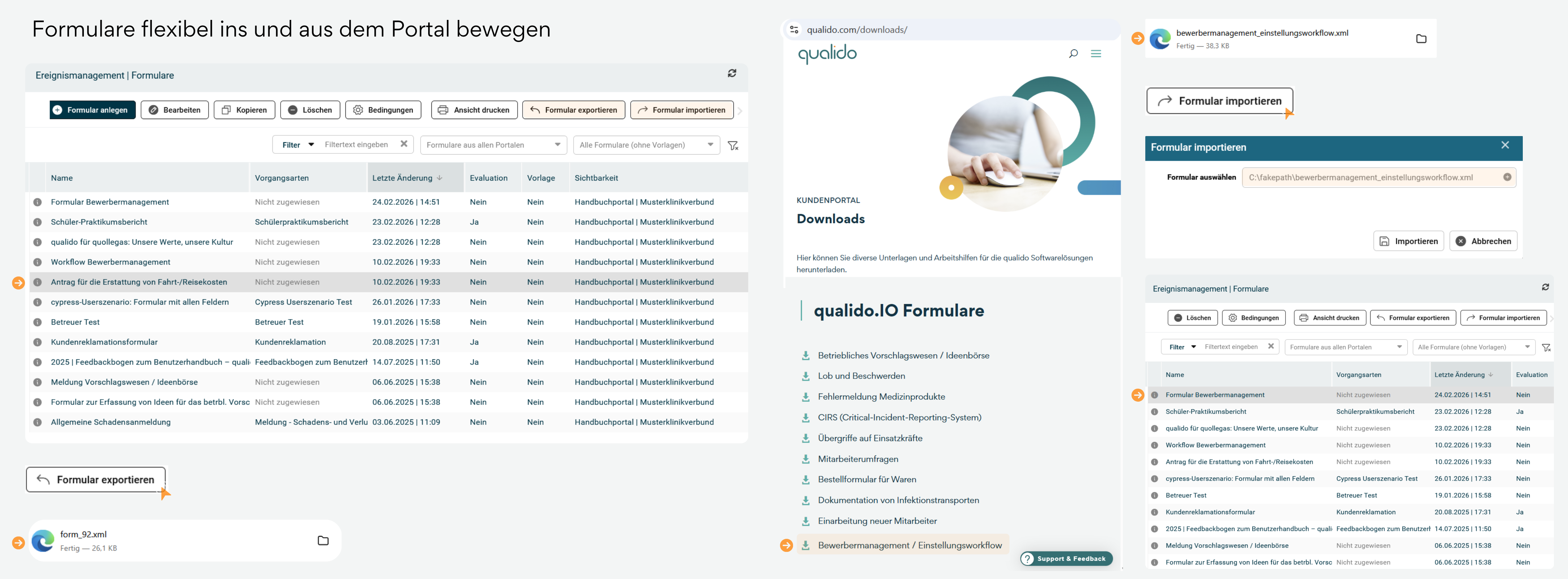
Formular exportieren
Abschnitt betitelt „Formular exportieren“Formular exportieren ist erst aktiv, wenn in der Formularliste ein Formular markiert ist; exportiert wird genau dieses Formular. Der Browser lädt die Datei form_<ID>.xml herunter (ID des Formulars). Exportiert werden kann nur ein Formular, das im aktuellen Portal administriert werden darf.
Formular importieren
Abschnitt betitelt „Formular importieren“Formular importieren öffnet den Dialog „Formular importieren“. Im Feld „Formular auswählen“ wird die XML-Datei gewählt, danach wird Importieren aktiv. Vor dem Anlegen prüft das System die Datei: XML-Fehler (mit Zeilenangabe), ungültige Feldtypen und doppelt vergebene Feldpositionen brechen den Import mit der Meldung „Importfehler“ ab, und es wird nichts angelegt. Ein erfolgreich importiertes Formular erscheint unter seinem ursprünglichen Namen in der Formularliste und ist dem aktuellen Portal zugeordnet; Ersteller und Erstelldatum werden neu gesetzt. Weitere Portale lassen sich anschließend in den Formularstammdaten zuweisen.
Das importierte Formular lässt sich wie jedes andere über Bearbeiten an interne Anforderungen anpassen. Für Mitarbeitende nutzbar wird es erst, wenn es in der Vorgangsartenverwaltung einer aktiven Vorgangsart zugewiesen ist.
Musterformulare von qualido.com
Abschnitt betitelt „Musterformulare von qualido.com“Fertig konfigurierte Musterformulare stehen im Downloadbereich auf qualido.com zur Verfügung (qualido.com/downloads, Seite „Kundenportal – Downloads“, Rubrik „qualido.IO Formulare“), z. B. für das Betriebliche Vorschlagswesen, Lob und Beschwerden, Fehlermeldungen zu Medizinprodukten, CIRS oder das Bewerbermanagement. Sie werden als XML-Datei heruntergeladen und wie oben beschrieben importiert.
Verwandte Themen