
Dokumente / Kenntnisnahme
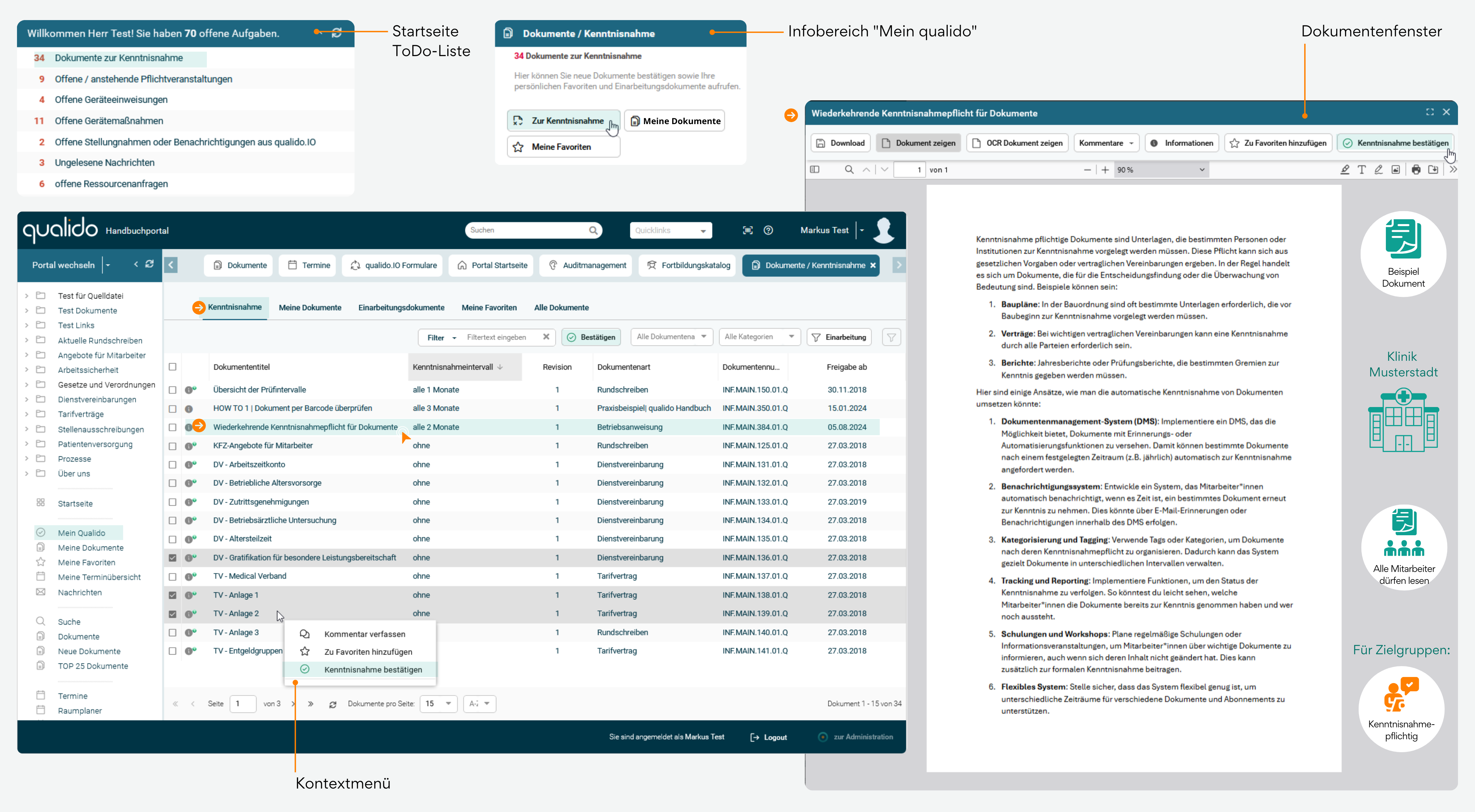
Hier können Sie unter anderem neue Dokumente einsehen, die für Ihre Berufsgruppe veröffentlicht wurden, Einarbeitungsdokumente für Ihre Gruppe aufrufen oder Ihre persönlichen Favoriten abrufen. Wenn es Dokumente gibt, die Sie im Rahmen eines Workflows prüfen oder freigeben müssen, erscheint eine zusätzliche Schaltfläche „Workflowdokumente“, die Sie zum entsprechenden Reiter führen, um diese Dokumente zu bearbeiten.
Reiter “Kenntnisnahme”
Abschnitt betitelt „Reiter “Kenntnisnahme”“Unter dem Reiter “Kenntnisnahme” werden in einer Liste alle Dokumente aufgeführt, die Sie persönlich aufgrund Ihrer Gruppenzugehörigkeit betreffen und Sie zum Kenntnis nehmen müssen (und zwar unabhängig davon in welchem Portal Sie sich gerade angemeldet haben).
- Wenn Sie ein Dokument aus dieser Liste öffnen, so erscheint im Dokumentenfenster der Button Kenntnisnahme bestätigen.
- Mit einem Klick auf diesen Button werden in der Datenbank der Zeitpunkt der Kenntnisnahme sowie Ihre Mitarbeiter-ID und die Dokumenten-ID samt Revisionsstand gespeichert.
- Hierdurch können Sie den Erhalt von Informationen nachvollziehbar quittieren.
- Nach erfolgter Bestätigung verschwindet das bestätigte Dokument aus der Liste.