
Auswertung Einweisung nach Mitarbeiter
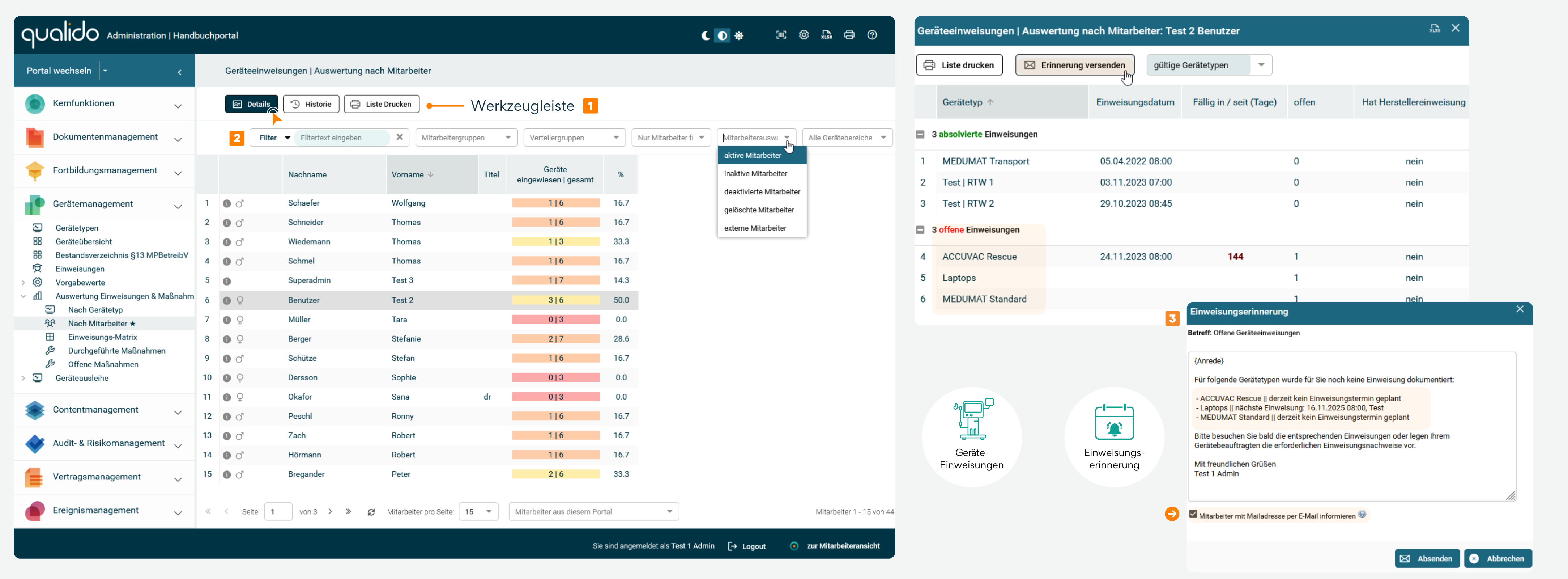
Berechtigte Administratoren erhalten über die Mitarbeiterauswertung eine transparente Übersicht über absolvierte und noch offene Einweisungen – differenziert nach einzelnen Mitarbeitenden. Für jede Person im jeweiligen Portal wird angezeigt, in wie viele Gerätetypen sie bereits eingewiesen wurde und wie viele Einweisungen noch ausstehen. Die Übersicht ist zudem nach Berufsgruppen filterbar und unterstützt die Einsatz- und Schulungsplanung. Zur besseren Orientierung stehen in der Mitarbeiterliste die üblichen Navigationselemente sowie umfassende Filterfunktionen zur Verfügung.
Schaltflächen in der Werkzeugleiste [1]
Abschnitt betitelt „Schaltflächen in der Werkzeugleiste [1]“Details: Mit einem Klick auf diese Schaltfläche werden die genauen Daten zu offenen und absolvierten Geräteeinweisungen eines Mitarbeiters angezeigt. Die Ansicht ermöglicht eine gezielte Prüfung der Einweisungsdokumentation für jede einzelne Person.
Historie: Diese Funktion liefert einen kompakten Überblick über die gesamte Einweisungshistorie eines Mitarbeiters. Sie eignet sich besonders zur Nachverfolgung bereits durchgeführter Maßnahmen und Einweisungen über einen längeren Zeitraum.
Liste drucken: Über diese Schaltfläche kann die aktuell angezeigte Listenansicht direkt ausgedruckt oder als PDF gespeichert werden. Dies unterstützt die Dokumentation oder Weitergabe von Einweisungsständen.
Filterfunktionen und Anwendungsbeispiele zur Einweisungsübersicht
Abschnitt betitelt „Filterfunktionen und Anwendungsbeispiele zur Einweisungsübersicht“Der Freitextfilter mit der Dropdown-Liste [2] ermöglicht eine flexible Suche, bei der eine manuelle Texteingabe mit vordefinierten Auswahloptionen kombiniert werden kann.
Anwendungsfall 1: Einweisungsübersicht für eine bestimmte Person durch Geräte- oder Portaladministration
Ein Geräteadministrator mit uneingeschränkten Rechten oder ein Portaladmin kann die Einweisungen einer bestimmten Person wie folgt abrufen:
- Filter setzen: Geben Sie im Freitextfilterfeld den Vornamen der betreffenden Person ein, zum Beispiel „Sarah“. Die Ergebnisse erscheinen umgehend – auch dann, wenn die Person lediglich ehrenamtlich im Portal tätig ist.
- Historie anzeigen und exportieren: Anschließend können Sie die Einweisungshistorie der ausgewählten Person aufrufen. Die angezeigte Liste lässt sich bei Bedarf bequem in eine Excel-Datei kopieren.
- Einweisungsdaten prüfen: Über die Schaltfläche Details werden die genauen Daten zu offenen sowie bereits absolvierten Geräteeinweisungen angezeigt. Die Übersicht beinhaltet alle dokumentierten Einweisungen, sodass sowohl aktuelle als auch vergangene Daten nachvollziehbar sind.
- Export der Liste: Mit der Schaltfläche Liste drucken kann die Einweisungsübersicht bequem ausgedruckt oder ins Excel kopiert werden.
Anwendungsfall 2: Eigenständiger Abruf durch die betroffene Person
Wenn die betreffende Person – wie im Beispiel „Sarah“ – weiterhin über einen ehrenamtlichen Zugang im Portal verfügt, kann sie ihre Einweisungsdaten selbstständig abrufen:
- Navigieren Sie zu: Mein qualido → Termine / Geräteeinweisungen → Geräteeinweisungen (oder Meine Terminübersicht → Geräteeinweisungen)
- Geräteinweisungen-Übersicht: In diesem Bereich werden alle aktiven und abgeschlossenen Einweisungen angezeigt.
- Druckfunktion nutzen: Die Einweisungsübersicht kann direkt als Druckversion ausgegeben oder ins Excel kopiert werden.
Weitere Filteroptionen und Funktionen im Überblick
Abschnitt betitelt „Weitere Filteroptionen und Funktionen im Überblick“Mitarbeitergruppenfilter: Filtert gezielt nach definierten Mitarbeitergruppen. Dies ermöglicht eine strukturierte, organisationsspezifische Auswertung und erleichtert die Maßnahmenplanung.
Verteilergruppenfilter: Bietet die Auswahl nach internen Kommunikations- oder Informationsverteilern. Besonders hilfreich für die gezielte Analyse von Zielgruppen, wie zum Beispiel Sicherheitsbeauftragten oder Schulungsverantwortlichen.
Filteroption „Nur Mitarbeitende“ vs. „Geräte und Mitarbeitende“: Ermöglicht die Fokussierung entweder ausschließlich auf personenbezogene Einweisungsdaten oder eine kombinierte Ansicht.
Mitarbeiterauswahlfilter: Standardmäßig werden aktive Mitarbeitende des Portals angezeigt. Der Filter kann jedoch gezielt auf inaktive, deaktivierte, gelöschte oder externe Personen eingegrenzt werden – etwa zur Nachverfolgung früherer Schulungsteilnahmen oder zur Auswertung externer Mitarbeitender.
Gerätebereichsfilter: Dient der gezielten Auswahl nach Gerätebereichen wie Medizintechnik, Labor, IT oder Gebäudetechnik. So lassen sich Einweisungen thematisch zuordnen und nach Verantwortungsbereichen priorisieren.
Einweisungserinnerung versenden [3]
Abschnitt betitelt „Einweisungserinnerung versenden [3]“Nach dem Klick auf die Schaltfläche Details oder einem Doppelklick auf eine Zeile öffnet sich ein Zusatzfenster mit den vollständigen Informationen zu den offenen und bereits absolvierten Geräteeinweisungen der ausgewählten Person. Für noch offene Einweisungen besteht die Möglichkeit, eine Erinnerung zu versenden. Klicken Sie dazu auf die Schaltfläche Erinnerung versenden:
- Es öffnet sich ein Eingabefenster, in dem Sie den vordefinierten Benachrichtigungstext bei Bedarf individuell anpassen können.
- Die Nachricht wird anschließend über die Schaltfläche Absenden verschickt.
Sammelerinnerung an mehrere Mitarbeiter versenden
Abschnitt betitelt „Sammelerinnerung an mehrere Mitarbeiter versenden“Mit der Schaltfläche Sammelerinnerung in der oberen Werkzeugleiste erinnern Sie mehrere Mitarbeiter in einem Schritt an ihre offenen Einweisungen.
- Auswahl: Das Fenster „Sammelerinnerung Einweisungen“ übernimmt die Filter der Übersicht und kann dort angepasst werden. Pro Seite werden bis zu 1.000 Mitarbeiter angezeigt. Wählen Sie die gewünschten Mitarbeiter per Kontrollkästchen aus. „Alle auswählen“ bezieht sich nur auf die aktuell angezeigte Seite. Die Anzahl der ausgewählten Mitarbeiter wird unten links angezeigt.
- Gerätebereich: Ein in der Übersicht gewählter Gerätebereich (Geltungsbereich) wird übernommen und im Fenstertitel angezeigt. Er schränkt die Erinnerung auf die Gerätetypen dieses Bereichs ein; Ihre eigenen Berechtigungen für Gerätebereiche bleiben dabei immer maßgeblich.
- Ausgegraute Zeilen: Mitarbeiter ohne offene Einweisungen sind ausgegraut und können nicht ausgewählt werden. Deaktivierte und gelöschte Mitarbeiter werden nicht angeboten.
- Sperrfrist: Mitarbeiter, die in den letzten X Tagen bereits an ihre offenen Einweisungen erinnert wurden – auch von einem anderen Administrator –, bleiben in der Liste sichtbar, sind aber ausgegraut, mit „In Sperrfrist, zuletzt am … gesendet“ gekennzeichnet (der Tooltip nennt den Absender) und nicht auswählbar. X entspricht der Sperrfrist, die in der Portalverwaltung festgelegt ist (Standard: 7 Tage). Um bewusst nachzufassen, wählen Sie die Option „In den letzten X Tagen Erinnerte sperren“ ab. Bei einer Sperrfrist von 0 wird die Option nicht angezeigt. Die Sperrfrist gilt je Modul: Eine Erinnerung zu Pflichtfortbildungen sperrt keine Erinnerung zu Einweisungen und umgekehrt.
- Versand: Über Erinnerung versenden öffnet sich das gewohnte Fenster mit dem Erinnerungstext. Zur Wahl stehen die Platzhalter {Liste} und {Liste_ohne_Termine}; mindestens einer davon muss im Text stehen. Er wird für jeden Mitarbeiter durch dessen offene Einweisungen ersetzt, jeder Mitarbeiter erhält also seine eigene Liste. Der Versand erfolgt anschließend im Hintergrund.
- Zusammenfassung: Nach dem Versand erhalten Sie eine qualido-Nachricht mit der Zusammenfassung: Anzahl der Erinnerungen per E-Mail, per qualido-Nachricht, übersprungene und fehlgeschlagene Erinnerungen. Mitarbeiter, deren E-Mail nicht zugestellt werden kann, erhalten die Erinnerung ersatzweise als qualido-Nachricht.
Im Detailfenster eines Mitarbeiters wird angezeigt, wann er zuletzt erinnert wurde. Liegt diese Erinnerung innerhalb der Sperrfrist, fragt Erinnerung versenden vor dem Einzelversand nach, ob der Mitarbeiter trotzdem erneut erinnert werden soll.