
Arbeiten mit CMS-Seiten
CMS-Seiten verwalten und strukturieren
Abschnitt betitelt „CMS-Seiten verwalten und strukturieren“Nach dem Aufruf des Menüpunkts Contentmanagement → CMS-Seiten stehen Ihnen verschiedene Ansichten zur Verfügung, wie beispielsweise ‘Aktive & gültige Seiten”, „Künftige Seiten”, „Abgelaufene Seiten” und „Gelöschte Seiten”. Diese Gliederung erleichtert die Organisation der Inhalte und hilft, Veröffentlichungen stets im Blick zu behalten.
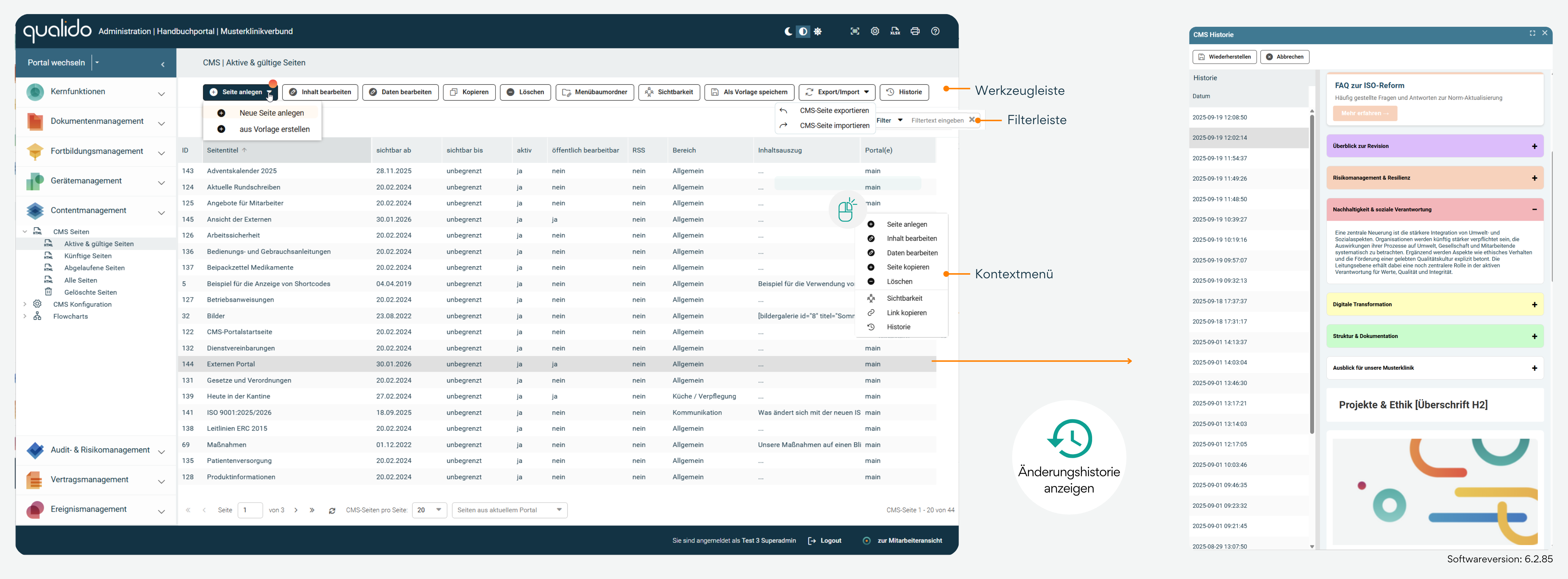
Die Hauptansicht „Aktive & gültige Seiten” zeigt eine tabellarische Übersicht aller derzeit veröffentlichten Inhalte. Dort sind unter anderem Seitentitel, Veröffentlichungsdatum, Gültigkeitsdauer, Bearbeitungsstatus sowie die Zuordnung zu einem inhaltlichen Bereich (z. B. „Einsatz & Planung | 2025” oder „Allgemein”) ersichtlich. Oben befindet sich die Werkzeugleiste mit allen zentralen Funktionen zur Verwaltung und Bearbeitung der CMS-Seiten. Darunter steht ein Freitextfilter zur Verfügung, mit dem sich die angezeigten Seiten gezielt durchsuchen lassen. Ein Rechtsklick auf einen Eintrag in der Tabelle öffnet das Kontextmenü, das den direkten Zugriff auf die entsprechenden Funktionen für die ausgewählte Seite ermöglicht. In der Übersicht der CMS-Seiten werden die Einträge standardmäßig alphabetisch angezeigt. Durch einen Klick auf den jeweiligen Spaltenkopf lässt sich die Sortierung nach Bedarf anpassen.
Schaltflächen in der Werkzeugleiste
Abschnitt betitelt „Schaltflächen in der Werkzeugleiste“Seite anlegen: Diese Schaltfläche ermöglicht es Ihnen, eine neue CMS-Seite zu erstellen, indem Sie einen Namen für die Seite festlegen, die Darstellungszeit begrenzen, die Bearbeitung der Seite für Mitarbeitende freigeben, die Seite als RSS-Feed veröffentlichen und den entsprechenden Bereichen zuordnen. Die Bearbeitung wird anschließend über die Schaltfläche „Speichern” abgeschlossen.
Inhalt bearbeiten: Öffnet den integrierten Webeditor zur Bearbeitung der CMS-Seite. Hier können Sie Texte formatieren, Bilder, Tabellen oder Links einfügen und mit Shortcodes dynamische Inhalte einbetten – direkt im Browser und ohne Zusatzsoftware. Ab Oktober 2025 wird der bisherige Editor durch den neuen qualido Page-Builder erweitert. Dieser ermöglicht die modulare, responsive Gestaltung von Seiten mit Live-Vorschau in Echtzeit. Zur Verfügung stehen u. a.: Text- und Überschrift-Elemente, Aufklappbereiche (Akkordeons), Artikel- und Symbolboxen, Buttons. Der bisherige HTML-Webeditor bleibt weiterhin verfügbar und bietet Fortgeschrittenen nach wie vor die volle kreative Freiheit.
Daten bearbeiten: Ändert Metadaten wie Titel, Sichtbarkeit, öffentliche Bearbeitbarkeit und Menübaum-Zuordnung.
Kopieren: Dupliziert eine bestehende CMS-Seite inklusive Inhalt und Einstellungen.
Löschen: Verschiebt die CMS-Seite in den Bereich „Gelöschte Seiten”.
Sichtbarkeit: Legt fest, welche Nutzergruppen Zugriff auf die CMS-Seite erhalten.
Als Vorlage speichern: Speichert die ausgewählte CMS-Seite als Seitenvorlage, die anschließend unter „CMS-Seitenvorlagen” weiterbearbeitet und für neue Seiten genutzt werden kann.
Export/Import: Ermöglicht den Export einer CMS-Seite (z. B. zur Sicherung oder Übertragung) sowie den Import einer zuvor exportierten Seite. Das Untermenü enthält die Optionen „CMS-Seite exportieren” und „CMS-Seite importieren”.
Menübaumordner: Ordnet die Seite einem Ordner im Menübaum zu.
Historie: Über diese Schaltfläche können Sie die vollständige Bearbeitungshistorie der aktuell ausgewählten CMS-Seite einsehen. Zusätzlich erhalten Sie eine Live-Vorschau der Seite, so wie sie später im Intranet dargestellt wird. Darüber hinaus haben Sie die Möglichkeit, den Bearbeitungsstand auf einen früheren Zeitpunkt zurückzusetzen. Diese Funktion ist besonders hilfreich, wenn mehrere Personen an einer Seite arbeiten oder wenn versehentlich Inhalte verändert oder gelöscht wurden.
Optionen im Kontextmenü
Abschnitt betitelt „Optionen im Kontextmenü“Ein Rechtsklick auf einen Seiteneintrag öffnet das Kontextmenü mit folgenden zusätzlichen Funktionen:
Seite kopieren: Dupliziert die ausgewählte CMS-Seite (entspricht der Werkzeugleisten-Schaltfläche „Kopieren”).
Sichtbarkeit: Öffnet die Sichtbarkeitseinstellungen für die ausgewählte Seite.
Link kopieren: Erstellt einen Direktlink zur CMS-Seite zur internen oder externen Verlinkung.
Historie: Öffnet die Bearbeitungshistorie der ausgewählten Seite.
Bereichsbezogene Rechtevergabe für CMS-Seiten
Abschnitt betitelt „Bereichsbezogene Rechtevergabe für CMS-Seiten“Die bereichsbezogene Rechtevergabe beim Anlegen und Bearbeiten von CMS‑Seiten[‑Metadaten] ermöglicht eine gezielte Steuerung von Zugriff und Zuständigkeiten. Administratorrechte können auf definierte Bereiche beschränkt werden, sodass Mitarbeitende nur die Inhalte in CMS-Seiten [und Flowcharts ]verwalten, die für ihren jeweiligen Aufgabenbereich relevant sind. Diese Funktion sorgt für klare Verantwortlichkeiten, höhere Datensicherheit und eine übersichtliche Arbeitsumgebung. Gleichzeitig wird die Zusammenarbeit effizienter, da Inhalte dezentral gepflegt werden können, ohne dass ein Zugriff auf das gesamte System erforderlich ist.
CMS-Seite als Startseite in der Mitarbeiteransicht festlegen
Abschnitt betitelt „CMS-Seite als Startseite in der Mitarbeiteransicht festlegen“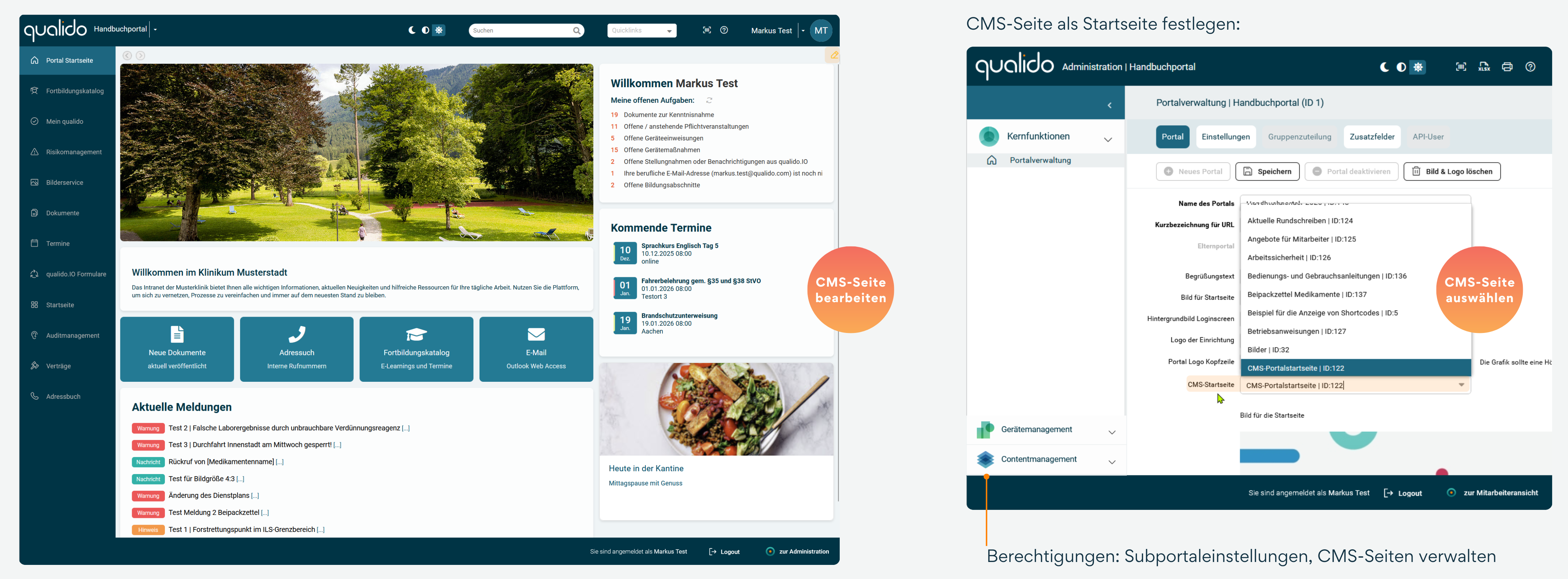
Nachdem Sie eine Startseite angelegt und erstellt haben (wahlweise auch zunächst als leere Seite mit dem Hinweis „Diese Seite befindet sich derzeit im Aufbau”), können Sie diese als zentralen Startbildschirm des Portals festlegen und die Inhalte anschließend direkt über diese Seite weiterbearbeiten. Gehen Sie dazu wie folgt vor:
- Öffnen Sie die Portalverwaltung.
- Wählen Sie im Reiter „Portal” die gewünschte Seite aus (z. B. CMS-Portalseite ID 122).
- Wechseln Sie in die Mitarbeiteransicht und fügen Sie die ausgewählte Seite über den Reiter „Portal-Startseite” der Navigationsleiste hinzu.
- Klicken Sie abschließend oben rechts auf die Schaltfläche “Reiter- und Menübaumbreite speichern”, um die Startseite zu übernehmen.
CMS-URL auf der App-Startseite als Banner integrieren
Abschnitt betitelt „CMS-URL auf der App-Startseite als Banner integrieren“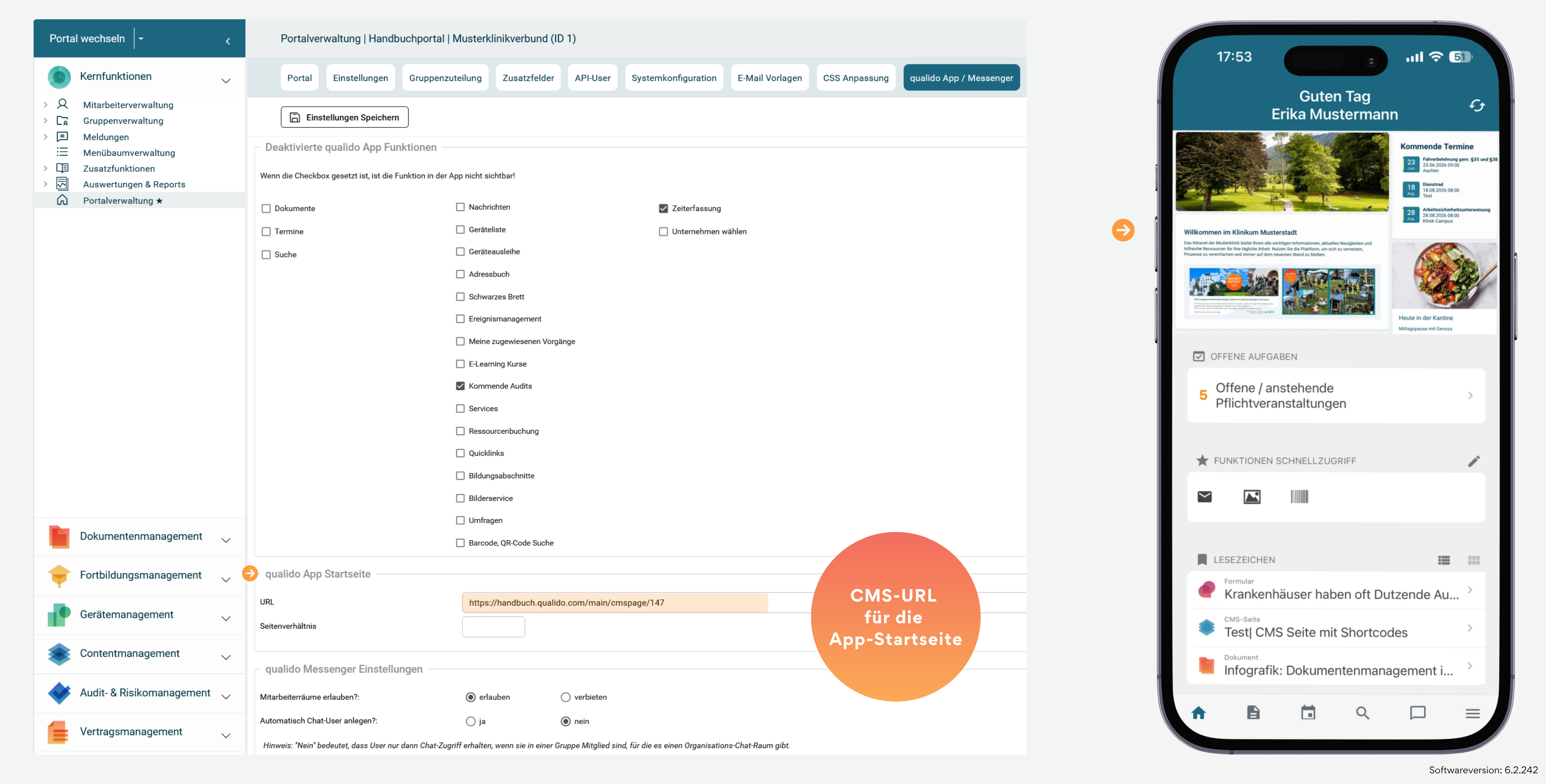
Einrichtung der App-Startseite (nur für Superadministratoren)
Abschnitt betitelt „Einrichtung der App-Startseite (nur für Superadministratoren)“- Portalverwaltung öffnen: Navigieren Sie im linken Hauptmenü zum Punkt “Portalverwaltung”.
- Reiter wechseln: Klicken Sie in der oberen horizontalen Menüleiste auf den Reiter “qualido App/Messenger”.
- Bereich ansteuern: Scrollen Sie nach unten bis zum Bereich “qualido App Startseite”.
- CMS-Seite verknüpfen: Tragen Sie im Feld URL die Webadresse der gewünschten CMS-Seite ein, die als Startbildschirm in der App erscheinen soll.
- Seitenverhältnis definieren (optional): Tragen Sie bei Bedarf ein festes Seitenverhältnis ein, damit integrierte Banner-Grafiken auf den Smartphones der Mitarbeiter sauber skalieren und kein Text abgeschnitten wird. Das System erlaubt die Eingabe von Werten zwischen 0 und 3 als Dezimalzahl mit Komma (z. B. 1,6).
- Speichern: Klicken Sie ganz oben auf die Schaltfläche Einstellungen Speichern, um die Änderungen live zu schalten.
FAQ & Praxistipps
Abschnitt betitelt „FAQ & Praxistipps“Wie werden CMS-Seiten in der App angezeigt?
Nutzer können CMS-Seiten und Flowcharts innerhalb der App über drei verschiedene Wege ansteuern:
- Suchfunktion: Seiten werden direkt über die globale App-Suche gefunden.
- Banner: Die Platzierung erfolgt über die Portalverwaltung, um ein Anzeige-Banner (ähnlich wie bei einem Klinik-Kiosk) oder die URL einer CMS-Seite direkt als Startbildschirm für Ihre qualido-App zu integrieren.
- Lesezeichen: Nutzer können die CMS-Seite bei Bedarf als persönliches Lesezeichen in der App sichern, um individuell und schnell darauf zuzugreifen.
Das Problem bei Desktop-Layouts
- Ohne mobile Optimierung erzwingt das System die volle Desktop-Breite.
- Inhalte werden in der App extrem verkleinert dargestellt.
- Texte und Grafiken sind dadurch schwer erkennbar oder lesbar.
Was bedeutet das für Sie? Damit Ihre Inhalte auf dem Smartphone lesbar sind und professionell wirken, müssen die betroffenen CMS-Seiten explizit für die Mobile-Ansicht optimiert werden.