
Freigabeworkflow festlegen
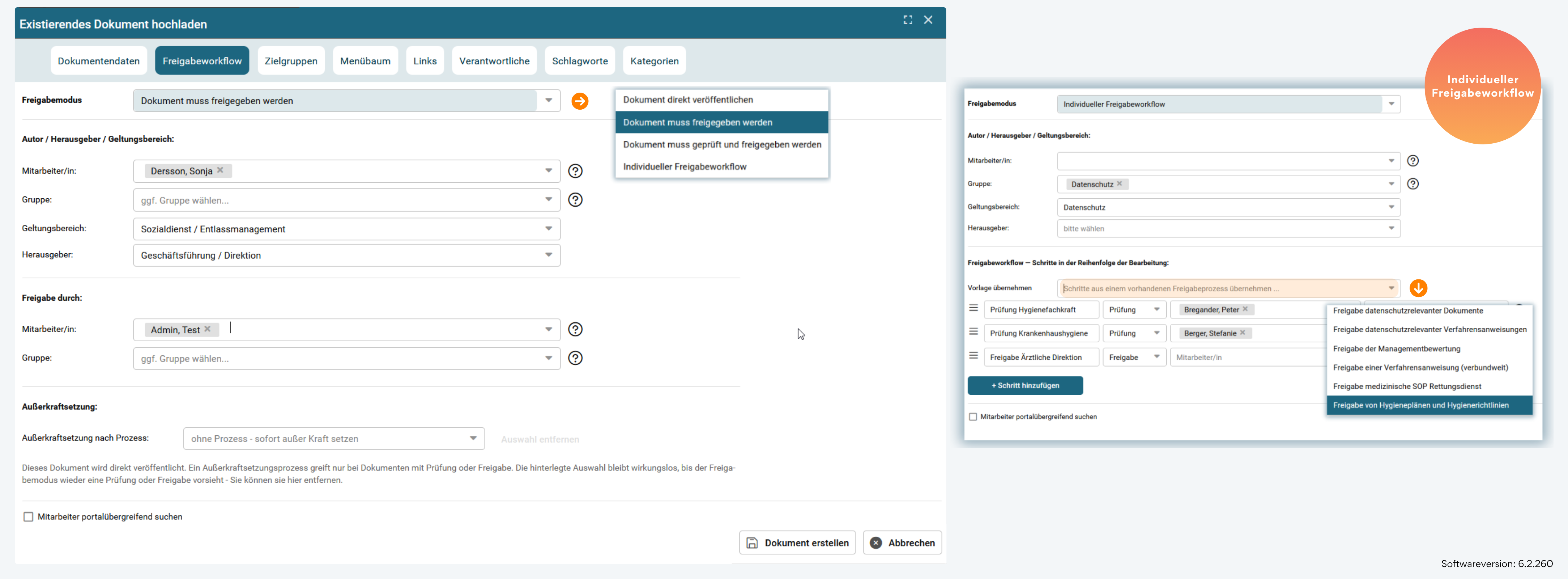
Freigabemodus
Abschnitt betitelt „Freigabemodus“Das Feld „Freigabemodus“ steuert den Workflow bis zur Veröffentlichung. Neben den drei etablierten Standard-Modi steht Ihnen hier eine neue, frei konfigurierbare Option zur Verfügung, die Ihrem Unternehmen maximale Flexibilität bei der Abbildung interner Prozesse bietet:
- Dokument direkt veröffentlichen: Das Dokument wird ohne vorherige Prüf- oder Freigabeschritte sofort im System für die Zielgruppen freigeschaltet.
- Dokument muss freigegeben werden: Initiiert einen einstufigen Workflow, bei dem das Dokument vor der Veröffentlichung von den definierten Freigebern bestätigt werden muss.
- Dokument muss geprüft und freigegeben werden: Startet einen zweistufigen Standard-Workflow, der nacheinander eine fachliche Prüfung und eine finale Freigabe erfordert.
- Individueller Freigabeworkflow (NEU): Diese neue, hochflexible Funktion erlaubt es Ihnen, beliebig viele individuelle Workflow-Schritte (z. B. separate, aufeinanderfolgende Prüfungen für Hygiene, Datenschutz oder ärztliche Direktion) in einer frei definierbaren Reihenfolge anzulegen oder direkt aus einer bestehenden Vorlage zu übernehmen.
Autor / Herausgeber / Geltungsbereich
Abschnitt betitelt „Autor / Herausgeber / Geltungsbereich“Mitarbeiter/in: Legt den konkreten Autor des Dokuments fest.
Gruppe: Bestimmt eine Mitarbeitergruppe als Autorengruppe (z. B. „Datenschutz“).
Geltungsbereich: Definiert den Anwendungsbereich des Dokuments (z. B. gesamte Organisation, bestimmte Abteilungen oder übergreifende Strukturen wie „Zentraler OP“). Da sich diese übergreifenden Funktionen oft nicht exakt über reguläre Mitarbeitergruppen abbilden lassen, kann hier ein freier Wert eingetippt oder ein Eintrag aus der vordefinierten Liste gewählt werden. Die Pflege dieser Liste erfolgt unter Dokumentenvorgabewerte → Geltungsbereiche.
Herausgeber: Gibt die externe Institution an, von der die entsprechende Vorgabe stammt (z. B. Robert-Koch-Institut oder Landesärztekammer). Die Auswahloptionen werden zentral unter Dokumentenvorgabewerte → Herausgeber verwaltet.
Mitarbeiter portalübergreifend suchen: Erweitert die Personalauswahl, sodass bei Aktivierung dieser Option auch Mitarbeiter aus anderen Portalen des Systems ausgewählt werden können.
Außerkraftsetzung
Abschnitt betitelt „Außerkraftsetzung“Außerkraftsetzung nach Prozess: Steuert automatisiert, wie mit Vorgängerdokumenten oder veralteten Versionen verfahren wird, sobald das neue Dokument aktiv wird (z. B. „ohne Frist – sofort außer Kraft setzen“).
Schritt für Schritt: Individuellen Freigabeworkflow konfigurieren
Abschnitt betitelt „Schritt für Schritt: Individuellen Freigabeworkflow konfigurieren“Wenn Sie im Feld „Freigabemodus“ die Option „Individueller Freigabeworkflow“ auswählen, blendet das System darunter den dynamischen Bereich „Freigabeworkflow – Schritte in der Reihenfolge der Bearbeitung“ ein. Hier legen Sie die genaue Kette der Verantwortlichkeiten fest.
-
Workflow-Schritte aus einer Vorlage laden
- Vorgehen: Klicken Sie auf das Auswahlfeld „Vorlage übernehmen – Schritte aus einem vorhandenen Freigabeprozess übernehmen…“.
- Funktion: Es öffnet sich eine Liste aller im System (unter Dokumentenvorgabewerte→Workflowprozesse) hinterlegten individuelle Abläufe (z. B. „Freigabe datenschutzrelevanter Dokumente“ oder „Freigabe von Hygieneplänen…“).
- Wählen Sie die gewünschte Vorlage aus: Alle definierten Prüf- und Freigabeschritte werden automatisch in die Liste geladen.
-
Workflow-Schritte manuell erstellen und bearbeiten. Möchten Sie den Workflow komplett frei aufbauen oder die geladene Vorlage anpassen, stehen Ihnen folgende Funktionen zur Verfügung:
- Schritt hinzufügen: Über die blaue Schaltfläche + Schritt hinzufügen erstellen Sie am Ende der Liste eine neue, leere Zeile.
- Reihenfolge ändern: Ganz links in jeder Zeile befindet sich ein Gleichheitszeichen-Symbol (=). Halten Sie dieses mit der Maus gedrückt (Drag & Drop), um den Schritt nach oben oder unten zu verschieben und so die Bearbeitungsreihenfolge zu verändern.
- Aufgabentyp definieren: Wählen Sie in der Spalte neben dem Namen im Dropdown-Menü aus, ob es sich bei diesem Schritt um eine Prüfung (fachliche Sichtung) oder eine Freigabe (finale Genehmigung) handelt.
- Personen/Gruppen zuweisen: Wählen Sie im rechten Auswahlfeld die zuständige Person (z. B. „Bergander, Peter“) oder eine vordefinierte Mitarbeitergruppe aus, die diesen spezifischen Schritt bearbeiten muss.