
Buchungsübersicht
Listenfilterung
Abschnitt betitelt „Listenfilterung“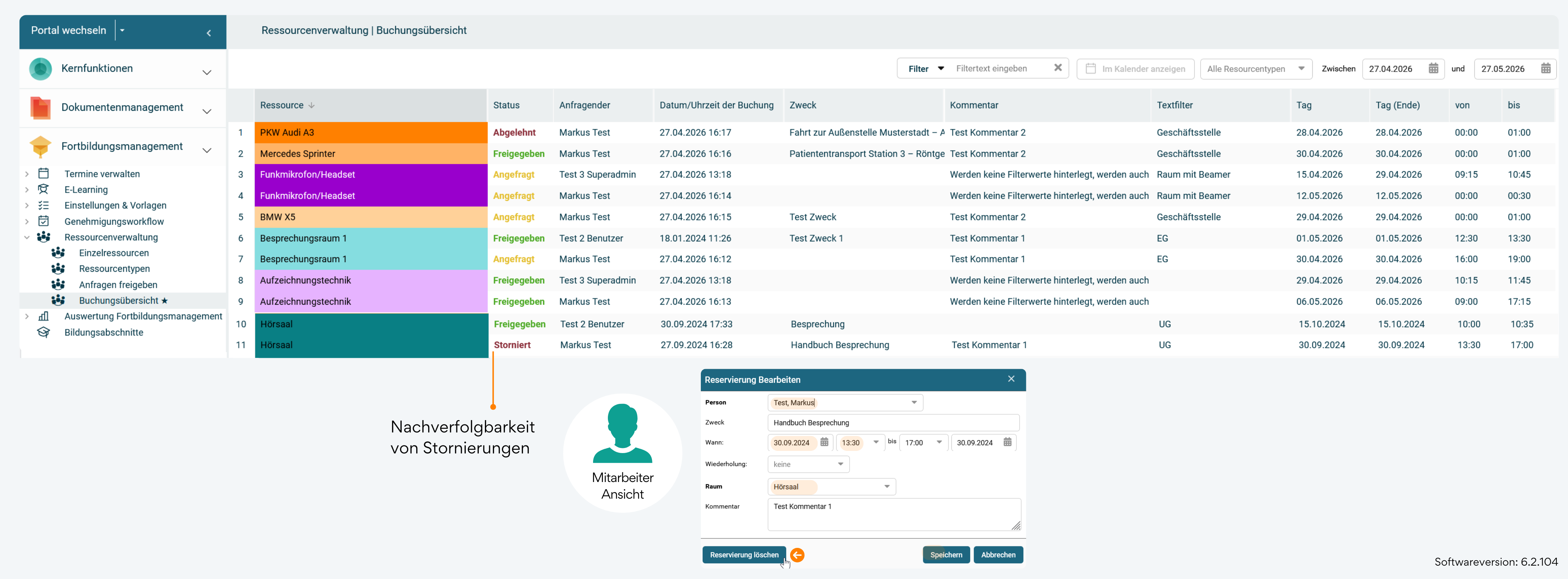
Es stehen verschiedene Auswahlfilter zur Verfügung, mit denen Sie eine Eingrenzung des Buchungsüberblicks vornehmen können: Freitextfilter mit Dropdownmenü, Resourcentypen- , Zeitintervall-Filter und eine Schaltfläche für Buchungen Im Kalender anzeigen. Durch die Einstellung des Filters werden die Daten aus der Liste ausgeblendet.
Liste im Hauptfenster
Abschnitt betitelt „Liste im Hauptfenster“Die Listeneinträge sind alphabetisch sortiert. Die Breite und die Reihenfolge der Spalten (durch Ziehen mit der Maus) ist auch anpassbar. Es besteht auch die Möglichkeit zusätzliche Spalten einzublenden, indem Sie mit der Maus über einen Spaltenkopf fahren und dort auf das kleine Dreieck rechts außen klicken. Es öffnet sich nun ein Menü in dem Sie die anzuzeigenden Spalten an- oder abwählen können.
Stornierung und Nachverfolgbarkeit
Abschnitt betitelt „Stornierung und Nachverfolgbarkeit“Wurde eine Reservierung gelöscht, erhält diese Buchung in der Buchungsübersicht der Ressourcenverwaltung automatisch den Status “Storniert”. Dieser Status wird in der Übersichtsliste sichtbar ausgewiesen und ermöglicht eine lückenlose Nachverfolgbarkeit aller stornierten Buchungen. Der Ressourcenverantwortliche wird in diesem Fall automatisch über die Stornierung informiert, sodass er jederzeit einen vollständigen Überblick über alle Buchungsänderungen behält.
Reservierung löschen
Abschnitt betitelt „Reservierung löschen“Um eine bestehende Reservierung zu löschen, öffnen Sie im Ressourcenplaner die Mitarbeiteransicht und navigieren Sie zu der gewünschten Buchung. Öffnen Sie den Eintrag per Doppelklick. In der unteren Werkzeugleiste des geöffneten Dialogs finden Sie die Schaltfläche Reservierung löschen. Klicken Sie auf diese Schaltfläche, um den Löschvorgang einzuleiten. Diese Funktion steht sowohl dem Beantragenden als auch dem Ressourcenverantwortlichen zur Verfügung. Beide Rollen gelangen ausschließlich über die Mitarbeiteransicht im Ressourcenplaner zu dieser Funktion und haben damit dieselben Möglichkeiten, eine Reservierung zu löschen.
Verwandte Themen