
Online-Office: Dokumente direkt im Browser erstellen und lenken
Warum im Browser arbeiten?
Abschnitt betitelt „Warum im Browser arbeiten?“Alles läuft an einem Ort. Vorlagen gestalten, Dokumente, Tabellen und Präsentationen schreiben, gemeinsam überarbeiten, prüfen und freigeben – ohne Wechsel zwischen Programmen und ohne Dateien hin- und herschicken. Mehrere Personen können gleichzeitig an einem Dokument arbeiten, Änderungen werden sofort synchronisiert und automatisch gespeichert. Kopf- und Fußzeilen mit Titel, Revisionsnummer oder QR-Code füllt das System selbst aus, und das bei der Freigabe erzeugte PDF entspricht exakt dem Inhalt im Editor.
Gleichzeitig bleiben Ihre Daten unter Ihrer Kontrolle: Der Online-Office-Server wird ausschließlich in Deutschland betrieben – auf qualido-Infrastruktur oder bei Ihnen vor Ort. Abhängigkeiten von Microsoft-Lizenzen oder -Updates entfallen.
Bestehende Dokumente übernehmen
Abschnitt betitelt „Bestehende Dokumente übernehmen“Vorhandene PDF-, PPTX-, TXT- oder HTML-Dateien lassen sich ohne Neuerstellung in Online-Office-Dokumente umwandeln und anschließend im Browser weiterbearbeiten.
Bereit für regulierte Umgebungen
Abschnitt betitelt „Bereit für regulierte Umgebungen“Für Unternehmen, die GxP-Vorgaben erfüllen müssen, lässt sich das Online-Office zusätzlich mit der GxP-Konformität des qualido manager® absichern – inklusive Vier-Augen-Prinzip, Filehash-Validierung und Audit-Trail-Review.
Voraussetzung: Online-Office-Vorlage anlegen
Abschnitt betitelt „Voraussetzung: Online-Office-Vorlage anlegen“Bevor ein Online-Office-Dokument erstellt werden kann, muss eine entsprechende Vorlage im System vorhanden sein. So legen Sie eine neue Vorlage an:
- Navigieren Sie zu Dokumentenmanagement → Dokumentenvorgabewerte → Workflowvorlagen verwalten.
- Klicken Sie auf Vorlage anlegen.
- Wählen Sie die passende Option: „Online Office Dokument“, „Online Office Tabelle“ oder „Online Office Präsentation“.
- Vergeben Sie eine Bezeichnung und gestalten Sie die Vorlage anschließend direkt im Browser.
Erst auf Basis einer solchen Vorlage lassen sich die eigentlichen Workflowdokumente im Online-Office anlegen und bearbeiten.
Dokument erstellen
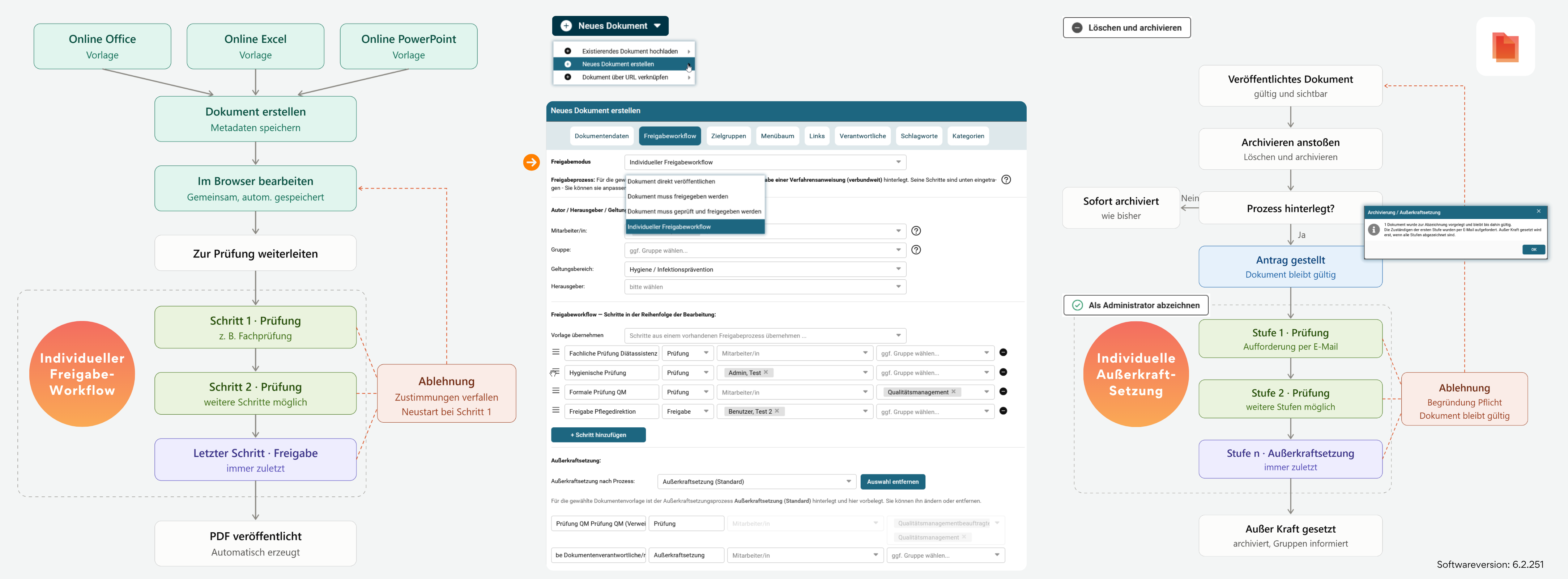
Abschnitt betitelt „Dokument erstellen“Die Funktion “Neues Dokument erstellen” legt einen neuen Dokumentdatensatz direkt in qualido an, ohne dass zuvor eine Datei hochgeladen werden muss. Die Erstellung eines Online-Office-Dokuments erfolgt analog zur Erstellung eines Word-Dokuments.
Navigationspfad: Dokumentenmanagement → Dokumente → [Dokumentenliste]
Die Funktion ist in folgenden Dokumentenlisten verfügbar:
- Aktive Dokumente
- Künftige Dokumente
- Prüfintervall überschritten
- Dokumente im Freigabeworkflow → In Bearbeitung
- Dokumente im Freigabeworkflow → Bei Prüfung/Freigabe
Aufruf: Der Zugriff erfolgt über die Schaltfläche Neues Dokument. Sie ist die erste Schaltfläche der Werkzeugleiste, in der Primärfarbe hervorgehoben und als Dropdown-Schaltfläche umgesetzt. Im Gegensatz zu den übrigen Schaltflächen (z. B. “Bearbeiten”, “Dokumentendaten bearbeiten”, “Löschen und archivieren”) ist sie unabhängig von einer Auswahl in der Dokumentenliste immer aktiv.
So gehen Sie vor:
Abschnitt betitelt „So gehen Sie vor:“-
Öffnen Sie eine der oben genannten Dokumentenlisten, z. B. “Aktive Dokumente”.
-
Klicken Sie oben in der Werkzeugleiste auf die Schaltfläche Neues Dokument.
-
Fahren Sie im aufklappenden Menü mit der Maus über “Neues Dokument erstellen” und wählen Sie im Untermenü die gewünschte Option (mit oder ohne Vorgabewerte) aus.
-
Im anschließend geöffneten Dialogfenster “Neues Dokument erstellen” erfassen Sie die Metadaten des Dokuments. Diese sind auf folgende Reiter verteilt:
- Dokumentendaten,
- Freigabeworkflow (→ Freigabemodi),
- Zielgruppen,
- Menübaum,
- Links,
- Verantwortliche,
- Schlagworte,
- Kategorien.
-
Bestätigen Sie mit Dokument erstellen. Die Metadaten werden gespeichert. Über “Abbrechen” schließen Sie den Dialog, ohne zu speichern.
Freigabemodi
Abschnitt betitelt „Freigabemodi“Im Reiter “Freigabeworkflow” im Feld “Freigabemodus“ stehen vier Optionen zur Auswahl:
- Dokument direkt veröffentlichen: Das Dokument wird ohne Prüfung oder Freigabe veröffentlicht.
- Dokument muss freigegeben werden: Das Dokument durchläuft eine Freigabe.
- Dokument muss geprüft und freigegeben werden: Das Dokument durchläuft eine Prüfung und anschließend eine Freigabe.
- Individueller Freigabeworkflow: Sie legen die Schrittfolge selbst fest. Jeder Schritt erhält eine Bezeichnung, eine Art (Prüfung oder Freigabe) und Zuständige (Mitarbeitende, Gruppen oder beides). Schritte können hinzugefügt, entfernt, umsortiert oder aus einem vorhandenen Workflowprozess übernommenwerden. Der letzte Schritt ist immer eine Freigabe.
Dokument bearbeiten
Abschnitt betitelt „Dokument bearbeiten“- Öffnen Sie das Dokument über die Dokumentenliste per Doppelklick oder über die Schaltfläche Bearbeiten.
- Der Online-Office-Editor öffnet sich innerhalb der qualido-Anwendung.
- Bearbeiten Sie den Inhalt des Dokuments.
- Schließen Sie den Editor abschließend über das X in der Titelleiste.
Das neu angelegte Dokument erscheint anschließend in der Liste “Dokumente im Freigabeworkflow → In Bearbeitung.
Prüfung und Freigabe
Abschnitt betitelt „Prüfung und Freigabe“Der Freigabeworkflow für Online-Office-Dokumente ist identisch mit dem bisherigen Word-Workflow. Er wird auf dem Reiter “Freigabeworkflow” festgelegt und läuft in fünf Schritten ab:
- Zur Prüfung weiterleiten: Der Autor leitet das Dokument in den Prüfprozess weiter.
- Dokument anzeigen: Prüfer und Freigeber sehen eine PDF-Vorschau mit “Entwurf”-Wasserzeichen.
- Prüfung durchführen: Der Prüfer bestätigt das Dokument oder lehnt es ab. Bei mehreren eingetragenen Mitarbeitenden müssen alle abzeichnen, bei einer Gruppe genügt ein Mitglied.
- Freigabe erteilen: Der Freigebende erteilt die abschließende Freigabe.
- PDF-Version erzeugen: Bei der Freigabe wird automatisch eine PDF-Version erstellt und veröffentlicht.
Alle bekannten Workflow-Varianten werden unterstützt, einschließlich Ablehnung und Überarbeitung sowie Überarbeitungsversionen.
Ablehnung
Abschnitt betitelt „Ablehnung“Lehnt jemand in einer beliebigen Stufe in der Freigabeworkflow oder Prüfung ab, geht das Dokument an den Autor zurück und alle bereits erteilten Zustimmungen verfallen. Nach der Überarbeitung beginnt der Durchlauf erneut.
Außerkraftsetzung, Archivierung und Löschen
Abschnitt betitelt „Außerkraftsetzung, Archivierung und Löschen“Im Bereich “Außerkraftsetzung (individueller Freigabeworkflow) wird festgelegt, welcher Ablauf gilt, wenn das Dokument später außer Kraft gesetzt wird. Mit hinterlegtem Prozess, z. B. „Außerkraftsetzung (Standard)“, durchläuft das Dokument vor der Archivierung die festgelegten Schritte. Ohne Prozess wird es beim Archivieren sofort außer Kraft gesetzt. Archivierte Dokumente sind für Mitarbeitende nicht mehr gültig, bleiben aber in der Liste „Archivierte Dokumente“ für Nachweiszwecke erhalten. Zum Archivieren oder vollständigen Entfernen eines Dokuments, etwa eines fehlerhaft angelegten Entwurfs, nutzen Sie die Schaltfläche „Löschen und archivieren“ in der Werkzeugleiste.
Wenn GxP im Portal aktiviert ist
Sobald die GxP-Konformität aktiviert ist, greifen bei jedem Schritt des Freigabe-Workflows verschärfte, technisch erzwungene Regeln ein:
- Freigabe: Eine Freigabe durch nur eine einzelne Person ist systemseitig ausgeschlossen – Autor, Prüfer und Freigeber müssen unterschiedliche Personen sein. Für die Erteilung der Freigabe muss der Freigeber sein Passwort erneut eingeben, was als formale elektronische Signatur im System hinterlegt wird.
- Prüfung und Freigabe: Ist im Dokumenten-Vorgabewert die Option „Dokument muss geprüft und freigegeben werden“ hinterlegt, wird das Dokument zunächst dem oder den Prüfern zugestellt. Durch die Prüfung wird das Dokument automatisch den Freigebern bereitgestellt, die es danach freigeben müssen. Sind mehrere Prüfer oder Freigeber als Einzelpersonen hinterlegt, müssen bei aktivierter GxP-Konformität alle diese Personen ihren jeweiligen Schritt einzeln bestätigen.
- Ablehnung und Überarbeitung: Stellt ein Prüfer oder Freigeber inhaltliche Mängel fest, kann er den Schritt ablehnen, statt ihn zu bestätigen. Falls Mängel festgestellt werden, kann die Prüfung oder Freigabe abgelehnt und das Dokument an den Autor zurückgegeben werden. Der gesamte Vorgang – Ablehnung, Rückgabe, Überarbeitung, erneute Vorlage – bleibt dabei lückenlos nachvollziehbar, da bei aktivierter GxP-Konformität jeder dieser Schritte protokolliert wird.
- Überarbeitungsversionen: Wird für ein bereits freigegebenes Dokument eine neue Revision angelegt, ersetzt diese nach ihrer eigenen Freigabe die bisherige gültige Fassung. Frühere, revisionssichere Versionen bleiben dabei jederzeit abrufbar – bei aktivierter GxP-Konformität zusätzlich abgesichert durch den weiterhin gültigen File-Hash-Schutz je Revision, sodass jede einzelne Fassung nachträglich auf Integrität geprüft werden kann.