
Inaktive Mitarbeiterkonten auf "aktiv" setzen
Relevanz für die Personal- und Nutzerverwaltung
Abschnitt betitelt „
Relevanz für die Personal- und Nutzerverwaltung“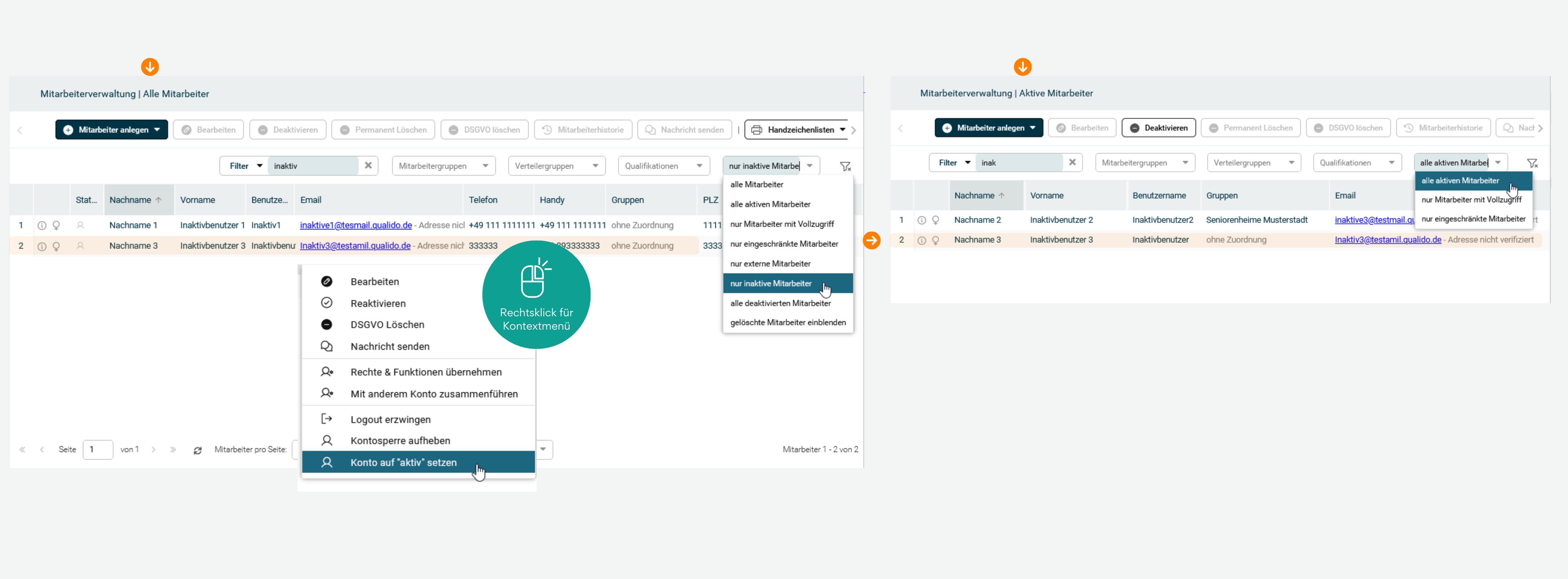
Die gezielte Aktivierung steuert den Berechtigungsprozess und sichert die Datenqualität im Onboarding-Prozess.
- Effektives Onboarding: Ermöglicht die kontrollierte Bereitstellung von Systemzugängen für neue Mitarbeiter.
- Sicherstellung des Informationsflusses: Erst nach der Aktivierung ist gewährleistet, dass der Mitarbeiter am regulären Kommunikationswesen teilnimmt.
Schritt-für-Schritt-Anleitung
Abschnitt betitelt „Schritt-für-Schritt-Anleitung“-
Filterung der inaktiven Mitarbeiter
- Navigieren Sie in die Ansicht “Mitarbeiterverwaltung | Alle Mitarbeiter”.
- Nutzen Sie den Mitarbeiterstatus-Filter (Dropdown-Menü oben rechts), um die Gesamtliste gezielt einzugrenzen.
-
Wählen Sie im Dropdown den Eintrag “nur inaktive Mitarbeiter” aus. Die Tabelle zeigt nun ausschließlich die noch nicht registrierten Benutzerkonten an.
- Aktivierung über das Kontextmenü
- Wählen Sie den gewünschten Eintrag aus der gefilterten Liste aus.
-
Öffnen Sie per Rechtsklick auf den entsprechenden Mitarbeiter das Kontextmenü.
- Klicken Sie auf den Menüpunkt “Konto auf ‘aktiv’ setzen” (unterster Eintrag im Kontextmenü).
-
Statusprüfung in der Zielansicht
- Das System verarbeitet die Statusänderung im Hintergrund.
- Der Mitarbeiter wird aus der inaktiven Liste entfernt und automatisch in die Ansicht “Mitarbeiterverwaltung | Aktive Mitarbeiter” übertragen, wo er ab sofort ordnungsgemäß aufgeführt wird.
Verwandte Themen