
Inhalte im Menübaum einbinden
Dokumente in den Menübaum einbinden
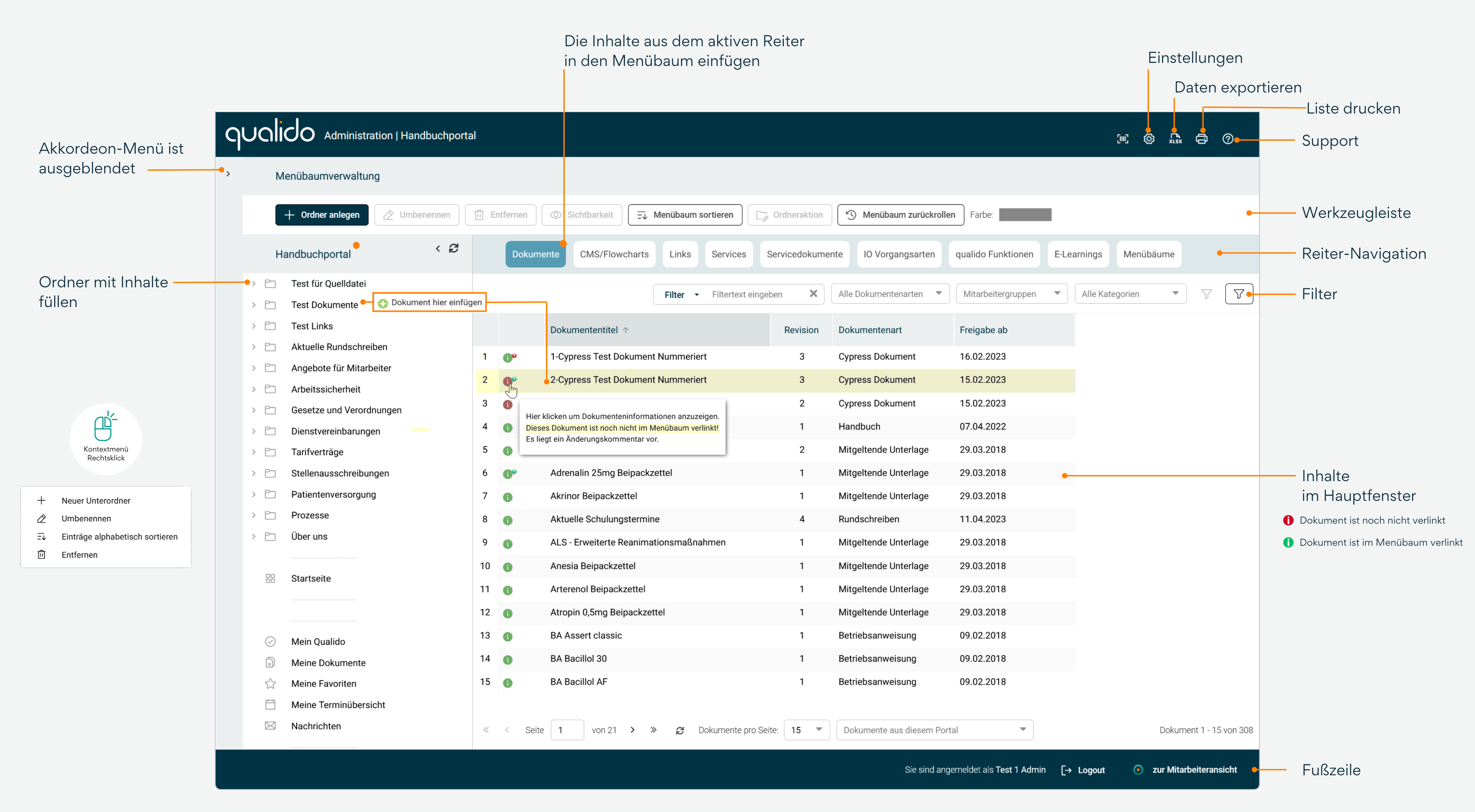
Abschnitt betitelt „Dokumente in den Menübaum einbinden“- Zur Einbindung in den Menübaum wählen Sie das gewünschte Dokument aus der Dokumentenliste aus und ziehen Sie dieses an die entsprechende Stelle im Menübaum.
- In der Dokumentenliste stehen Ihnen die gewohnten Filter zur Verfügung. Zusätzlich finden Sie hier einen Menübaumfilter, der Ihnen alle Dokumente anzeigt, die bisher nicht im Menübaum platziert wurden.
- Für eine bessere Übersichtlichkeit wird das normalerweise graue Info-Icon entsprechend eingefärbt: grün für die Dokumente, die bereits im Menübaum platziert wurden, rot für die Dokumente, die sich bisher nicht im Menübaum befinden.
- Die Menübaumeinträge werden bei der Überarbeitung eines Dokuments automatisch aktualisiert sowie beim Archivieren automatisch ausgeblendet. Falls ein archiviertes Dokument erneut freigegeben wird, werden die alten Menübaumeinträge sofort wieder verfügbar sein.
- Auch noch nicht gültige Dokumente lassen sich schon in der Dokumentenliste auswählen und im Menübaum platzieren. Diese Menüeinträge werden für die Mitarbeiter dann mit Gültigkeitsbeginn des Dokumentes sichtbar.
Weitere Inhalte in den Menübaum einbinden
Abschnitt betitelt „Weitere Inhalte in den Menübaum einbinden“- Neben den Dokumenten können Sie auch weitere Inhalte wie CMS/Flowcharts, Links, Services, Servicedokumente, IO Vorgangsarten, qualido-Funktionen und E-Learnings in den Menübaum eintragen.
- Wählen Sie den gewünschten Reiter aus und ziehen Sie Inhalte aus der beiliegenden Liste per Drag-and-drop in den Menübaum.
CMS-Seiten/Flowcharts als Ordneraktion in den Menübaum einbinden
Abschnitt betitelt „CMS-Seiten/Flowcharts als Ordneraktion in den Menübaum einbinden“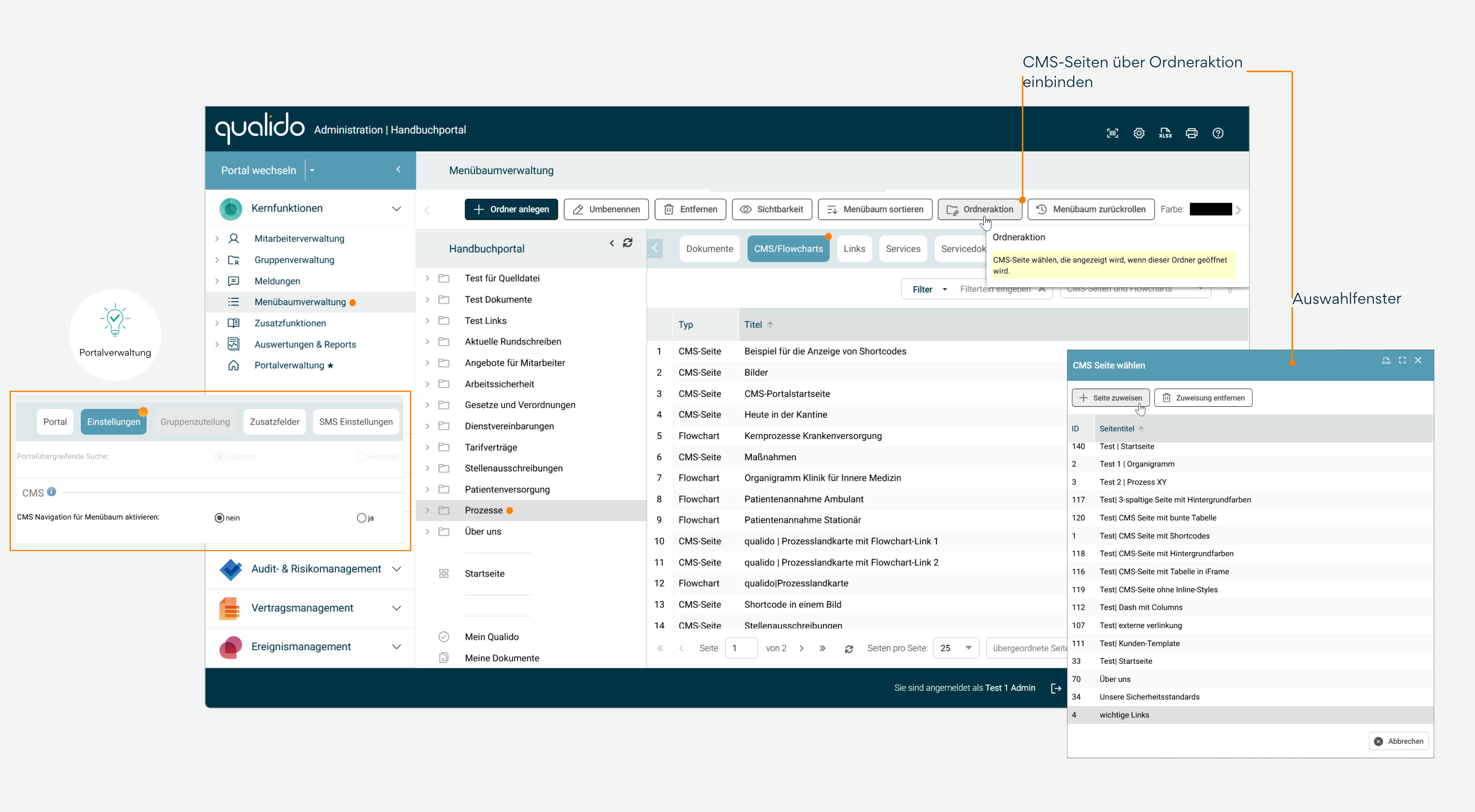
- Zunächst müssen Sie in den Portalverwaltungseinstellungen die CMS-Navigation für Menübaum deaktivieren.
- Dann erscheint unter Menübaumverwaltung die Ordneraktion Schaltfläche.
- Markieren Sie den Menübaumordner, wo die hinterlegte CMS-Seite oder das Flowchart angezeigt werden soll.
- Jetzt klicken Sie auf die Schaltfläche Ordneraktion.
- Anschließend öffnet sich ein Auswahlfenster, indem Sie die gewünschte CMS-Seite oder das Flowchart auswählen und über die Schaltfläche Seite zuweisen dem Menübaumordner zuordnen können.
Verwandte Themen