
Vorgangsarten administrieren
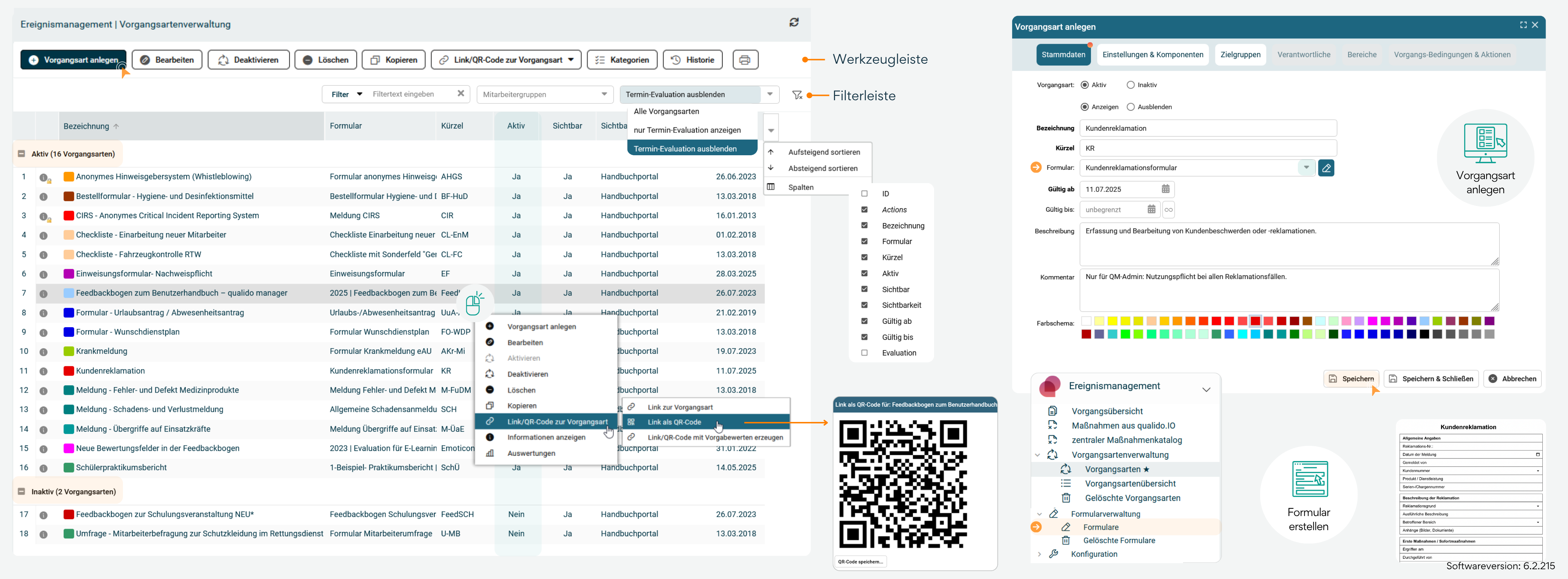
Die Oberfläche dient der zentralen Verwaltung und Organisation unterschiedlicher Vorgangsarten, wie z. B. Formulare, Meldungen, Checklisten oder Umfragen. Sie ist in mehrere Funktionsbereiche gegliedert: Werkzeugleiste, Filterleiste und Vorgangsartenliste.
Schaltflächen in der Werkzeugleiste
Abschnitt betitelt „Schaltflächen in der Werkzeugleiste“Vorgangsart anlegen: Öffnet den Bearbeitungsbereich (rechter Teil des Fensters), um eine neue Vorgangsart zu definieren. Dazu gehören Bezeichnung, Kürzel, Gültigkeitszeitraum, Beschreibung und Farbkennzeichnung.
Bearbeiten / Deaktivieren / Löschen: Diese Schaltflächen sind nur aktiv, wenn ein Eintrag ausgewählt wurde. Sie ermöglichen die nachträgliche Bearbeitung, das temporäre Deaktivieren oder das dauerhafte Löschen einer bestehenden Vorgangsart.
Kopieren: Erstellt eine exakte Kopie einer vorhandenen Vorgangsart, um die Neuanlage zu beschleunigen. Beim Kopieren kann ausgewählt werden, ob das Formular, die Verantwortlichen, die Bereiche, zuständige Personen (für Bereiche) und Kategorien in die neue Vorgangsart übernommen werden sollen.
Link zur Vorgangsart / Link als QR-Code: Diese Schaltfläche öffnet ein Dropdown-Menü mit drei Menüpunkten:
- Link zur Vorgangsart / Link als QR-Code: Erzeugt einen Direktlink oder QR-Code zur jeweiligen Vorgangsart. Diese können zur einfachen Weitergabe, z. B. per E-Mail oder Aushang, genutzt werden.
- Link/QR-Code mit Vorgabewerten erzeugen: Öffnet den Dialog zur Erstellung benannter Link- bzw. QR-Code-Varianten, bei denen bestimmte Formularfelder (z. B. “Bereich” oder “Gerätetyp”) automatisch vorbefüllt werden. Dies eignet sich z. B. für unterschiedliche Aufkleber an Geräten oder separate Intranet-Links für einzelne Standorte.
Kategorien: Neue Kategorien zur Vorgangsart erstellen oder verwalten. Kategorien dienen der inhaltlichen Einordnung (z. B. Qualitätsmanagement, Datenschutz).
Historie: Die Übersicht zeigt Änderungen an Vorgangsarten sowie deren Anpassungen.
Ansicht drucken: Die aktuell angezeigte Übersicht der Vorgangsarten zur Ablage oder Dokumentation ausdrucken.
Auswertungen (über das Kontextmenü): Öffnet den Bereich zur statistischen Analyse. Hier können Sie relevante Kennzahlen zur ausgewählten Vorgangsart erstellen.
Kontextmenü (Rechtsklick auf Vorgangsart): Alle Funktionen der Werkzeugleiste stehen zusätzlich über das Kontextmenü zur Verfügung. Dieses öffnet sich mit einem Rechtsklick auf eine Zeile der Vorgangsartenliste. Der Vorteil: Aktionen wie Bearbeiten, Deaktivieren oder Link erstellen können schneller und gezielter für einzelne Vorgänge ausgeführt werden – ohne vorheriges Markieren oder Wechsel in die obere Leiste.
Filterleiste
Abschnitt betitelt „Filterleiste“Zur besseren Übersicht und schnellen Navigation innerhalb umfangreicher Vorgangslisten stehen verschiedene, miteinander kombinierbare Filteroptionen zur Verfügung:
Filter (Freitextsuche mit Dropdown-Auswahl): Ermöglicht die Suche nach Stichwörtern, Begriffen oder Merkmalen innerhalb der Vorgangsarten. Durch die Kombination aus Freitexteingabe und vordefinierten Auswahllisten können sowohl Inhalte als auch Metadaten flexibel durchsucht werden.
Mitarbeitergruppen: Filtert die Liste anhand zugewiesener Nutzergruppen – etwa zur Anzeige aller Vorgangsarten, für die z. B. die Qualitätsmanagement-Gruppe (QM) zuständig ist. Dies unterstützt insbesondere rollenbasierte Sichten auf relevante Inhalte.
Termin-Evaluation ein-/ausblenden: Schaltet die Anzeige von Vorgangsarten ein oder aus, die im Zusammenhang mit Terminen stehen (insbesondere Bewertungsformulare für Schulungen und Fortbildungen). So lässt sich die Liste gezielt auf klassische Vorgangsarten oder auch auf evaluationsbezogene Formulare begrenzen oder erweitern.
Diese Filterfunktionen sorgen für eine strukturierte Darstellung und ermöglichen es, auch bei großen Datenmengen schnell die relevanten Vorgänge zu finden.
Übersicht und Funktionen der tabellarischen Darstellung
Abschnitt betitelt „Übersicht und Funktionen der tabellarischen Darstellung“Die Vorgangsartenliste ist in zwei Abschnitte unterteilt: „Aktiv“ und „Inaktiv“. Beide Bereiche sind nummeriert, um eine einfache Orientierung zu ermöglichen. Jeder Eintrag in der Liste steht für eine Vorgangsart und enthält mehrere Spalten mit folgenden Informationen:
- Bezeichnung: Titel der Vorgangsart, beispielsweise der Name eines Formulars.
- Formular: Zugeordnetes Formular oder Funktionsbezeichnung innerhalb des Systems.
- Kürzel: Abkürzung oder eindeutige Kennung der Vorgangsart.
- Aktiv: Zeigt an, ob die Vorgangsart aktuell verwendet wird (Ja/Nein).
- Sichtbar: Gibt an, ob die Vorgangsart für die Nutzer im Portal sichtbar ist.
- Sichtbarkeit: Beschreibt, in welchem Bereich oder Modul (z. B. „Handbuchportal“) die Vorgangsart sichtbar ist.
- Gültig ab: Datum, ab dem die Vorgangsart aktiv bzw. verwendbar ist.
Tipp: Wenn Sie mit der Maus über einen Spaltenkopf fahren und auf das kleine Dreieck rechts außen klicken, öffnet sich ein Auswahlmenü. Dort können zusätzliche Spalten (z.B. ID, Evaluation) eingeblendet oder nicht benötigte Spalten ausgeblendet werden.
Weitere interaktive Funktionen der Tabelle:
- Sortierung: Über die Spaltenköpfe kann die Liste alphabetisch sortiert werden. Standardmäßig sind die Einträge alphabetisch geordnet.
- Spalten anpassen: Die Reihenfolge und Breite der Spalten lassen sich per Drag & Drop individuell verändern.