
Startbildschirm gestalten
Zentrale Einstellungen durch den Administrator
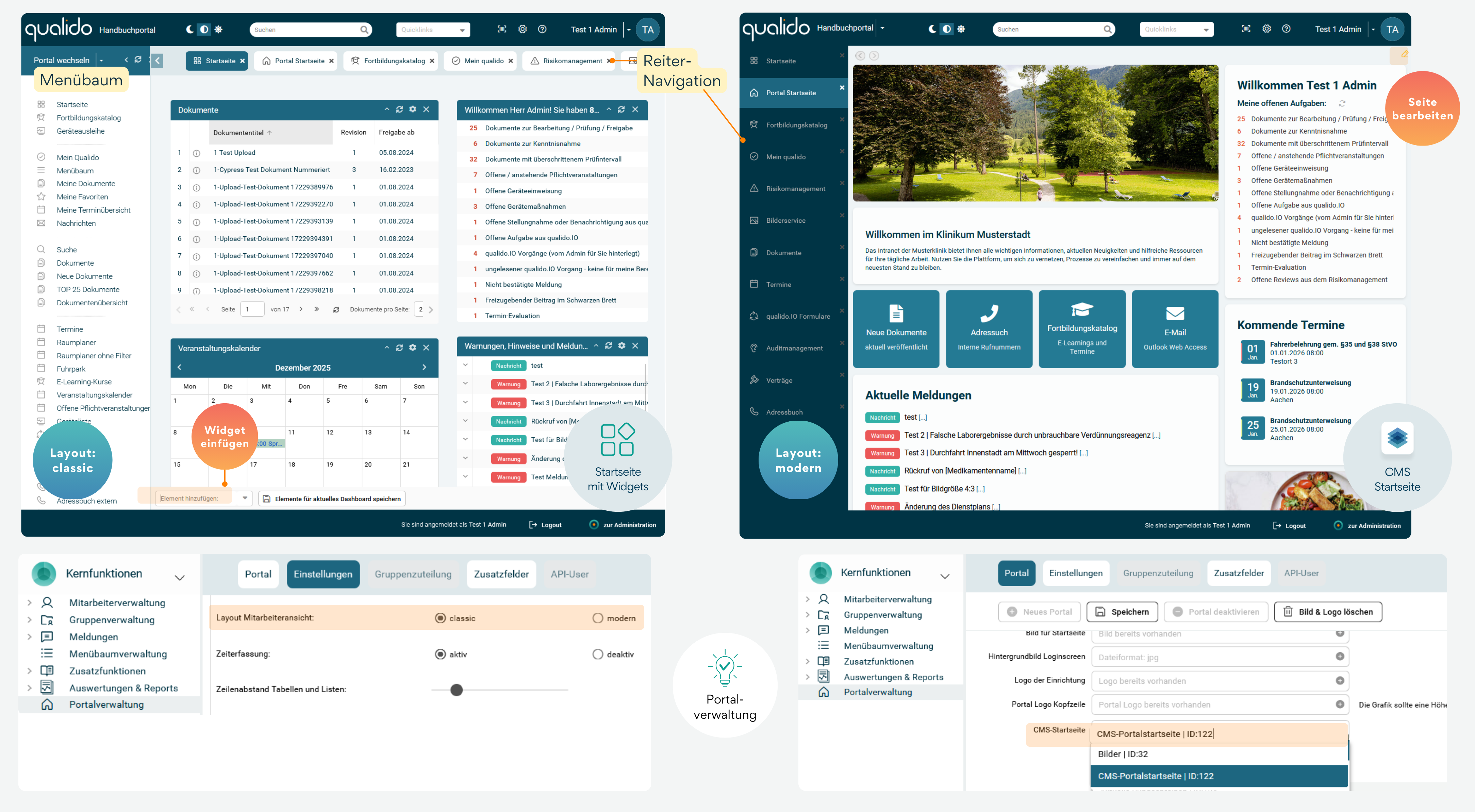
Abschnitt betitelt „Zentrale Einstellungen durch den Administrator“Als Administrator legen Sie die zentralen Einstellungen für die Gestaltung des Startbildschirms fest. Dazu gehören:
- Die Wahl zwischen klassischem und modernem Layout unter der Portalverwaltung
- Die Konfiguration des Dashboards als Widget-Übersicht oder CMS-Seite
- Die Einblendung und Dimensionierung des Menübaums
- Die Definition zusätzlicher Ansichten und Registerkarten (Reitern) neben den Standardfunktionen
Diese Konfigurationsmöglichkeiten ermöglichen es Ihnen, die Benutzeroberfläche optimal an die Bedürfnisse Ihrer Organisation anzupassen.
Startseite mit Widgets gestalten
Abschnitt betitelt „Startseite mit Widgets gestalten“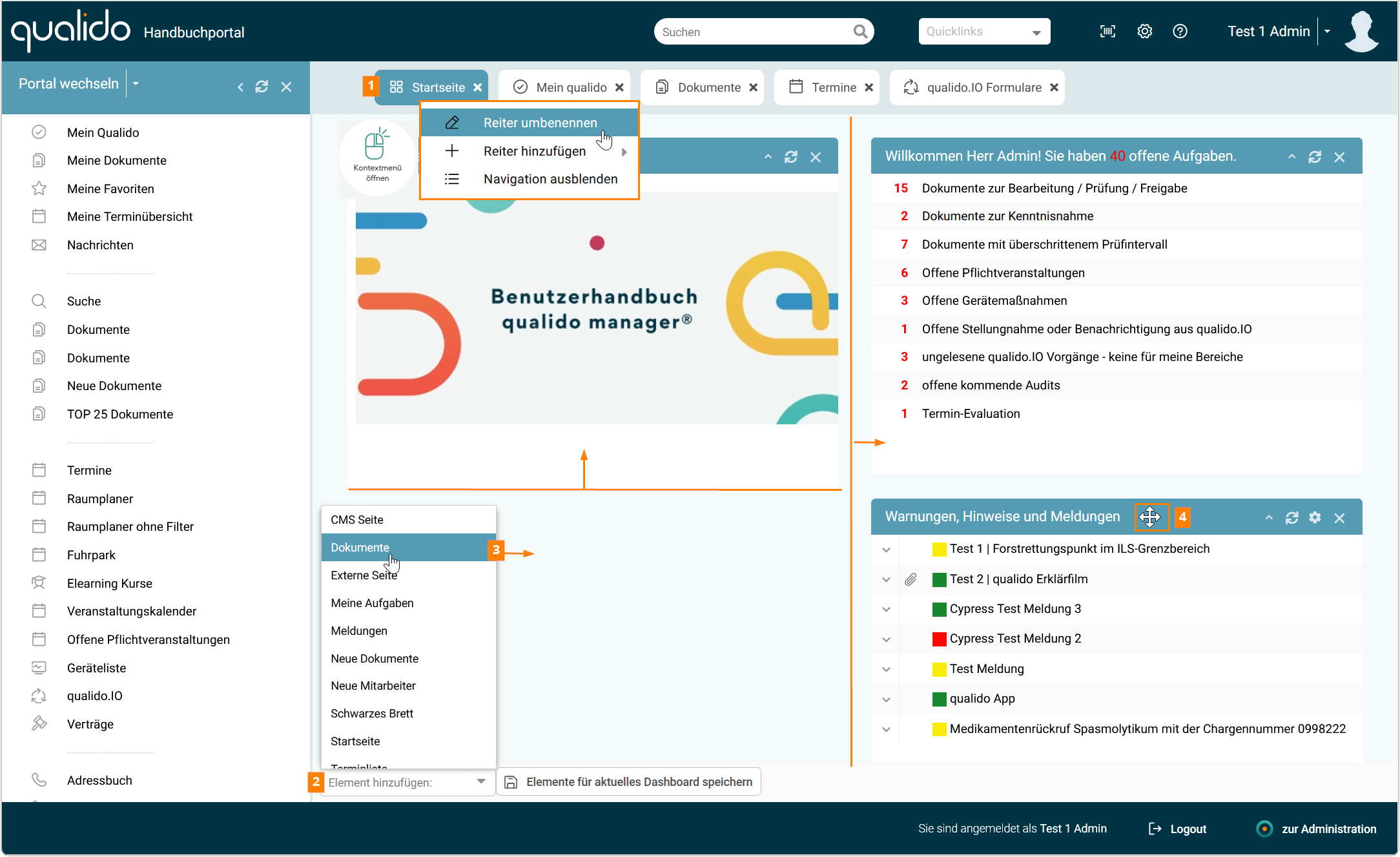
Widgets hinzufügen und anordnen
Abschnitt betitelt „Widgets hinzufügen und anordnen“Betätigen Sie den Reiter „Startseite“ [1] und wählen Sie aus der Liste „Element hinzufügen“ [2] das von Ihnen gewünschte Widget [3] aus:
🕮 Verfügbare Widgets
CMS Seite: Präsentiert eine eigene Webseite mit aktuellen Informationen aus dem Infoboard.
Dokumente: Zeigt alle gelenkten Dokumente tabellarisch an, die in Ihrem Subportal oder einem übergeordneten Portal veröffentlicht wurden.
Externe Seite: Bindet externe Internetseiten ein, z. B. Nachrichten oder Wetterbericht.
Meine Aufgaben: Zeigt alle offenen Aufgaben sowie Dokumente zur Prüfung oder Freigabe.
Meldungen: Zeigt aktuelle Meldungen – ggf. mit Dateianhang und weiterführenden Links.
Neue Dokumente: Listet alle neuen Dokumente aus Ihrem Portal oder einem übergeordneten Portal.
Neue Mitarbeiter: Zeigt alle neuen Mitarbeiter der letzten sechs Monate.
Schwarzes Brett: Zeigt alle Einträge des Schwarzen Bretts. Direkter Kontakt zum Ersteller über „Nachricht senden”.
Startseite: Zeigt ein Bild Ihrer Einrichtung oder eine eigene Webseite mit aktuellen Informationen.
Terminliste: Zeigt alle Termine in Tabellenform für alle Mitarbeiter oder spezifische Mitarbeitergruppen.
TOP 25 Dokumente: Zeigt die 25 am häufigsten aufgerufenen Dokumente.
Veranstaltungskalender: Zeigt anstehende Veranstaltungen. An Termintagen wird zunächst die Anzahl angezeigt, Details erscheinen nach Klick.
Warnungen, Hinweise und Meldungen: Zeigt alle Warnungen, Hinweise und Meldungen für alle Mitarbeiter oder spezifische Gruppen.
Zeiterfassung: Ermöglicht die Erfassung von Arbeits- und Pausenzeiten.
Widgets positionieren
Abschnitt betitelt „Widgets positionieren“Halten Sie die linke Maustaste auf der Titelleiste des Widgets gedrückt [4] und ziehen Sie es an die gewünschte Position. Speichern Sie Ihre Einstellungen mit der Schaltfläche Elemente für aktuelles Dashboard speichern.
Widget-Inhalte filtern
Abschnitt betitelt „Widget-Inhalte filtern“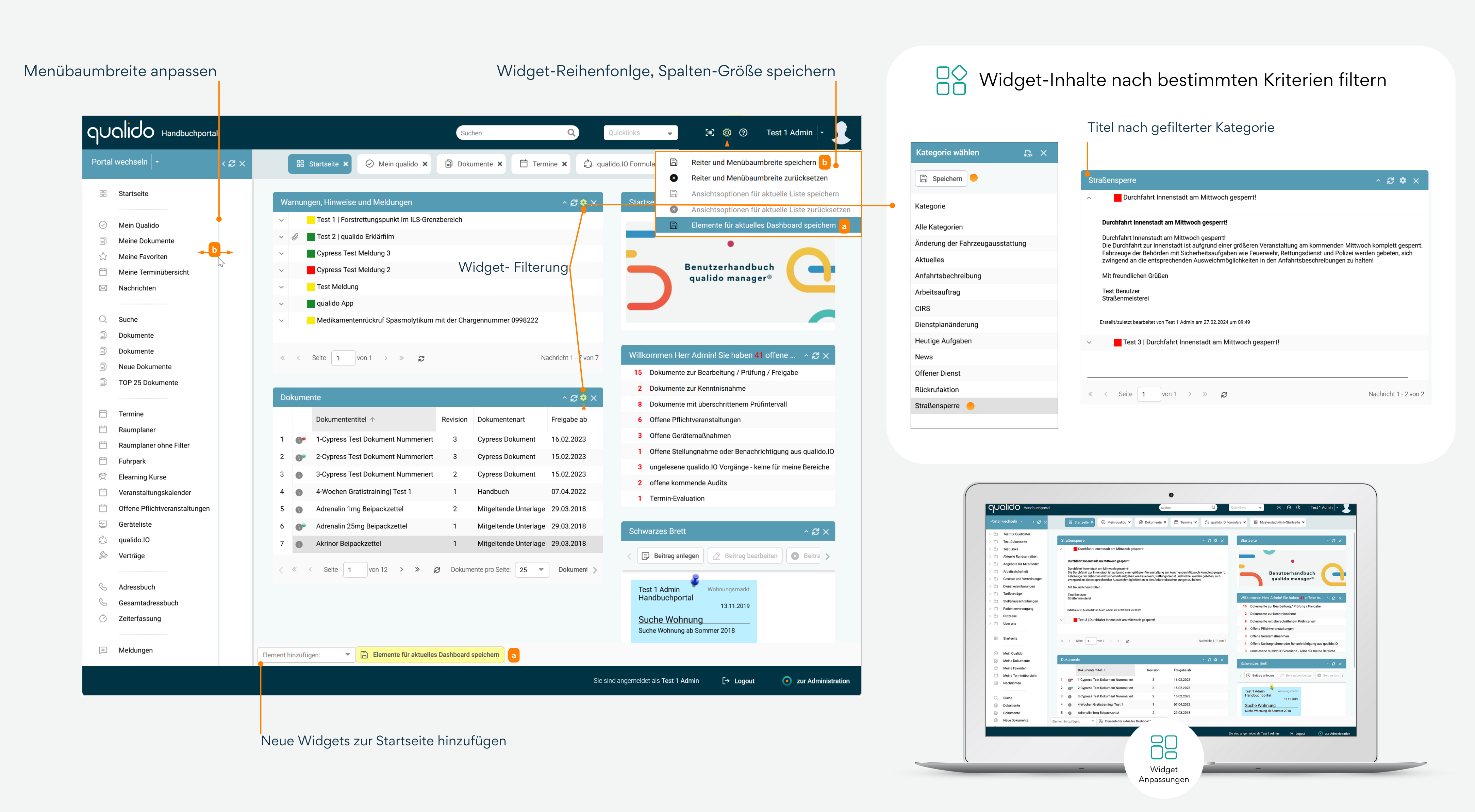
Bei den Widgets Dokumente, Veranstaltungskalender, Meldungen und Warnungen-Hinweise-Meldungen können Sie Inhalte nach bestimmten Kriterien filtern (Subportale, Kategorien oder Dokumentenarten):
- Klicken Sie auf das Zahnrad-Icon in der Titelzeile des Widgets.
- Wählen Sie den gewünschten Filter (z. B. Kategorie „Straßensperre”).
- Das Dashboard zeigt nur noch die gefilterten Inhalte.
- Speichern Sie mit „Elemente für aktuelles Dashboard speichern” [a].
Reiter zur Register-Navigation hinzufügen oder einen bestehenden Reiter umbenennen
Abschnitt betitelt „Reiter zur Register-Navigation hinzufügen oder einen bestehenden Reiter umbenennen“Um einen neuen Reiter hinzuzufügen oder einen bestehenden Reiter zu bearbeiten, klicken Sie mit der rechten Maustaste auf die Reiter-Navigationsleiste oder auf einen bestehenden Reiter. Im sich öffnenden Kontextmenü stehen Ihnen folgende Optionen zur Verfügung:
- Reiter umbenennen: Ändern Sie den Namen eines bestehenden Reiters
- Reiter hinzufügen: Fügen Sie einen neuen Reiter zur Navigation hinzu
- Navigation ausblenden: Blenden Sie die Reiter-Navigation aus
Speichern Sie Ihre Einstellungen über die Schaltfläche Reiter und Menübaumbreite speichern oben rechts [b].
Externe Domains als Widget auf der Startseite einbinden
Abschnitt betitelt „Externe Domains als Widget auf der Startseite einbinden“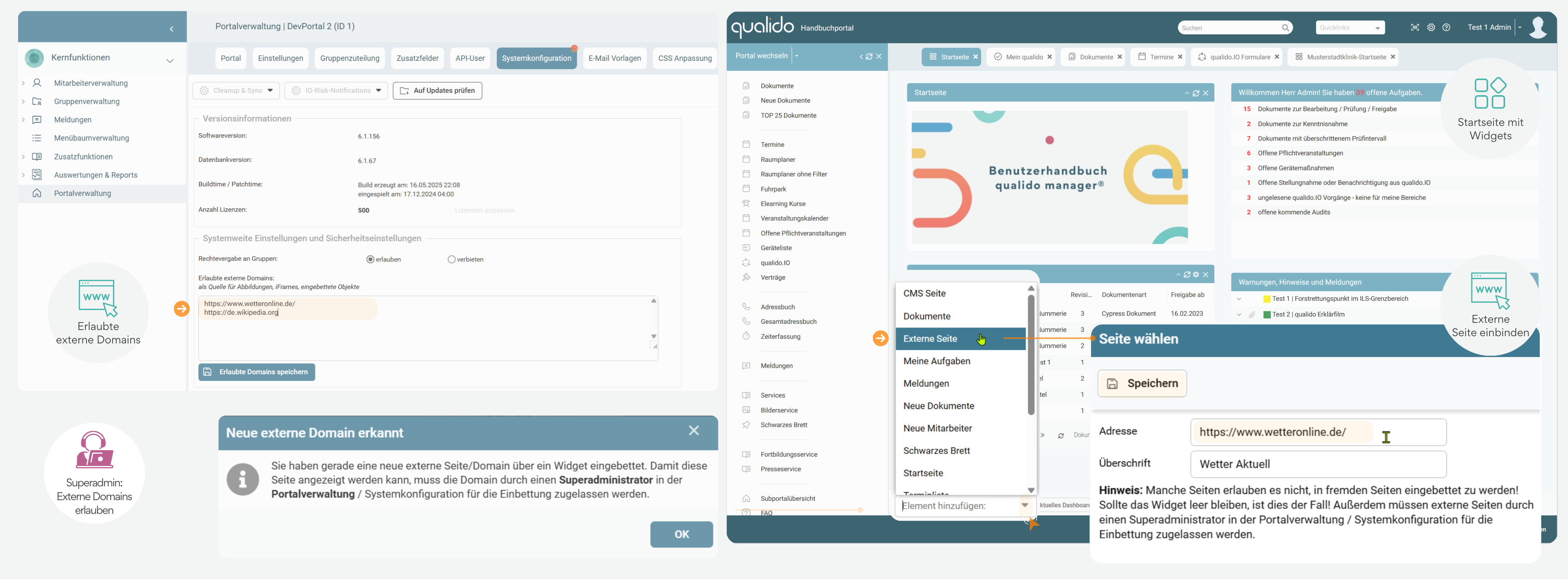
-
Freigabe der externen Domain durch den Superadministrator: Bevor die externe Website eingebunden werden kann, muss die Domain vom Superadministrator freigegeben werden:
- Melden Sie sich als Superadministrator im Portal an.
- Navigieren Sie zu „Systemkonfiguration“ unter „Portalverwaltung“.
- Tragen Sie die gewünschte externe Domain (zum Beispiel https://www.wetteronline.de) in die Liste der erlaubten externen Domains ein. Es müssen nur die Hauptdomains eingetragen werden.
-
Einbindung der externen Seite als Widget: Sobald die Domain freigegeben wurde, können Sie wie gewohnt auf der Startseite ein neues Widget einfügen:
- Gehen Sie zur Startseite und wählen Sie ein neues Widget als “externe Seite”.
- Geben Sie die URL der freigegebenen externen Website ein und speichern Sie diese.
- Falls die gewünschte Domain nicht in der Liste der erlaubten Domains eingetragen ist, erhalten Sie bei der Speicherung des Widgets folgenden Hinweis: „Sie haben gerade eine neue externe Seite bzw. Domain über ein Widget eingebettet. Damit diese Seite angezeigt werden kann, muss die Domain durch einen Superadministrator in der Portalverwaltung unter Systemkonfiguration für die Einbettung zugelassen werden.“
Thematische CMS-Seite als Startseite konfigurieren
Abschnitt betitelt „Thematische CMS-Seite als Startseite konfigurieren“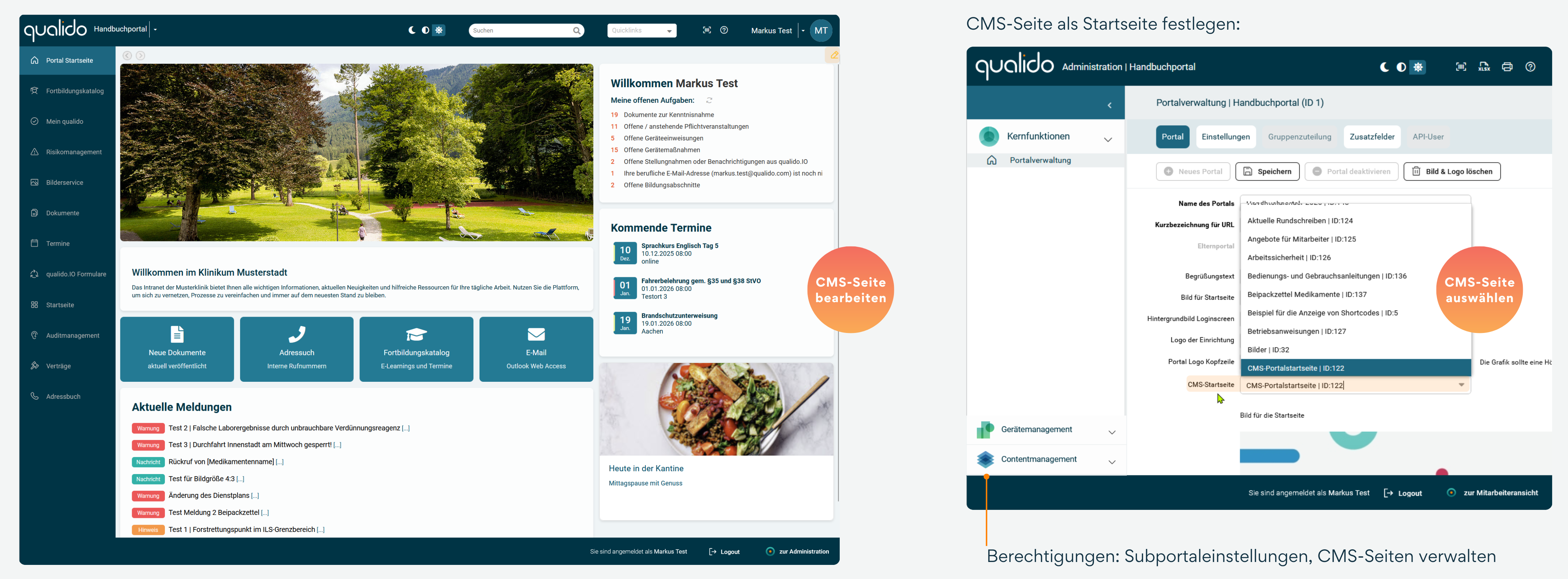
Überlegen Sie im Vorfeld, welche Inhalte für die jeweilige Zielgruppe relevant sind. Typische Einsatzszenarien sind unter anderem:
- Zentrale Startseite: Begrüßungstext, aktuelle Meldungen, Unternehmensnews, Schnellzugriffe und Ansprechpartner
- Abteilungs- oder Bereichsportal: Prozessbeschreibungen, Richtlinien, Arbeitsanweisungen, Formulare sowie teambezogene Kontaktdaten
- Digitales QM-Handbuch: Strukturierte Verfahrensanweisungen, Prozesslandkarten, Prüf- und Auditprotokolle
Durch die gezielte Auswahl und Strukturierung der Inhalte schaffen Sie einen übersichtlichen Einstieg in das Portal und unterstützen die Mitarbeitenden bei der effizienten Nutzung der Anwendung.
CMS-Seite als Startbildschirm festlegen
Abschnitt betitelt „CMS-Seite als Startbildschirm festlegen “- Unter Portalverwaltung wählen Sie die gewünschte tematische CMS-Seite (z. B. CMS-Portalseite ID: 122) für den Startbildschirm aus.
- Wechseln Sie zur Mitarbeiteransicht und binden Sie die Startseite über den Reiter „Portal Startseite” in die Navigationsleiste ein.
- Klicken Sie auf „Reiter und Menübaumbreite speichern”, um die Änderungen zu speichern.