
Auswertung der Evaluation
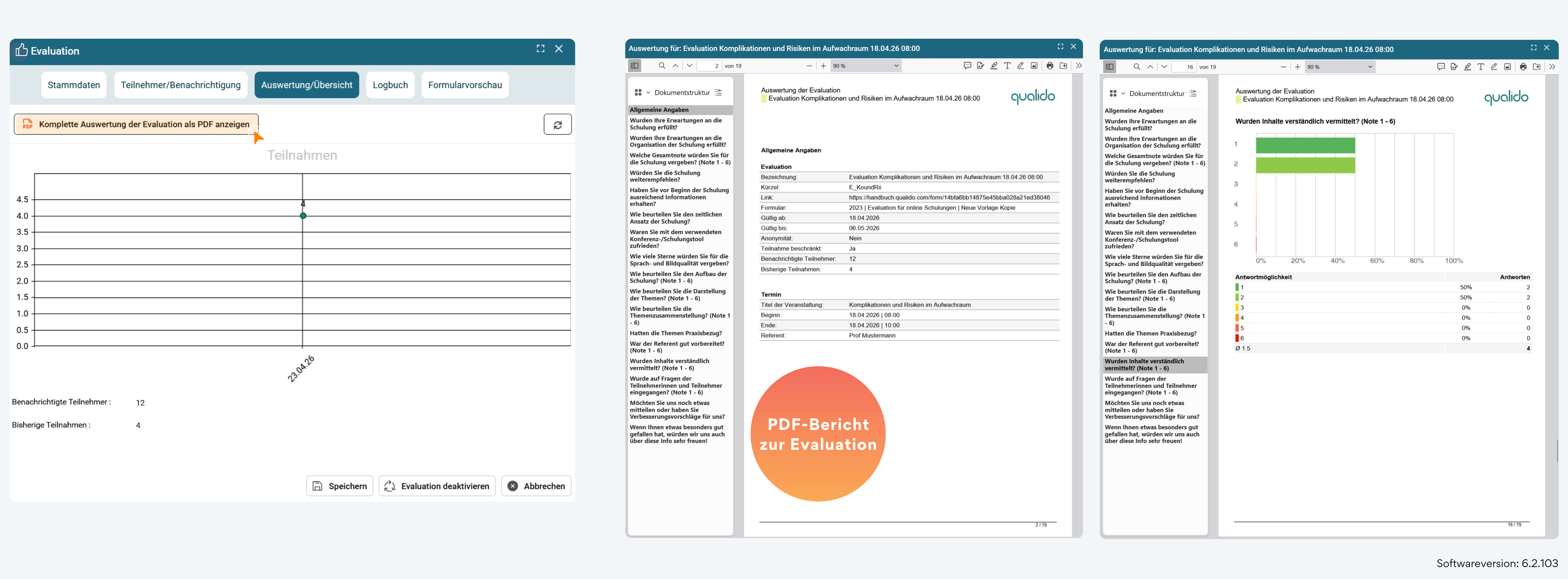
Im Reiter „Auswertung/Übersicht” steht eine grafische Übersicht der bisherigen Teilnahmen an Evaluation zur Verfügung. Ein Liniendiagramm zeigt den zeitlichen Verlauf der eingegangenen Rückmeldungen und gibt damit einen ersten Eindruck über die Beteiligung. Zusätzlich werden die Anzahl der benachrichtigten Teilnehmer sowie die Zahl der bisherigen Teilnahmen direkt unterhalb des Diagramms ausgewiesen (im Screenshot sind dies 12 benachrichtigte Teilnehmer und 4 bisherige Teilnahmen).
Evaluationsergebnisse als PDF-Bericht abrufen und anzeigen
Abschnitt betitelt „Evaluationsergebnisse als PDF-Bericht abrufen und anzeigen“Über die Schaltfläche Komplette Auswertung der Evaluation als PDF anzeigen wird ein umfassendes PDF-Dokument erzeugt, das alle eingegangenen Rückmeldungen strukturiert zusammenfasst:
- Die Erzeugung kann jederzeit erfolgen, sobald Evaluationen eingegangen sind.
- Das Dokument beginnt mit einem Deckblatt, auf dem das in der Portalverwaltung hinterlegte Logo der Einrichtung verwendet wird.
- Die zweite Seite enthält allgemeine Angaben zur Evaluation und zum zugehörigen Termin, darunter Bezeichnung, Kürzel, Formular, Gültigkeitszeitraum, Anonymität, Teilnahmebestätigung sowie Ort, Beginn, Ende und Referent der Veranstaltung.
- Auf den folgenden Seiten werden alle quantitativ auswertbaren Fragen grafisch aufbereitet. Für jede dieser Fragen erscheinen ein Balkendiagramm sowie eine tabellarische Auflistung mit den prozentualen Anteilswerten je Antwortoption.
- Als quantitativ auswertbar gelten Bewertungsfelder, Auswahlboxen, Checkboxen, Radioboxen und Schieber.
- Freitextantworten werden pro Frage in einer eigenen, übersichtlich gegliederten Liste zusammengeführt.
Diese Darstellung ermöglicht es, qualitative Rückmeldungen der Teilnehmer im QM-Kontext gezielt auszuwerten, etwa zur Identifikation von Verbesserungspotenzialen oder zur Dokumentation von Lob und Kritik im Rahmen interner Audits.
Verwandte Themen