
Dateien in die Medienverwaltung hochladen
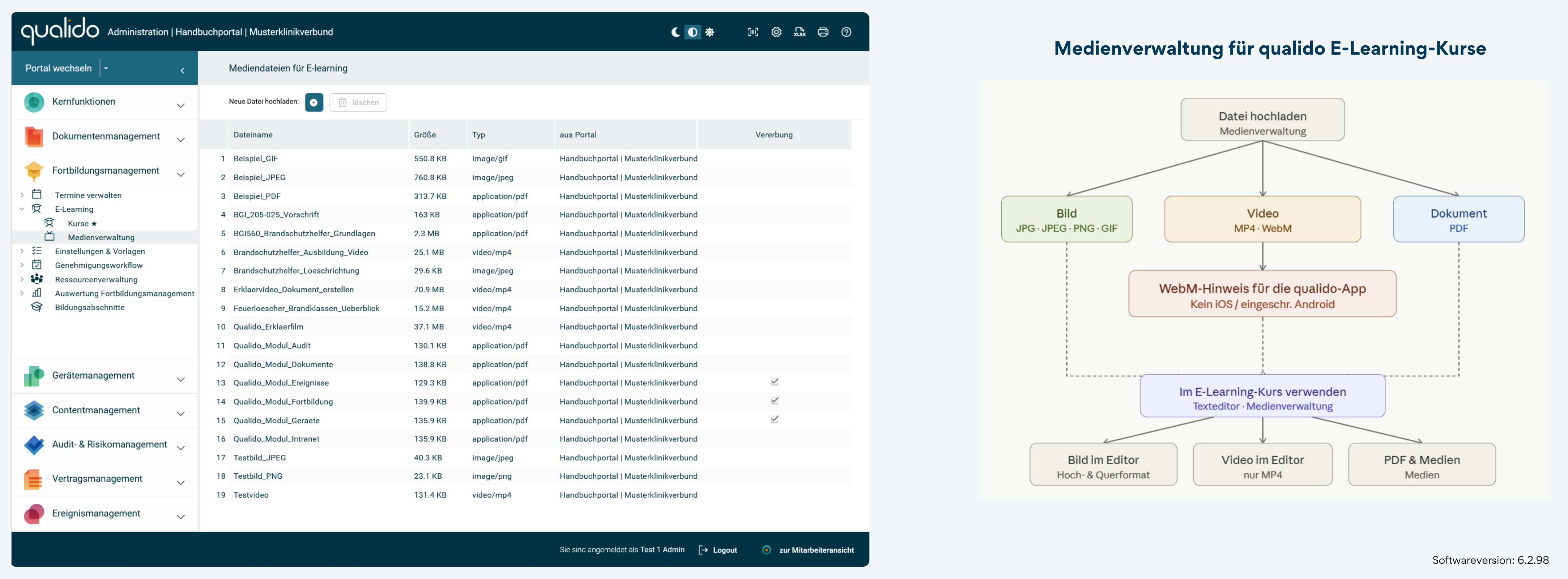
Neue Datei hochladen: Über die Schaltfläche + können Sie Dateien für die Erstellung eines E-Learning-Kurses hochladen. Nach dem Klick öffnet sich der Dateiexplorer Ihres Computers. Wählen Sie dort die gewünschten Dateien aus und laden Sie diese hoch.
Bearbeiten: Durch einen Doppelklick auf einen Eintrag können Sie den Dateinamen sowie die Vererbungseinstellungen anpassen.
Löschen: Mit der Schaltfläche Löschen können Sie eine markierte Datei aus der Medienverwaltung entfernen.
Videowiedergabe in der qualido-App
Abschnitt betitelt „Videowiedergabe in der qualido-App“Wenn Sie E-Learning-Kurse über die qualido-App in Ihrer Organisation nutzen, beachten Sie bitte die eingeschränkte Unterstützung des Videoformats WebM. Dieses offene Format wird auf iOS-Geräten wie iPhone und iPad grundsätzlich nicht unterstützt und kann auch auf Android-Geräten – je nach Modell und Betriebssystem – nicht zuverlässig abgespielt werden. Für eine plattformübergreifend stabile Nutzung empfehlen wir daher ausschließlich den Einsatz von MP4-Dateien.