
Nachrichten
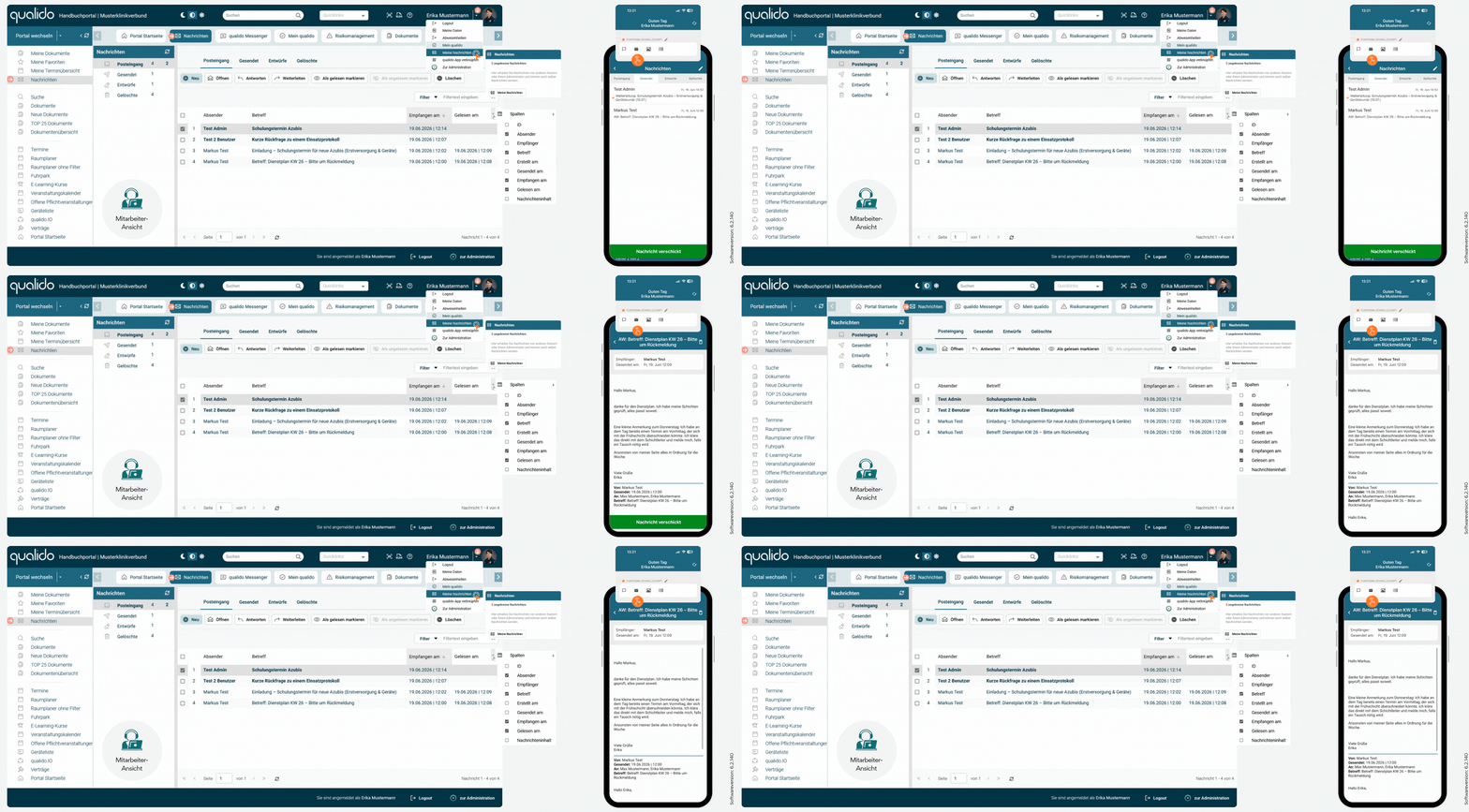
Aufruf der Funktion
Abschnitt betitelt „Aufruf der Funktion“In der Desktop-Version steht die Nachrichten-Funktion standardmäßig über das Kopfleisten-Menü zur Verfügung. Als Administrator können Sie zusätzlich festlegen, ob die Funktion auch über CMS-Seite, Menübaum oder Reiternavigation eingebunden wird. Alle weiteren Einstellungen innerhalb des Posteingangs, wie etwa das Einblenden oder Ausblenden einzelner Spalten (z. B. ID, Empfänger, Erstellt am, Gesendet am, Nachrichteninhalt), nehmen die Nutzer eigenständig nach ihren individuellen Bedürfnissen vor.
In der qualido-App können Sie auf die Nachrichten-Funktion entweder über den individuell anpassbaren Schnellzugriff auf der Startseite oder über den Menüpunkt “Mehr” in der Fußleiste zugreifen.
Nachrichtenbereich
Abschnitt betitelt „Nachrichtenbereich“Der Nachrichtenbereich in der Desktopversion ist zweigeteilt aufgebaut:
-
In der linken Spalte finden Sie die vier Nachrichtenordner (Posteingang, Gesendet, Entwürfe und Gelöschte), jeweils mit der Anzahl enthaltener Nachrichten. Beim Posteingang zusätzlich mit der Anzahl ungelesener Nachrichten.
-
Im rechten, größeren Bereich wird die Nachrichtenliste des jeweils ausgewählten Ordners angezeigt. Darüber befindet sich eine Funktionsleiste mit folgenden Schaltflächen:
- Neu: Öffnet ein Fenster zum Verfassen einer neuen Nachricht.
- Öffnen: Zeigt die ausgewählte Nachricht im Detail an.
- Antworten: Öffnet ein Antwortfenster mit vorausgefülltem Empfänger und Betreff, sodass Sie direkt auf die ausgewählte Nachricht reagieren können.
- Weiterleiten: Öffnet ein Fenster, in dem Sie die ausgewählte Nachricht an einen oder mehrere weitere Empfänger senden können.
- Als gelesen/ungelesen markieren: Ändert den Lesestatus der markierten Nachricht(en), ohne dass diese geöffnet werden muss.
- Löschen: Verschiebt die markierte(n) Nachricht(en) in den Ordner Gelöschte.
-
Mit dem Freitextfilter lassen sich Ihre Nachrichtenlisten gezielt durchsuchen. Über das Dropdown-Menü vor dem Eingabefeld legen Sie fest, welche Spalten in die Filterung einbezogen werden sollen. Der Filter wirkt dabei immer auf die jeweils aktive Liste – also Posteingang, Gesendet, Entwürfe oder Gelöschte. Sobald Sie einen oder mehrere Suchbegriffe eingeben, wird der Filter automatisch angewendet. Über das X-Symbol setzen Sie ihn jederzeit wieder zurück.
Neue Nachricht verfassen
Abschnitt betitelt „Neue Nachricht verfassen“Klicken Sie auf die Schaltfläche Neu, um ein neues Fenster zu öffnen, in dem Sie Empfänger, Betreff und Ihre Nachricht eingeben können:
- Empfänger auswählen: Tippen Sie den Nachnamen des gewünschten Empfängers ein – bereits während der Eingabe schlägt Ihnen eine Auswahlliste passende Treffer vor. Nachrichten lassen sich ausschließlich an registrierte Mitarbeiter im System senden, nicht an externe Adressaten. Sie können auch mehrere Empfänger nacheinander hinzufügen; ein Klick auf das kleine “x” neben einem Namen entfernt diesen wieder.
- Versand an Gruppen: Nachrichten an Gruppen können ausschließlich von Administratoren versendet werden. Damit wird verhindert, dass “normale” Benutzer versehentlich oder absichtlich alle Mitarbeiter des Unternehmens gleichzeitig anschreiben.
- Formatierung: Der Nachrichtentext lässt sich bei Bedarf mit den vorhandenen Formatierungsoptionen gestalten – etwa fett, kursiv, unterstrichen, in Schriftgröße oder Schriftfarbe. Auch das Einfügen eines Links ist möglich.
- Versenden: Klicken Sie abschließend auf die Schaltfläche Senden.
E-Mail-Benachrichtigung über neue Nachrichten
Abschnitt betitelt „E-Mail-Benachrichtigung über neue Nachrichten“Nachrichten selbst werden nicht per E-Mail zugestellt; sie lassen sich nur in qualido lesen und beantworten. Zusätzlich kann das System per E-Mail auf eine neue Nachricht hinweisen; die E-Mail trägt als Betreff „Nachricht - “ gefolgt vom Betreff der Nachricht und verweist auf „Meine Nachrichten“. Ob Sie diese E-Mail erhalten, legen Sie in den Einstellungen für E-Mail-Benachrichtigungen fest; Voraussetzung ist eine verifizierte E-Mail-Adresse.